


Difumina una cara en una foto, detección IA automática
Detección de caras con IA, revisión en el studio y exportación limpia con YouBlur Studio.


365.403 fotos y vídeos anonimizados


Cómo difuminar una cara en una foto


Detectar y ajustar
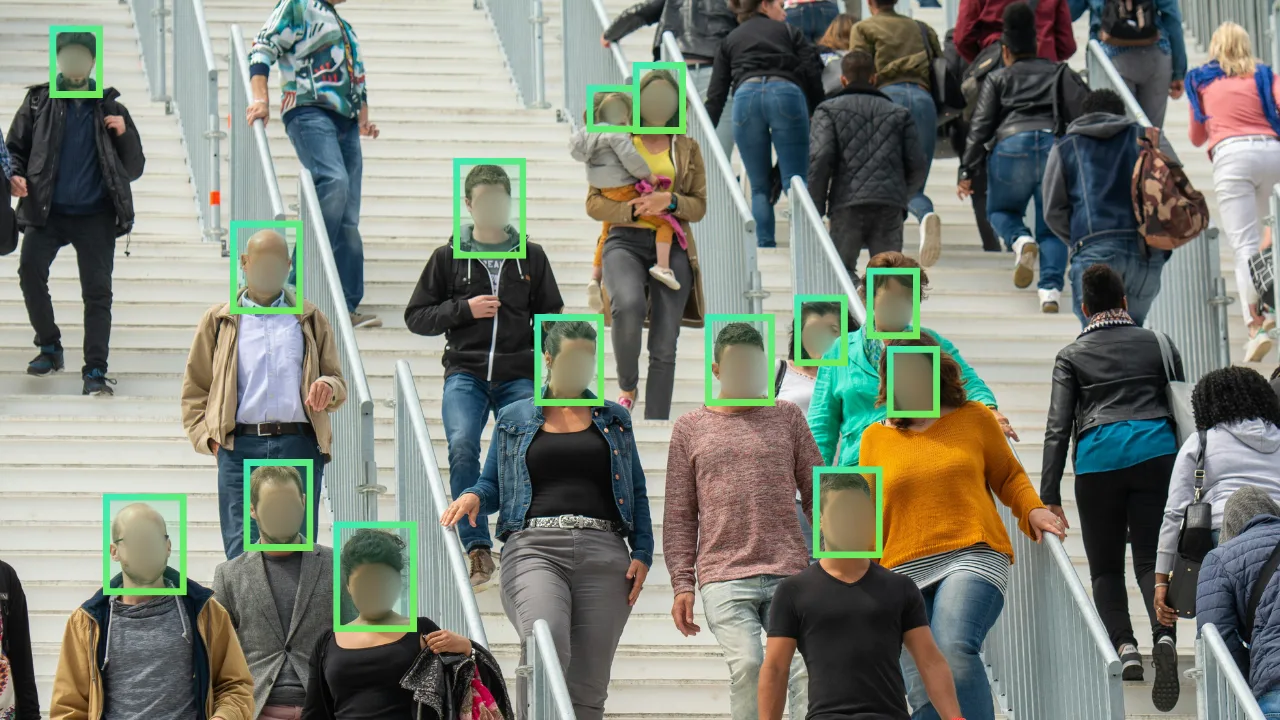
La IA sugiere las caras que se deben difuminar. Tú confirmas o ajustas en el lienzo.

Exportar
Descarga una imagen anonimizada para redes, informes o archivos.


Mantén tu rostro nítido y desenfoca el resto
FAQ sobre difuminar cara en foto
¿Cómo difumino una cara en una foto en iPhone?
Abre YouBlur Studio en Safari u otro navegador móvil, importa la foto, revisa las caras detectadas y exporta la imagen difuminada.
¿Puedo difuminar varias caras a la vez?
Sí. YouBlur detecta varias caras en la misma foto para anonimizar una imagen de grupo sin seleccionar cada cara manualmente.
¿El difuminado es permanente?
Sí. Una vez exportado, el difuminado queda integrado en la imagen final.
¿Puedo elegir qué cara difuminar?
Sí. Revisa las sugerencias de la IA en el studio y ajusta las máscaras antes de exportar.
¿Qué formatos de foto son compatibles?
JPG, PNG y WebP son los formatos más comunes.
Edita fácilmente con YouBlur.com Edita fácilmente con YouBlur.com
12+ herramientas de edición de fotos y vídeos.
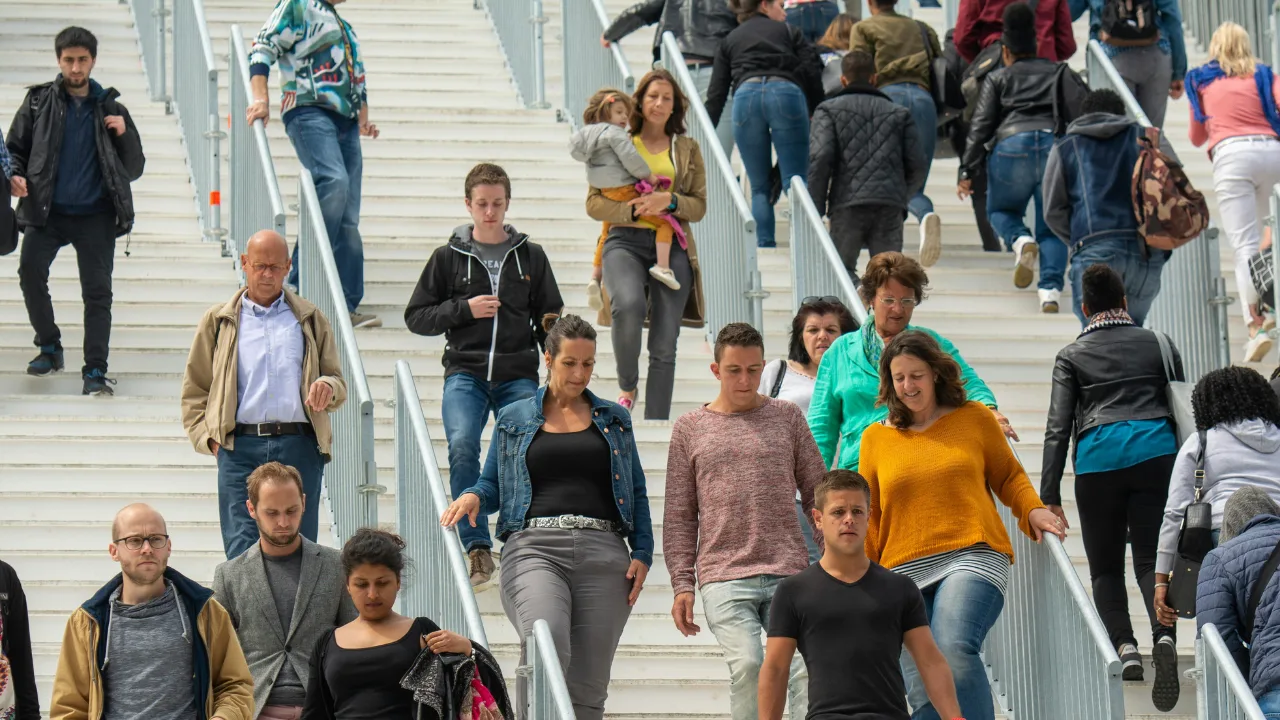 Antes