


365,403件の写真・動画を処理


使い方

写真の顔をぼかす手順

検出して調整
AIが写真の顔を検出します。編集画面で結果を確認し、マスク(ぼかす範囲)を調整してください。
書き出し
結果を確認し、ぼかしを適用した画像をダウンロードします。


対象を選んでぼかす
見せたい顔はそのまま、周囲の顔をぼかす
ぼかさずに残したい人物や対象をクリック
他の検出対象を自動でぼかす
複雑な場面でも結果を確認・調整
写真の顔ぼかしに関するよくある質問
集合写真も編集できますか?
AIの検出候補を確認し、隠したい顔のマスクを調整できます。背景の人物や反射に映る顔も、書き出し前に確認してください。
写真はサーバーにアップロードされますか?
利用する機能によって、ブラウザ内の処理やサーバーへのアップロードが行われます。機密データを扱う前に処理条件をご確認ください。
どのくらい時間がかかりますか?
ファイルの大きさ、端末、接続状況によって異なります。処理の進み具合はStudioで確認できます。
ぼかす顔を選べますか?
はい。AIの検出結果を確認し、書き出す前にマスク(ぼかす範囲)を調整できます。
対応する写真形式は?
JPG、PNG、WebPなどに対応しています。
YouBlur.comで手軽に編集 YouBlur.comで手軽に編集
写真と動画を、ひとつのツールで編集。
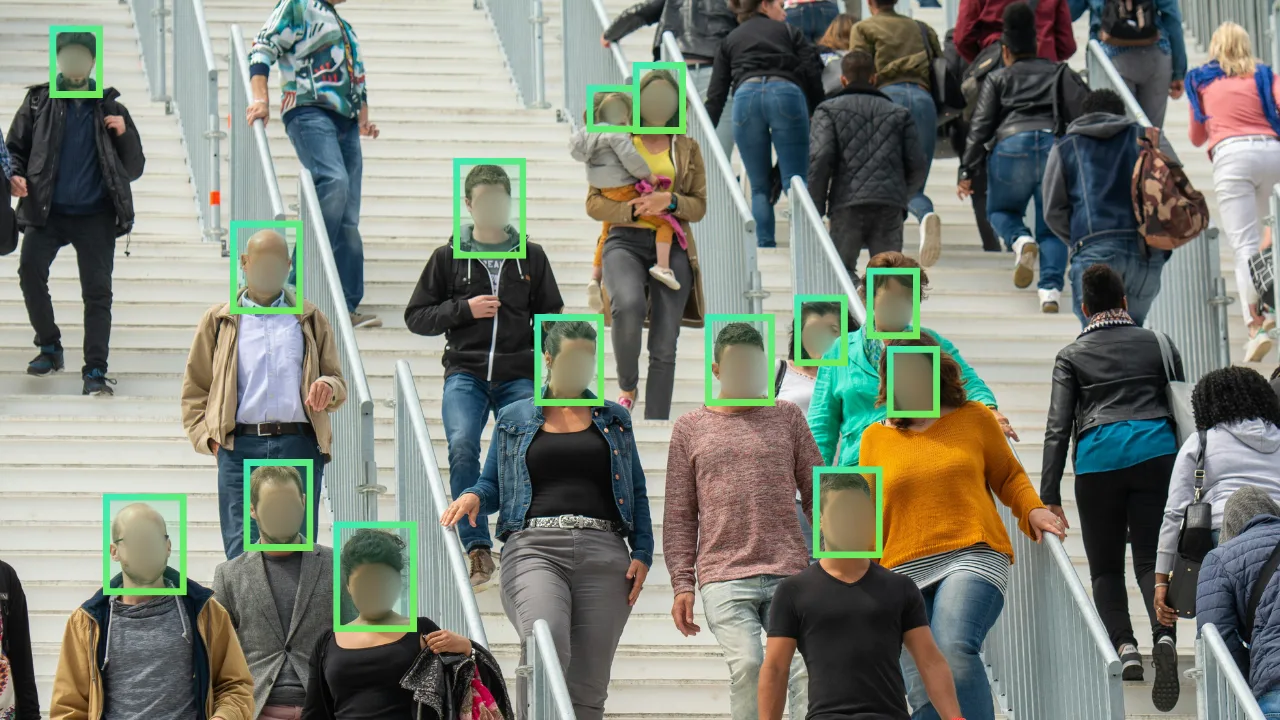
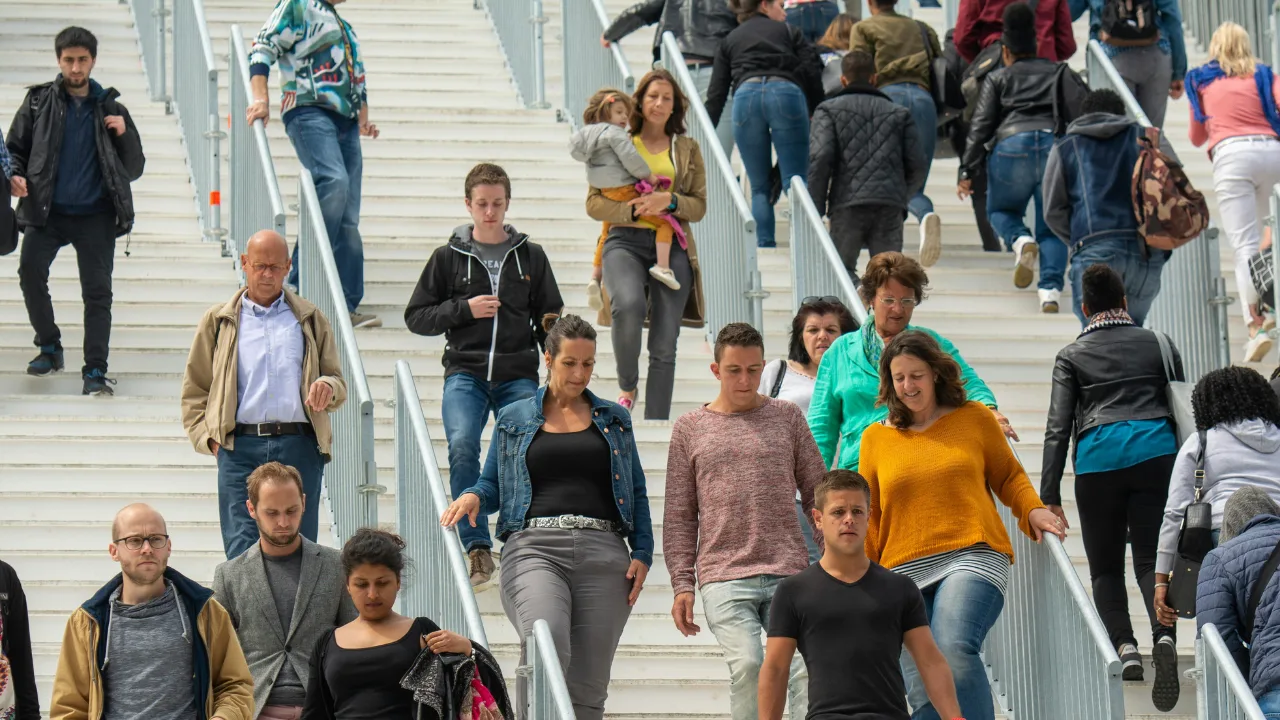 処理前
写真を共有する前に顔をぼかす
集合写真や商品紹介の写真、報告書に使う画像の顔をAIで検出。ぼかす範囲を調整し、書き出した画像を確認しましょう。
集合写真や商品写真の確認
手前の人物だけでなく、背景にいる人、鏡や窓に反射した顔、テレビやスマートフォンの画面に映った顔も確認します。元の写真は別に保存し、公開先に合わせてぼかした画像を書き出してください。
顔以外の情報にも注意
名札、住所、書類、車のナンバープレートから個人が特定される場合もあります。顔以外の情報も確認しましょう。書き出した画像を拡大し、隠したい情報が残っていないか確かめてください。