كيفية طمس النص: الدليل الكامل للصور وPDFs ومقاطع الفيديو [2026]
عادةً ما تحاول حل مشكلة بسيطة بسرعة. تحتوي لقطة الشاشة على عنوان بريد إلكتروني بداخلها. يتضمن PDF اسم العميل. يلتقط مقطع الفيديو شارة أو لوحة ترخيص أو مستندًا في الخلفية. يتعين عليك مشاركة الملف، ولكن لا يمكن تضمين بعض النص معه.
إجابة سريعة - كيفية تعتيم النص في 30 ثانية: أسرع طريقة لتعتيم النص بشكل آمن هي فتح YouBlur Studio ، وإفلات صورتك، أو صفحة PDF أو مقطع الفيديو، والسماح للأداة باكتشاف النص. المناطق تلقائيًا وتصديرها - ويتم ذلك بثلاث نقرات. بالنسبة إلى PDFs ، استخدم أداة Adobe Acrobat Pro Redact (أو قم بتحويل الصفحات إلى صور أولاً). بالنسبة لمقاطع الفيديو ، استخدم التتبع التلقائي للنص في YouBlur أو CapCut أو DaVinci Resolve. هل تريد الدليل الكامل حول الأمان والامتثال ومقارنات الأدوات؟ واصل القراءة.
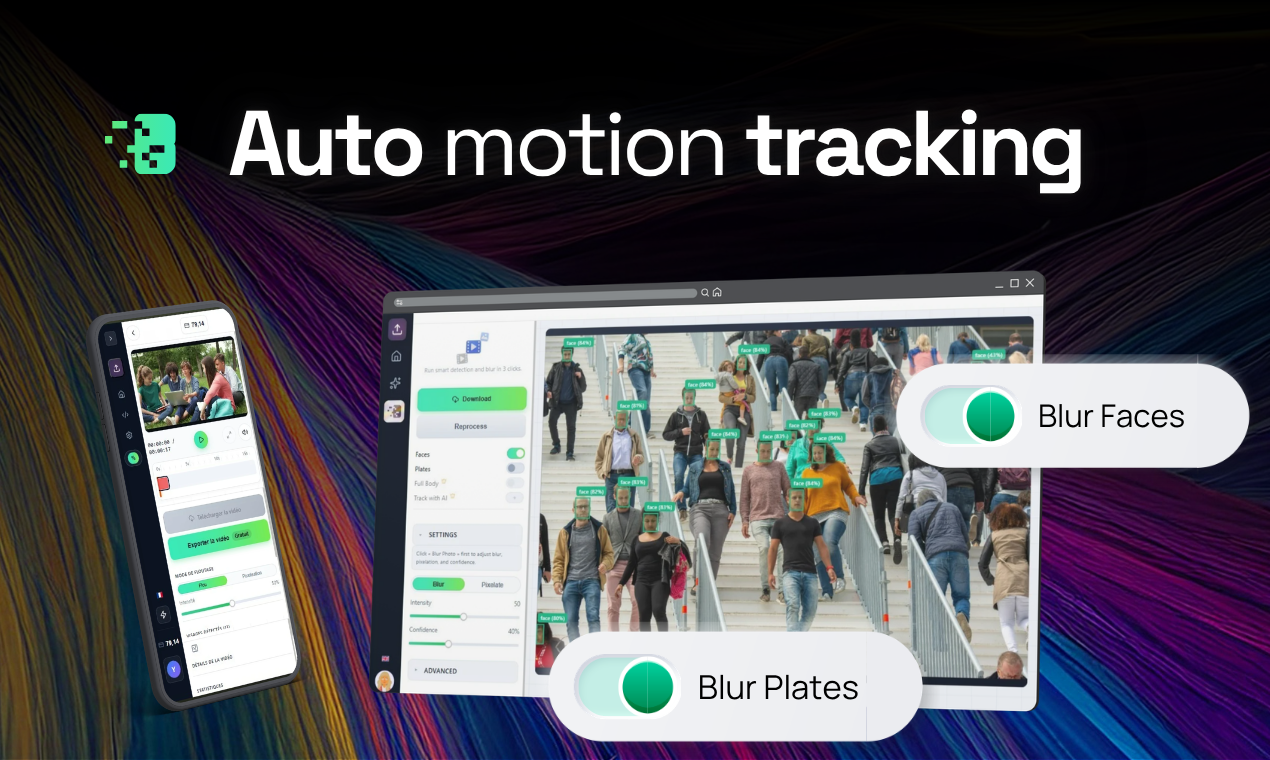
السماح للذكاء الاصطناعي باكتشاف النص وطمسه نيابةً عنك
الاكتشاف والتحسين والتعتيم — التحكم في كل منطقة عبر الصور ومقاطع الفيديو.
غالبًا ما يكون Blur هو الخيار الأول لأنه يبدو مخفيًا. هذا هو بالضبط حيث تبدأ الأخطاء. في مجال الخصوصية، السؤال ليس ما إذا كان النص يبدو غير قابل للقراءة على الشاشة. والسؤال الحقيقي هو ما إذا كان بإمكان أي شخص استعادتها لاحقًا — عن طريق النسخ واللصق، أو OCR، أو استخراج البيانات الوصفية، أو إعادة بناء الصورة.
يهم هذا التمييز ما إذا كنت بحاجة إلى طمس النص لمنشور على وسائل التواصل الاجتماعي، أو مراجعة قانونية، أو منشور في غرفة الأخبار، أو عرض توضيحي داخلي، أو التعامل مع الأدلة. بعض الطرق سريعة ولكنها ضعيفة. بعضها آمن ولكنه أبطأ. بعضها يخلق مظهر التنقيح فقط.
لماذا يعد تعتيم النص أصعب مما يبدو
إذا كنت تبحث عن كيفية تعتيم النص ، فإن معظم البرامج التعليمية لا تزال تتعامل معه كتأثير تصميمي. أنها تظهر حركة ضبابية، Gaussian تمويه، أقنعة متدرجة، أو بكسل. يمكن لهذه التقنيات إخفاء النص عن المشاهدة غير الرسمية، لكنها غالبًا ما تفشل عندما تصبح الخصوصية هي الهدف.
يتزايد الطلب على الأساليب التي تركز على الخصوصية. المحتوى الحالي يفتقد هذه الحاجة إلى حد كبير، حتى مع ارتفاع عمليات البحث عن GDPR التي تركز على PDF وظل النص غير المنقح جزءًا من سيناريوهات الانتهاك، وفقًا لهذه نظرة عامة على فجوة المحتوى ومخاطر الخصوصية.
التمويه الجمالي والتنقيح الأمني هما وظيفتان مختلفتان
يؤدي التعتيم الجمالي إلى تغيير المظهر. يكون ذلك مفيدًا عندما تريد مظهرًا منمقًا، أو إعلانًا تشويقيًا، أو إخفاء مؤقت في نموذج بالحجم الطبيعي.
يعمل التنقيح الأمني على إزالة المحتوى الحساس أو حجبه بشكل لا رجعة فيه بحيث لا يمكن إعادة بنائه أو استخراجه.
يظهر هذا الاختلاف في الممارسة العملية:
قد يؤدي تعتيم محرر لقطة الشاشة إلى ترك تفاصيل حافة كافية لإعادة إنشاء النص.
قد يؤدي وجود مستطيل أسود في عارض PDF إلى ترك النص الأساسي القابل للتحديد دون تغيير.
يمكن عكس تأثير تمويه الويب (فلتر CSS) عن طريق فحص الصفحة.
تعمل
أداة تنقيح مناسبة على تغيير الملف بحيث يختفي المحتوى الحساس، وليس فقط تغطيته.
قاعدة عملية: إذا كان النص يحتوي على بيانات شخصية أو بيانات اعتماد أو تفاصيل العملاء أو هويات المصدر أو أدلة الحالة، فتعامل مع المهمة على أنها تنقيح - وليس زخرفة.
المعيار الحقيقي هو « غير قابل للاسترداد»»
غالبًا ما يفكر المحترفون من حيث سهولة القراءة . يتعين على فرق الخصوصية أن تفكر فيما يتعلق بـ قابلية الاسترداد . هل يمكن لشخص آخر تكبير الصورة أو تحسينها أو OCR أو فحص الطبقات أو تصدير الملف الأولي واستعادة النص؟
هذا أكثر من مجرد نظرية. وفقًا أطروحة حول أساليب إزالة الضبابية المستندة إلى PDE ، يمكن للنماذج غير الخطية المتقدمة عكس النص وإعادة إنشائه من صور غير واضحة إلى حد ما بدقة تزيد عن 90% . وهذا يعني أن عمليات التمويه والتقطيع البسيطة ليست حماية موثوقة للمعلومات الحساسة.
إذا كنت تتذكر نقطة واحدة فقط، فاستخدم هذه النقطة: عندما يكون النص حساسًا، فإن سير العمل الصحيح لا "يجعل من الصعب قراءته". إنه "يجعل التعافي مستحيلاً".
اختيار طريقة التعتيم التي تناسبك: إطار العمل
قبل فتح أي تطبيق، قرر شيئين. أولاً، هل تتعامل مع النص يدويًا أم تلقائيًا ؟ ثانيًا، هل تحتاج إلى أن تكون النتيجة قابلة للعكس أو لا يمكن الرجوع عنها ؟
يحدد هذان الخياران معظم المفاضلات المهمة.
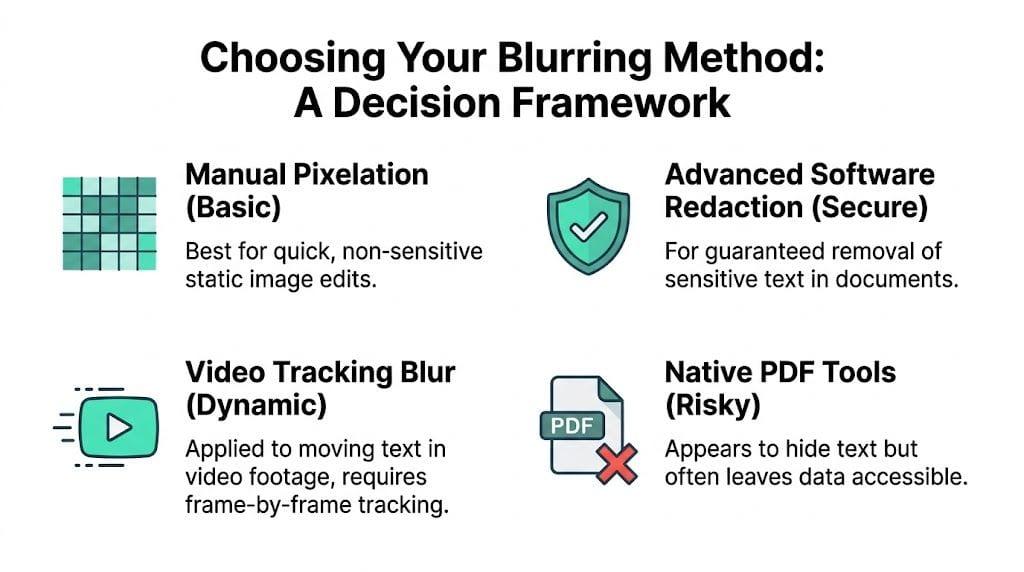
أربعة مسارات شائعة لطمس النص — قم بمطابقة الطريقة مع مستوى المخاطرة لديك.
المسارات الأربعة الشائعة لطمس النص
الطريقة
السرعة
التحكم
الأمان
الأفضل ملاءمة
<الجسم>
التعتيم أو البكسل اليدوي على الصورة
سريع لملف واحد
مرتفع مع التعديلات الصغيرة
منخفض
تنظيف مرئي غير حساس
الكشف الآلي عن النص باستخدام التمويه أو القناع
سريع على نطاق واسع
متوسط إلى مرتفع
يعتمد على طريقة التصدير
تكرار لقطات الشاشة وسير عمل الصور
تراكب PDF أصلي أو مربع مرسوم
سريع
متوسط
محفوف بالمخاطر
نسخ مراجعة مستحضرات التجميل فقط
أداة تنقيح PDF حقيقية
أبطأ من التحرير العادي
مرتفع
مرتفع
الامتثال، القانوني، الصحافة
تتمثل نقطة الضعف في العديد من عمليات سير العمل في افتراض أن التمويه يساوي الحماية. لا يحدث ذلك.
يدويًا مقابل تلقائي
يوفر العمل اليدوي موضعًا دقيقًا. وهذا مهم عندما يلزم اختفاء تصنيف واحد أو رقم حساب واحد أو اسم مصدر واحد فقط. كما يمنحك أيضًا تأكيدًا مرئيًا مباشرًا قبل التصدير.
يعد الاكتشاف التلقائي أمرًا مهمًا عند معالجة مجموعات، أو مراجعة العديد من لقطات الشاشة، أو تتبع النص عبر الفيديو. فهو يقلل من الحالات الفائتة ويقطع العمل المتكرر الذي يسبب الخطأ البشري. استخدم التحرير اليدوي عندما يكون عدد الملفات منخفضًا ويكون النص واضحًا. استخدم الاكتشاف التلقائي عندما تكون السرعة والتغطية أكثر أهمية من الضبط اليدوي لكل صندوق.
العكس مقابل الذي لا رجعة فيه
هذا هو القرار الذي يتخطاه معظم المرشدين.
التأثيرات القابلة للعكس — للنماذج بالحجم الطبيعي والعروض التقديمية والمسودات الداخلية والأصول الإبداعية حيث لا يكون النص حساسًا.
الأساليب التي لا يمكن التراجع عنها — لأي شيء يتعلق بالبيانات الشخصية أو الهويات المحمية أو السجلات الخاضعة للتنظيم أو المواد القانونية أو معلومات العميل.
التعتيم هو تأثير مرئي. التنقيح هو قرار يتعلق بمعالجة البيانات. إذا لم تكن متأكدًا، فاختر المسار الأكثر أمانًا - عادةً ما تكون التكلفة الصغيرة في وقت التحرير أرخص من إصلاح العرض لاحقًا.
كيفية طمس النص في الصور ولقطات الشاشة
تبدو لقطة الشاشة بسيطة. ولا يزال هذا أحد أسهل الأماكن لارتكاب أخطاء تتعلق بالخصوصية، لأنه يتم الحكم على التعديل من خلال المظهر وليس من خلال قابلية الاسترداد.
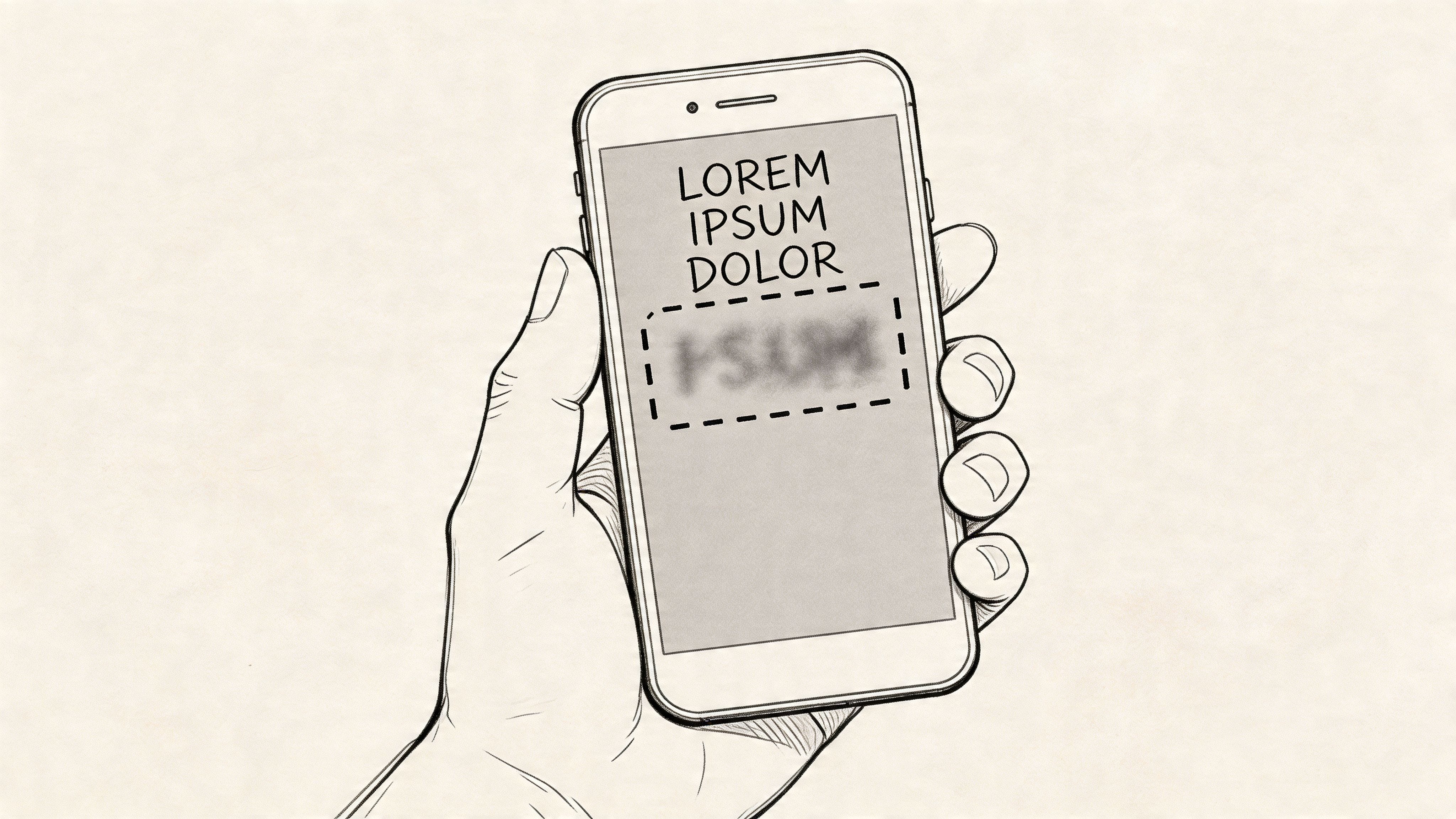
تعد لقطات شاشة الهاتف المحمول المصدر رقم 1 لتسريبات النص غير المقصودة - قم دائمًا بفحص التصدير.
يتم تسوية الصور ولقطات الشاشة، بحيث لا يكون لديك نص أو طبقات مخفية في المستند لإزالتها بنفس الطريقة التي تستخدمها مع PDFs. وهذا يجعل سير العمل أسهل. لا يجعل الضبابية آمنة. إذا كان النص مهمًا للخصوصية، فالسؤال الحقيقي ليس ما إذا كان بإمكانك إخفاؤه من المشاهدة العادية - ولكن ما إذا كان يمكن لأي شخص استرداده أو استنتاجه بعد التصدير.
كيفية تعتيم النص على iPhone
iPhone يمنحك خيارين مدمجين. كلاهما مناسب للمحتوى منخفض المخاطر؛ ولا يعد أي منهما مناسبًا للنص الحساس.
افتح لقطة الشاشة في Photos → تحرير → Markup .
حدد القلم أو قلم التمييز واسحب شريطًا أسود سميكًا عبر النص. لمزيد من التحكم، استخدم أداة الشكل ، وارسم مستطيلاً، ثم املأه بلون ثابت.
انقر على تم → حفظ . تعمل أداة Markup على تسوية عملية التحرير، بحيث لا يعد النص موجودًا في ملف PNG المُصدَّر.
إذا كنت بحاجة إلى طمس النص على iPhone للحصول على بيانات حساسة (أرقام الحسابات، والمعرفات، وهويات المصدر)، فتجنب تأثير التمويه المدمج الموجود في بعض تطبيقات الجهات الخارجية - يستخدم معظمها مرشحًا بنمط CSS لا يعمل عند التكبير/التصغير العالي. استخدم YouBlur Studio مباشرةً من Safari بدلاً من ذلك: فهو يعالج الصورة في متصفحك، وبالتالي لا تترك لقطة الشاشة جهازك أبدًا.
كيفية تعتيم النص في Canva
يعد Canva أمرًا رائعًا للتشويش التجميلي على المنشورات الاجتماعية، ولكنه ليس أداة تنقيح. تعامل مع النتيجة على أنها مظهر فقط.
افتح تصميمك وانقر على الصورة التي تريد تعديلها.
في شريط الأدوات العلوي، اختر تحرير الصورة → التأثيرات → تمويه .
استخدم وضع الفرشاة للطلاء فوق منطقة النص فقط، أو قم بتطبيق تلقائي على الصورة بأكملها.
انقر على تطبيق ، ثم تنزيل بتنسيق PNG أو JPG.
تمويه Canva عبارة عن مرشح Gaussian - سلس بصريًا، ولكن يمكن استعادته باستخدام الأدوات المناسبة. إذا كان تصميمك يحتوي على بيانات شخصية، فقم بالتبديل إلى مستطيل متصل (العناصر → الأشكال → المربع الأسود) أعلى النص قبل التصدير.
كيفية تعتيم النص في Photoshop
Photoshop هو خيار سطح المكتب الأكثر مرونة، والأكثر عرضة للخطأ إذا نسيت تسوية الملف.
افتح الصورة وقم بتكرار طبقة الخلفية ( Ctrl/Cmd + J ).
استخدم الإطار المستطيل لتحديد منطقة النص.
تطبيق تصفية → بكسلات → Mosaic بحجم خلية كبير بما يكفي بحيث لا تبقى أي حواف للأحرف (ابدأ عند 20 بكسل على لقطة شاشة بدقة 1080 بكسل).
قم بإلغاء التحديد، ثم ضع الطبقة → تسطيح الصورة .
تصدير باستخدام ملف → تصدير باسم → PNG. لا أبدًا تشارك ملف .psd — فهو يحافظ على الطبقة الأصلية.
يعد Mosaic أكثر موثوقية من Gaussian Blur للنص الحساس لأنه يزيل بنية الأحرف. قم بإقرانها بملء قوي ومتين إذا كنت تنشر لجمهور واسع.
كيفية تعتيم النص في Word
لا يحتوي Microsoft Word على مرشح تمويه أصلي للنص الأساسي، لذا فإن الطريقة الآمنة هي تحويل المنطقة الحساسة إلى صورة، ثم حجبها.
التقط لقطة شاشة للصفحة (أو استخدم إدراج → لقطة الشاشة ).
قم بقص الصورة واسحب مستطيل أسود (أدخل → أشكال → مستطيل، تعبئة الشكل: أسود، بدون مخطط تفصيلي) فوق النص.
قم بتجميع المستطيل مع الصورة ( انقر بزر الماوس الأيمن → تجميع ).
انقر بزر الماوس الأيمن → حفظ كصورة لتصدير ملف PNG مسطح، ثم أعد إدراج تلك الصورة في المكان الذي كان يوجد به النص الأصلي الحساس واحذف الفقرة المصدر.
بالنسبة لمستندات Word التي سيتم توزيعها خارجيًا، قم بالتصدير إلى PDF وتشغيل الملف من خلال أداة التنقيح الخاصة بـ Acrobat — يغطي القسم أدناه هذا الأمر بالتفصيل.
سير عمل عملي لعمليات تحرير الصور منخفضة المخاطر
بالنسبة للنماذج بالحجم الطبيعي أو العروض التوضيحية أو المسودات الداخلية أو المنشورات الاجتماعية حيث لا يكون النص المخفي حساسًا، عادةً ما يكون التعديل اليدوي كافيًا. يمكن للمحررات القياسية مثل GIMP، Preview، Photos، Paint.NET، Photoshop، وأدوات الترميز المضمنة التعامل مع هذه المهمة.
احفظ نسخة أصلية نظيفة أولاً. لا تقم بتعديل نسختك الوحيدة.
قم بالتكبير قبل التحديد. يعمل التعديل الملائم للشاشة على إخفاء أخطاء الحواف.
قم بتغطية ما هو أكثر من الحروف المرئية. قم بتضمين هامش حتى لا تبقى حواف الأحرف والصقل.
اختر الإخفاء بناءً على المخاطر. يعمل التعتيم والتقطيع على تقليل التركيز البصري. تعمل التعبئة الصلبة بشكل أفضل عندما لا ينبغي إعادة بناء النص.
التصدير إلى تنسيق صورة مسطحة. أرسل المخرجات المقدمة، وليس ملف مشروع قابل للتحرير.
أعد فتح الملف الذي تم تصديره بتكبير/تصغير عالي وقم بتشغيل OCR. إذا كان بإمكان OCR قراءته، فيمكن للمستلمين أيضًا ذلك.
إن سير العمل سريع ويمكن التحكم فيه. من السهل أيضًا أن تتفوق على ذلك: بمجرد أن تحتوي لقطة الشاشة على عدة معرفات، أو تسميات صغيرة بالقرب من الحافة، أو قيم متكررة عبر ملفات متعددة، تصبح التعديلات اليدوية عرضة للأخطاء - وهنا يؤدي الاكتشاف التلقائي (راجع دليل التقطيع بثلاث نقرات ) إلى توفير الوقت الفعلي.
أين يحدث خطأ في تعتيم الصورة
عادةً ما يكون وضع الفشل بسيطًا. يبدو التمويه قويًا بالحجم الطبيعي، ثم يقوم المستلم بالتكبير ولا يزال بإمكانه قراءة جزء من الاسم، أو استنتاج رقم حساب من شكله، أو استعادة السياق من التصنيفات المحيطة.
إخفاء ضعيف. يؤدي التمويه إلى تنعيم النص ولكنه يترك بنية كافية للتعرف عليه.
الصادرات السيئة. تحتفظ التنسيقات القابلة للتحرير أو الملفات ذات الطبقات بمعلومات أكثر مما توقعه المرسل.
أتعامل مع التمويه في الصور كتأثير جمالي ما لم تكن المخاطر منخفضة ويكون الجمهور موثوقًا به. ولحماية الخصوصية، يعد الإخفاء هو الإجراء الافتراضي الأكثر أمانًا.
كيفية طمس النص في مستندات PDF بشكل آمن
PDFs هي المكان الذي يرتكب فيه العديد من الأشخاص أسوأ الأخطاء في إخفاء الهوية. يبدو الملف ثابتًا، لذا يفترضون أنه يتصرف كصورة. لا. قد يحتوي PDF على نص قابل للتحديد، وخطوط مضمنة، وطبقات، وتعليقات توضيحية، ومحتوى قابل للبحث أسفل ما تراه على الشاشة.
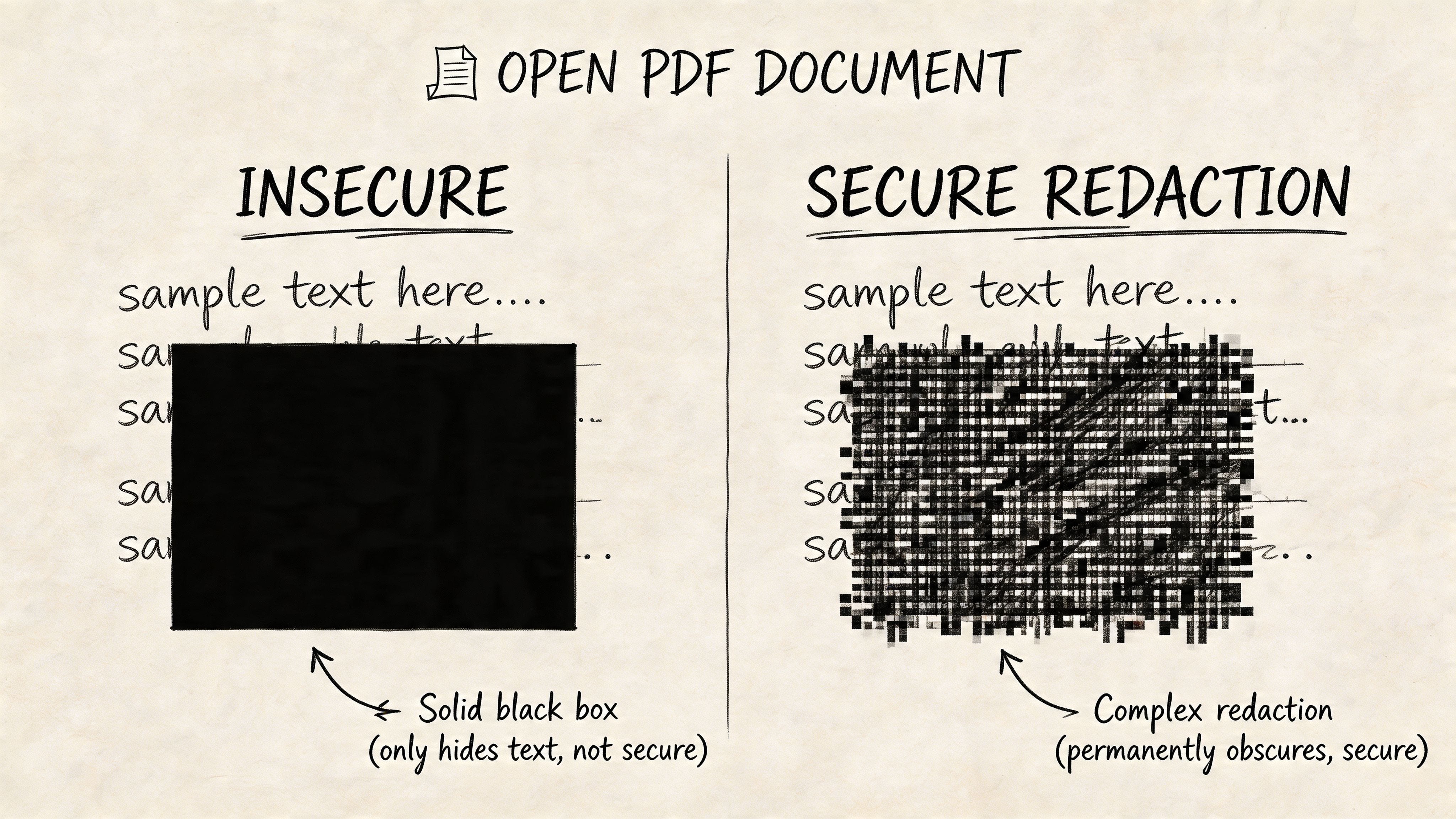
رسم مربع أسود على PDF يترك النص الأساسي سليمًا. التنقيح الحقيقي يزيل البيانات.
لماذا "الصناديق السوداء » تفشل في PDFs
الخطأ الشائع بسيط. يفتح شخص ما PDF، ويرسم مستطيلاً أسود فوق النص، ويحفظه، ويرسله. بصريا، يبدو أن النص قد اختفى. وفي الملف، غالبًا ما يظل موجودًا بالكامل.
يشرح هذا الدليل لطرق التنقيح والتعتيم الآمنة في PDF الفرق بوضوح: استخدام صندوق أسود لإخفاء نص PDF ليس آمنًا لأن البيانات الأساسية تظل في كثير من الأحيان، بينما يؤدي التنقيح الحقيقي إلى إزالة البيانات نهائيًا. ويشير المصدر نفسه إلى أنه يمكن عكس عملية التقسيم البسيطة في ما يصل إلى 60% من الحالات بواسطة أدوات الطب الشرعي.
وهذا يخلق خطرين منفصلين:
يمكن للمستلم أحيانًا نسخ ولصق النص المخفي.
يمكن للمراجع استخراج النص من خلال البحث، أو OCR، أو الفحص الجنائي .
كيفية تعتيم النص في PDF (سير العمل الصحيح Acrobat)
إذا كنت تستخدم Adobe Acrobat Pro DC، فإن أداة Redact المخصصة هي الآلية الصحيحة. التسلسل العملي واضح ومباشر:
افتح الأدوات → تنقيح → وضع علامة للتنقيح .
اختر النص & الصور .
اسحب فوق المناطق الحساسة أو استخدم Find & قم بتنقيح إذا كان النص قابلاً للقراءة آليًا.
اضبط المظهر إذا لزم الأمر (اللون، نص التراكب).
انقر على تطبيق → حفظ باسم ملف جديد منقح.
هذه الخطوة الأخيرة مهمة. إن وضع علامة على التنقيح ليس مثل تطبيقه. وإلى أن يتم التطبيق، قد يظل لديك ملف قابل للاسترداد.
عادة التحقق: بعد التنقيح، حاول تحديد النص في المنطقة المنقحة، والبحث عن كلمة تمت إزالتها، ونسخ المحتوى القريب إلى محرر نص عادي. إذا كان هناك أي شيء من " المخفي " تظهر المنطقة، ولم يتم تطبيق التنقيح.
ما يجب مراقبته في الواقع PDFs
تصبح PDFs فوضوية عندما تحتوي على عمليات مسح ضوئي أو صفحات تم تدويرها أو أعمدة مختلطة أو خطوط غير قياسية. حتى الأدوات الاحترافية قد تحتاج إلى مراجعة يدوية في تلك الحالات. انتبه بشكل خاص إلى:
ممسوحة ضوئيًا PDFs. قد تكون هناك حاجة إلى OCR قبل أن يلتقط التنقيح المستند إلى البحث النص بشكل موثوق.
المحتوى الذي تم تدويره. من السهل تفويت التصنيفات الرأسية والطوابع ذات الزوايا.
الرؤوس والتذييلات. غالبًا ما تظهر الأسماء أو المعرفات المتكررة في كل صفحة.
التعليقات والطبقات المخفية. قد لا يؤدي التنظيف المرئي وحده إلى إزالتها.
للاطلاع على المجلد، راجع الإرشادات التفصيلية حول تنقيح النص المستند إلى OCR - إنه الأسلوب الصحيح عند معالجة العشرات من المستندات في وقت واحد.
مسار PDF قائم على الصور
في بعض الأحيان، يكون الخيار الآمن الأبسط هو التعامل مع كل صفحة كصورة. قم بتحويل صفحات PDF إلى صور مرئية مسطحة، وقم بإخفاء هوية النص هناك، وقم بتصدير ملف معقم جديد. ويعمل هذا بشكل جيد مع عمليات سير العمل التي تعطي الأولوية للسرعة ولا تحتاج إلى نص قابل للبحث في المستند النهائي.
المقايضة هي سهولة الاستخدام - ستفقد البحث عن النص والنسخة القابلة للتحديد. لكنك تحصل على مسار أنظف لإخفاء لا رجعة فيه عندما يصعب الوثوق ببنية PDF الأصلية. إذا كنت تتعلم كيفية تعتيم النص في مستندات PDF ، فهذه هي القاعدة التي يجب الاحتفاظ بها: لا تفترض أبدًا أن المظهر يساوي الإزالة.
إخفاء هوية النص بشكل فعال في مقاطع الفيديو
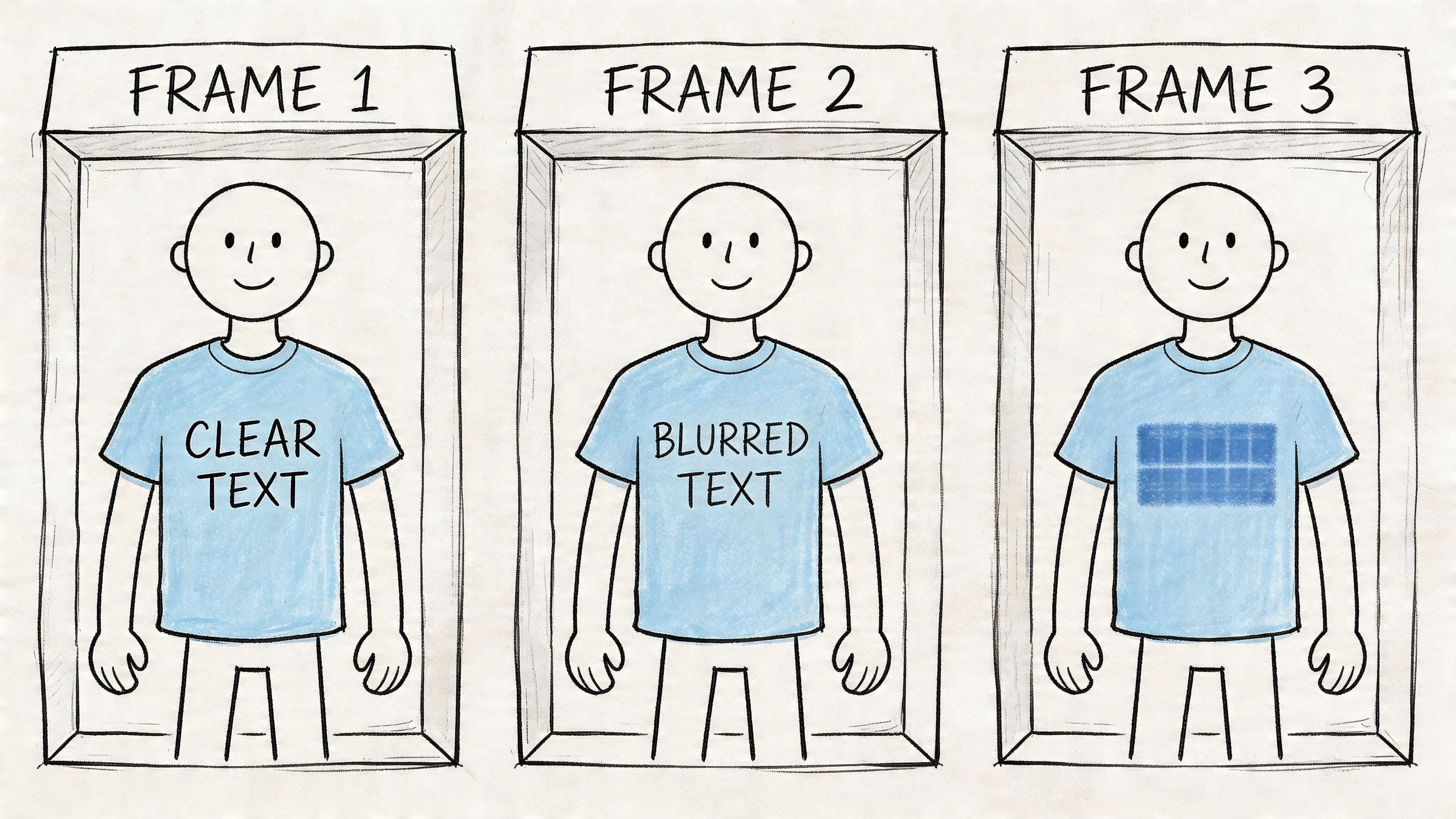
يضيف الفيديو مشكلة واحدة لا تعاني منها الصور: وهي تحرك النص. يتغير شعار القميص عندما يمشي شخص ما. شارة تتأرجح. يدخل المستند ويخرج من الإطار. علامة شارع تمر خلف موضوع ما. بمجرد دخول الوقت إلى سير العمل، يتوقف مربع التمويه الثابت عن كونه مفيدًا.
مسح → غير واضح → مقسم: التقدم الذي يستخدمه معظم المحررين، ولكن الثالث فقط هو الذي يزيل البنية بشكل موثوق.
لماذا يصبح الإخفاء اليدوي مكلفًا بسرعة
تتيح لك أدوات تحرير الفيديو التقليدية رسم الأقنعة ووضع الإطارات الرئيسية عليها بمرور الوقت. يمكن أن ينجح ذلك مع المقاطع القصيرة التي لها هدف واحد واضح. يصبح الأمر مملاً عندما يتغير موضع النص أو منظوره أو حجمه أو تركيزه. ينمو عبء العمل عادةً بثلاث طرق:
يحتوي المقطع الواحد على مناطق نصية متعددة .
يتحرك النص عبر المشاهد المزدحمة .
يتم تشغيل اللقطات لفترة كافية بحيث يتحول تصحيح الإطار تلو الآخر إلى عمل مراجعة، وليس تحريرًا.
بالنسبة إلى فرق الأفلام الوثائقية، وموظفي غرف الأخبار، ومشغلي الأمن، والمسوقين الذين يقومون بقص لقطات حية، غالبًا ما يكون الإخفاء اليدوي هو عنق الزجاجة.
ما الذي يجب أن يفعله التتبع الآلي
يبدأ سير عمل إخفاء هوية الفيديو المفيد بالكشف التلقائي عن النص (والوجه/اللوحة)، ثم يتتبع الهدف عبر الإطارات بحيث يتبعه التمويه أو البكسل أو القناع باستمرار. ابحث عن هذه الميزات عند اختيار الأداة:
التتبع من إطار إلى إطار — يتتبع القناع الحركة دون تصحيح مستمر.
التجاوز اليدوي — أنت بحاجة إلى طريقة لإصلاح الأخطاء أو الانجراف أو النتائج الإيجابية الخاطئة.
المعالجة المجمعة — مهمة عندما تحتاج المقاطع المتعددة إلى نفس المعالجة.
التصدير عالي الدقة — ذو صلة بشكل خاص بالبث ومراجعة الأدلة وتسليم العملاء.
أسلوب إخفاء الهوية المتسق — يجب ألا تومض قوة التمويه أو شكل القناع من إطار إلى إطار.
امسح المقطع مرة واحدة قبل التحرير. حدد جميع اللحظات التي يظهر فيها النص، حتى لو لفترة وجيزة.
قم بتشغيل الكشف أو التتبع التلقائي حيثما كان ذلك متاحًا.
راجع مرات الظهور الأولى والمتوسطة والأخيرة لكل منطقة يتم تتبعها. هذا هو المكان الذي يظهر فيه الانجراف عادة.
قم بالتبديل إلى قناع ثابت بدلاً من التمويه عندما يكون النص حساسًا ويظل كبيرًا بما يكفي للاستدلال عليه.
قم بالتصدير، ثم شاهد العرض النهائي في الوقت الفعلي . لا تعتمد على معاينة المحرر وحدها.
توضح هذه الإرشادات سير عمل إخفاء هوية الفيديو أثناء التنفيذ:
التعتيم مقابل الحظر في الفيديو
في مقاطع الفيديو، غالبًا ما يختار الأشخاص التعتيم لأنه يبدو أكثر سلاسة وأقل تدخلاً. وهذا جيد بالنسبة للتعديلات الجمالية والنشر منخفض المخاطر. من أجل الخصوصية، غالبًا ما يكون القناع الأكثر صلابة هو الخيار الأكثر أمانًا لأنه يزيل المزيد من البنية المرئية.
تؤدي اللقطات المتحركة إلى خلق ثقة زائفة. إذا ظهر النص لثانية واحدة فقط، فقد يفوته المشاهدون، لكن الإطار المتوقف مؤقتًا لن يفوته.
إن المعيار الذي يجب التعديل عليه ليس ما إذا كان المشاهد سيلاحظ أثناء التشغيل أم لا، بل هو ما إذا كان بإمكان المراجع إيقاف المقطع واستعادة المعلومات من إطار واحد. للحصول على إرشادات خاصة بالوجه تتوافق بشكل جيد مع إخفاء هوية النص، راجع كيفية تعتيم الوجه في الصور ومقاطع الفيديو.
هل أنت مستعد لطمس النص بشكل آمن؟
YouBlur يتعامل مع الصور ومقاطع الفيديو من خلال النص التلقائي، والكشف عن الوجه واللوحة، والمعالجة من جانب المتصفح. لا يلزم الاشتراك.
كان يتم التعامل مع إخفاء هوية النص على أنه عملية تنظيف. وفي العديد من عمليات سير العمل، أصبح الآن جزءًا من الامتثال. بمجرد أن يشتمل الملف على أسماء أو عناوين أو تفاصيل الحساب أو معرفات المصدر أو بيانات شخصية أخرى، فإن الطريقة التي تخفي بها هذا النص تصبح قرارًا إداريًا.
كانت نقطة التحول بالنسبة للعديد من المؤسسات هي GDPR. فرض اعتماده في 25 مايو 2018 قواعد صارمة لحماية البيانات في جميع أنحاء الاتحاد الأوروبي، مما أثر على أكثر من 500 مليون مواطن ، ووصلت غرامات عدم الامتثال إلى 2.7 مليار يورو بحلول عام 2023 ، وفقًا GDPR ونظرة عامة على إخفاء هوية النص . ويشير المصدر نفسه إلى أن 85% من الصحفيين يقومون بتنقيح اللقطات قبل نشرها.
الخصوصية حسب التصميم — اختر الطريقة مبكرًا
لا تترك الفرق الأكثر أمانًا إخفاء الهوية في تصريح التصدير النهائي. ويقررون مبكرًا ما هي الملفات التي قد تحتوي على نص حساس وما هي الأدوات المسموح بها للتعامل معها. وهذا يغير السلوك بطرق عملية:
يتجنب
المسوقون مشاركة لقطات الشاشة الأولية مع تفاصيل العملاء.
يحمي الصحفيون الأسماء قبل أن تدخل اللقطات في المراجعة على نطاق أوسع.
تعمل
الفرق القانونية على دمج عملية التنقيح في التعامل مع المستندات، وليس النشر فقط.
فرق الأمان تتعامل مع لوحات الترخيص والمعرفات والسجلات التي تظهر على الشاشة كبيانات، وليست مناظر.
سؤال الامتثال بسيط
اطرح سؤالاً واحدًا قبل التحرير: إذا تم الكشف عن هذا النص، فهل سيشكل خطرًا قانونيًا أو أخلاقيًا أو تشغيليًا؟
إذا كانت الإجابة بنعم، فالمظهر لا يكفي. أنت بحاجة إلى طريقة لا رجعة فيها وخطوة التحقق. وهذا صحيح سواء كان الملف ينتقل إلى عميل أو جهة تنظيمية أو شريك في غرفة الأخبار أو إلى قناة عامة. يتضمن سير العمل القوي عادةً ما يلي:
الأدوات المعتمدة فقط — ليس كل محرر مناسبًا للملفات الحساسة.
المراجعة قبل الإصدار — يقوم شخص ما بالتحقق من التصدير النهائي، وليس فقط ملف العمل.
ضوابط الاحتفاظ — احتفظ بالنسخ الأصلية فقط عندما تكون هناك حاجة مبررة.
التعامل الموثق — تعرف الفرق متى يكون التمويه مقبولاً ومتى يكون التنقيح مطلوبًا.
إخفاء الهوية الجيد يحمي أكثر من الامتثال. فهو يحمي المصادر والعملاء والموظفين ومصداقية فريق نشر الملف.
النصائح النهائية وأفضل الممارسات
إذا كنت تريد أن تتعلم كيفية تعتيم النص ، فابدأ بالتخلي عن افتراض أن جميع طرق الإخفاء متساوية. إنهم ليسوا كذلك. البعض يغير المظهر فقط. يقوم آخرون بإزالة المعلومات الأساسية أو إخفائها بشكل لا رجعة فيه.
استخدم قائمة التحقق هذه قبل مشاركة أي ملف:
صنف النص هل هو تجميلي أم سري أم شخصي أم خاضع للتنظيم؟
طابق الطريقة مع حجم الخطر - طمس للمظهر، وتنقيح للحماية.
تعامل مع PDFs بعناية — فالتراكبات ليست مثل الإزالة الحقيقية.
استخدم تتبع الفيديو — لن تتمكن الأقنعة الثابتة من الاحتفاظ بالفيديوهات المتحركة.
مراجعة عملية التصدير، وليس ملف المشروع فقط — الإخراج النهائي هو ما يتلقاه الآخرون.
تفضل الأساليب التي لا رجعة فيها عندما لا تكون متأكدًا — عادةً ما يكون الخيار الأكثر أمانًا هو الخيار الصحيح.
إن المقايضة الرئيسية واضحة ومباشرة. الطريقة الأسرع غالبًا ما تكون الأضعف. عادةً ما تتطلب الطريقة الآمنة مزيدًا من العناية. بالنسبة للنصوص الحساسة، فإن هذه العناية الإضافية تستحق العناء.
الأسئلة الشائعة — تعتيم النص في الصور وPDFs ومقاطع الفيديو
نعم - يمكن إعادة بناء النص غير الواضح إلى حد ما عن طريق خوارزميات إزالة الضبابية بدقة تزيد عن 90% في الأبحاث المنشورة. بالنسبة للبيانات الحساسة (الأسماء وأرقام الحسابات والمعرفات)، استخدم قناعًا ثابتًا أو أداة تنقيح حقيقية بدلاً من مرشح التمويه. إذا كان يجب عليك استخدام التمويه، فقم بإقرانه مع بكسلات قوية (حجم كتلة كبير) وتحقق من التصدير عن طريق تشغيل OCR مقابله.
المسار الآمن: افتح PDF في Adobe Acrobat Pro DC → الأدوات → تنقيح → ضع علامة للتنقيح ، واسحب فوق النص، ثم انقر فوق تطبيق واحفظ ملفًا جديدًا. رسم مستطيل أسود بدون أداة Redact يترك النص الأساسي قابلاً للبحث والنسخ. للحصول على بديل مجاني، قم بتحويل صفحات PDF إلى صور، وقم بإخفاء النص في محرر الصور، ثم أعد التجميع - ستفقد البحث عن النص ولكنك ستحصل على إخفاء لا رجعة فيه.
افتح لقطة الشاشة في Photos ، وانقر على تحرير → Markup ، ثم اسحب خطًا أسود سميكًا أو مستطيلاً مملوءًا فوق النص. حفظ كصورة جديدة. يقوم iOS بتسوية العلامات في ملف PNG، لذا لم يعد النص قابلاً للاسترداد من الملف. بالنسبة للبيانات الحساسة، تفضل هذا على « ملصق التعتيم » تم العثور على التأثير في بعض تطبيقات الجهات الخارجية، والتي تعتمد غالبًا على مرشح قابل للاسترداد.
ليس بمفرده. يتطلب GDPR أن تكون البيانات الشخصية مجهولة المصدر بطريقة تمنع إعادة تحديد الهوية. عادةً ما يؤدي التعتيم العكسي في لقطة الشاشة، أو المستطيل الأسود المرسوم أعلى نص PDF القابل للتحديد، إلى فشل هذا الشريط. استخدم أساليب لا رجعة فيها (التنقيح الحقيقي في Acrobat، أو التقطيع بحجم كتلة كبير، أو الأقنعة الصلبة على الصادرات المسطحة) وقم بتوثيق سير العمل المستخدم لكل إصدار.
نعم للصور ومقاطع الفيديو: YouBlur Studio يكتشف الوجوه ولوحات الترخيص ومناطق النص تلقائيًا، ويتيح لك إضافة أقنعة يدوية عند الحاجة. تتم المعالجة في متصفحك، لذلك لا يغادر الملف جهازك أبدًا. بالنسبة إلى PDFs، قم بتحويل الصفحات إلى صور أولاً (أو استخدم أداة Redact الخاصة بـ Acrobat لنص PDF الأصلي). لا يلزم الاشتراك للاستخدام الأساسي.