

دليل Roto Brush في After Effects لعزل العناصر وتحسين الحواف
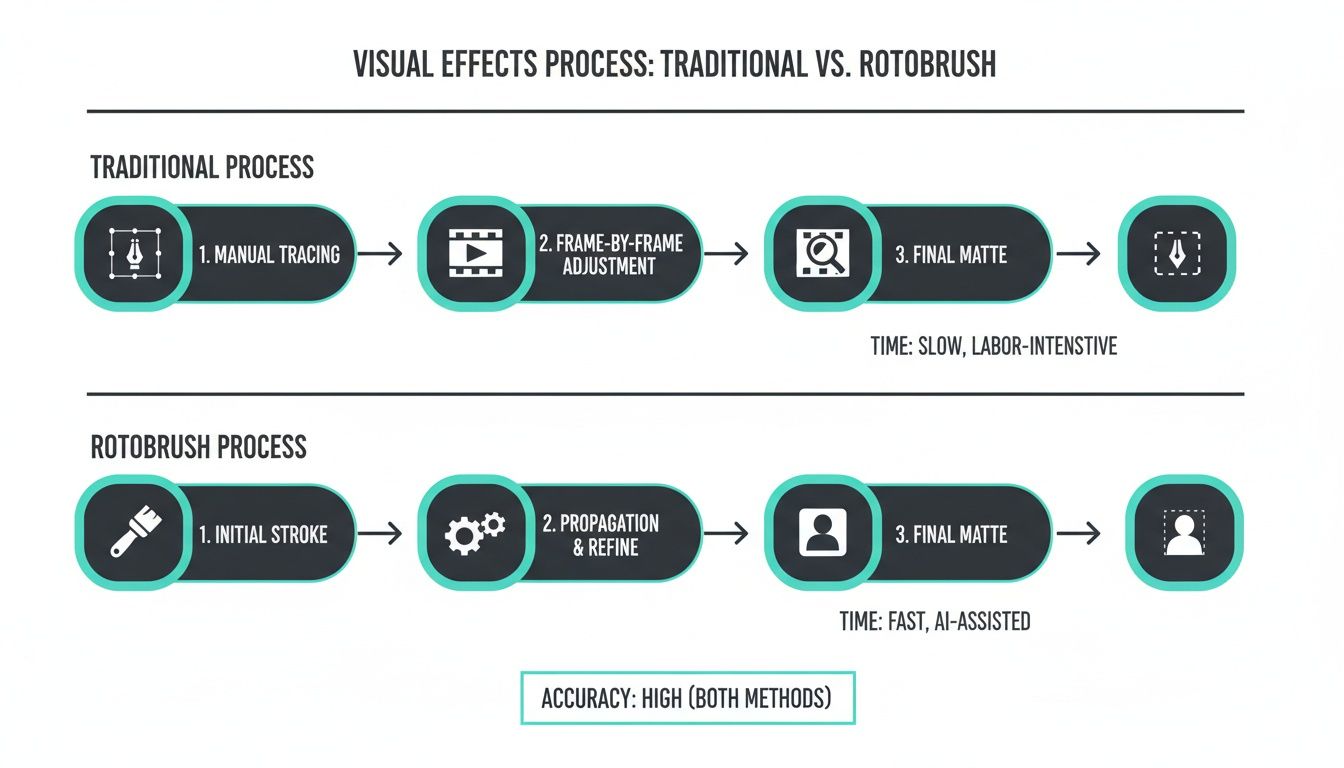
قد يستغرق فصل شخص عن خلفية متحركة ساعات إذا كنت ترسم حدود القناع يدويًا في كل إطار. تساعدك أداة Roto Brush في After Effects على بدء التحديد بضربات فرشاة بسيطة، ثم متابعة العنصر عبر الإطارات. لكن جودة النتيجة تعتمد على اختيار إطار البداية، وتصحيح التحديد، ومراجعة الحواف أثناء الحركة.
يشرح هذا الدليل خطوات عزل العناصر، وتحسين تفاصيل الشعر والحواف باستخدام Refine Edge، وتثبيت النتيجة باستخدام Freeze. ويوضح أيضًا متى يناسبك التتبع في Mocha AE، ومتى يكون تمويه منطقة حساسة هو المطلوب بدلًا من فصل العنصر عن الخلفية.
ما أداة Roto Brush، ومتى تحتاج إليها؟
Roto Brush أداة لتحديد عنصر في مقدمة الصورة وفصله عن الخلفية. قد يكون هذا العنصر شخصًا أو سيارة أو منتجًا تريد دمجه في مشهد آخر. ترسم داخل الجزء الذي تريد الاحتفاظ به، فيقدّر After Effects حدوده ويُنشئ قناع شفافية، يُعرف باسم Matte. يحدد هذا القناع الأجزاء الظاهرة والمخفية ودرجات الشفافية بينها.
بعد تحديد إطار البداية، يمتد التحليل إلى الإطارات التالية أو السابقة. تحتاج إلى التدخل إذا تغيّر شكل العنصر، أو حجبه جسم آخر، أو اختلطت ألوانه بالخلفية. الأداة تقلل الحاجة إلى الرسم المتكرر، لكنها لا تُغني عن مراجعة اللقطة كاملة.
من التحديد اليدوي إلى العمل بمساعدة الأداة
في الروتوسكوب اليدوي، ترسم مسارًا حول العنصر وتحرك نقاطه مع تغير الصورة. يمنحك ذلك تحكمًا دقيقًا، لكنه يصبح مرهقًا مع الشعر والملابس المتحركة. أما Roto Brush فيتيح لك توضيح ما ينتمي إلى المقدمة وما ينتمي إلى الخلفية بضربات فرشاة، ثم تصحيح الحالات التي يخطئ فيها التحليل.
يفيد هذا الأسلوب عند تركيب شخص على خلفية جديدة، أو وضع نص خلفه، أو تطبيق تصحيح لوني على منطقة محددة. ويمكن الجمع بينه وبين أقنعة يدوية عندما تحتوي اللقطة على أجزاء بسيطة وأخرى معقدة.
ما الفرق بين إصدارات Roto Brush؟
| الإصدار | الفكرة الأساسية | ما الذي تختبره في لقطتك؟ |
|---|---|---|
| Roto Brush 1.0 (Classic) | الإصدار الكلاسيكي مع إعدادات متابعة التحديد | ثبات الحدود ومقدار التصحيح اليدوي اللازم، خصوصًا في المشاريع القديمة |
| Roto Brush 2.0 | تحليل مدعوم بالذكاء الاصطناعي لفصل المقدمة عن الخلفية | تفاصيل الحواف وثبات التحديد أثناء الحركة |
| Roto Brush 3.0 | تحسينات في فصل العناصر وتفاصيل الحواف المعقدة | الشعر، وتداخل العناصر، وضبابية الحركة في اللقطة الفعلية |
استخدم الخيارات المتاحة في إصدار After Effects المثبت لديك. لا تتوقع أن يكون إعداد واحد الأفضل لجميع المقاطع؛ جرّب جزءًا قصيرًا فيه حركة واضحة قبل معالجة اللقطة كاملة.
أهم الاستخدامات العملية
- عزل شخص صُوّر من دون شاشة خضراء.
- وضع عناصر رسومية أمام أجزاء من المشهد وخلف أجزاء أخرى.
- تعديل لون عنصر أو إضاءته مع الحفاظ على الخلفية.
- تقليل العمل المتكرر، مع الاحتفاظ بإمكانية تصحيح التحديد يدويًا.
ابدأ بتحديد واضح ومستقر. إصلاح خطأ صغير في بدايته أسهل من تصحيح سلسلة طويلة من الإطارات التي ورثت الخطأ نفسه.
خطوات استخدام Roto Brush في After Effects
لنفترض أنك تريد عزل شخص يمشي في شارع مزدحم. اختَر أولًا مقطعًا قصيرًا تظهر فيه حدود الشخص بوضوح، ثم اتبع الخطوات التالية.
١. جهّز اللقطة وافتح لوحة الطبقة
- استورد الفيديو، وأنشئ منه تركيبة Composition مناسبة.
- انقر نقرًا مزدوجًا على طبقة الفيديو لفتحها في لوحة Layer. الرسم باستخدام Roto Brush يتم في هذه اللوحة.
- اختر أداة Roto Brush من شريط الأدوات.
- اضبط الدقة على Full أثناء العمل بالأداة، وتأكد من تطابق معدل إطارات التركيبة مع ملف الفيديو.
للتفاصيل المتعلقة بالإصدارات والإعدادات، راجع دليل Adobe الرسمي لأداة Roto Brush وتحسين الحواف.
٢. اختَر إطار بداية واضحًا
ليس من الضروري أن تبدأ من أول إطار في الفيديو. ابحث عن إطار يظهر فيه الشخص كاملًا قدر الإمكان، من دون حجب كبير أو ضبابية شديدة. هذا الإطار هو نقطة الانطلاق التي تعتمد عليها متابعة التحديد في الاتجاهين.
ارسم ضربة خضراء داخل الجسم، ثم أضف ضربات قصيرة داخل الأجزاء التي لم تدخل في التحديد. تجنب تتبع المحيط كله كما تفعل مع أداة القلم؛ المطلوب هنا إعطاء أمثلة واضحة على المناطق التي تنتمي إلى العنصر. صغّر حجم الفرشاة عند التعامل مع الأصابع أو التفاصيل الضيقة.
٣. استبعد أجزاء الخلفية
إذا امتد التحديد إلى الرصيف أو أحد المارة، اضغط على Alt في Windows أو Option في macOS أثناء الرسم لإضافة ضربة استبعاد حمراء. استخدم ضربات محدودة في المناطق التي أخطأت الأداة في تصنيفها، ثم افحص الحدود مجددًا.
إذا رسمت أنت فوق منطقة خاطئة، تراجع عن الضربة. أما إذا كانت الضربة في مكانها لكن التحديد شمل مساحة زائدة، فأضف تصحيحًا يوضح الفرق بين المقدمة والخلفية. حافظ على ضرباتك بعيدة عن الحدود الملتبسة قدر الإمكان.
٤. راجع امتداد التحديد عبر الإطارات
تحرك تدريجيًا إلى الأمام من إطار البداية، وراقب الذراعين والساقين وحواف الملابس. عند أول انحراف، صحّحه قبل متابعة بقية المقطع. كرر المراجعة في الاتجاه المعاكس إذا بدأت من منتصف اللقطة.
قد يظل التحديد مقنعًا في إطار ثابت ثم يهتز أثناء التشغيل. افحصه بالحركة أيضًا، وعلى خلفية مختلفة عن الأصل لتظهر الفراغات والهالات التي يصعب رؤيتها في المشهد الأصلي.
تحسين الحواف والشعر باستخدام Refine Edge
التحديد الأولي هو بداية العمل. فقد تحتاج خصلات الشعر، والفرو، والأقمشة شبه الشفافة إلى معالجة أدق من حافة صلبة. استخدم أداة Refine Edge على المنطقة التي يلتقي فيها العنصر بالخلفية، ثم افحص ما إذا كانت التفاصيل بقيت ظاهرة من دون الاحتفاظ بأجزاء غير مرغوبة من الخلفية.
لا تمرر الفرشاة على مساحة واسعة من الجسم بلا حاجة. ابدأ بالأجزاء المعقدة، مثل الشعر حول الرأس، وقارن النتيجة قبل التعديل وبعده. إذا كانت الحافة نظيفة أصلًا، فقد لا تستفيد من معالجة إضافية.
إعدادات القناع التي تستحق المراجعة
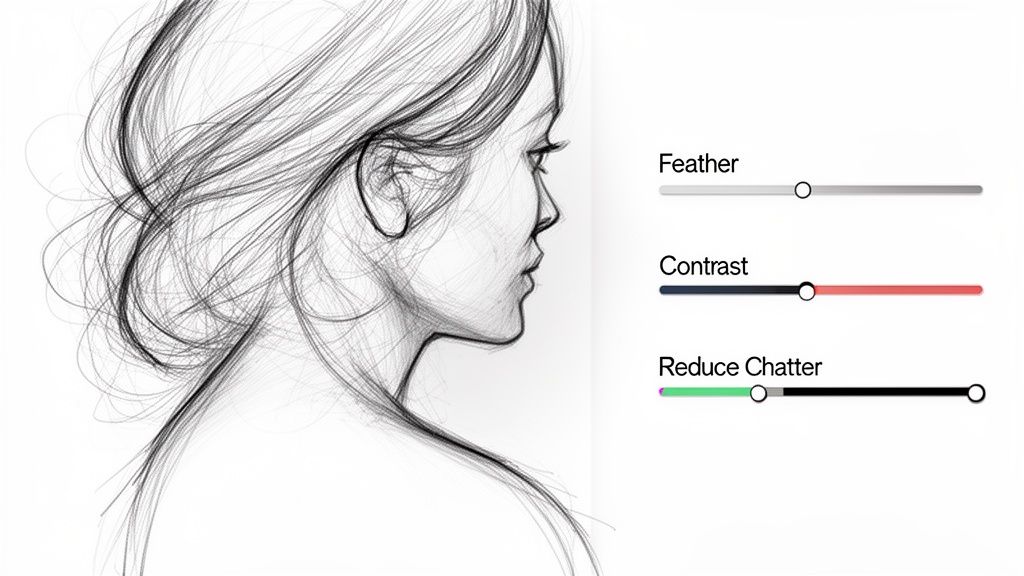
- Feather: يلين الحواف. الزيادة الكبيرة قد تجعل العنصر يبدو ضبابيًا أو تكشف أثرًا من الخلفية القديمة.
- Contrast: يزيد حدة الانتقال عند الحافة. استخدمه بحذر كي لا تفقد التفاصيل الدقيقة.
- Shift Edges: يوسع حدود القناع أو يقلصها. قد يساعد التقليص الطفيف في معالجة هالة ظاهرة، لكنه قد يقتطع أطراف الشعر أو الأصابع.
- Reduce Chatter: يحد من اهتزاز الحواف بين الإطارات. افحص الأجزاء المتحركة بعد ضبطه للتأكد من أن القناع ما زال يتبعها.
لا توجد قيم جاهزة تصلح لكل مقطع. غيّر إعدادًا واحدًا في كل مرة، وقارن إطارًا واضحًا وآخر فيه حركة سريعة. بهذه الطريقة تعرف أثر التعديل بدلًا من جمع تغييرات يصعب تفسيرها.
التعامل مع ضبابية الحركة
حين تتحرك اليد بسرعة، تكون حدودها في الصورة الأصلية أقل وضوحًا من حدود الوجه الثابت. إذا جعلت القناع حادًا أكثر من الصورة، سيبدو العنصر مقصوصًا. راجع خيارات ضبابية الحركة المتاحة في التأثير، ووازنها مع طبيعة اللقطة.
افحص النتيجة على الخلفية النهائية، لا على قناع الشفافية وحده. قد يبدو القناع جيدًا بالأبيض والأسود، بينما تظهر بقايا لون الخلفية القديمة عند دمجه مع مشهد جديد.
معالجة أخطاء التحديد وتحسين الأداء
ماذا تفعل عندما تفقد الأداة العنصر؟
تزداد صعوبة التحديد عندما يتقاطع شخصان، أو يخرج العنصر من الإطار، أو يمر خلف جسم آخر. ارجع إلى أول إطار يظهر فيه الخطأ وأضف تصحيحًا هناك. تصحيح الإطار الأخير وحده قد يُبقي الأخطاء السابقة كما هي.
قسّم اللقطات الصعبة إلى أجزاء قصيرة قابلة للمراجعة. عند انقطاع اللقطة أو تغير المشهد جذريًا، ابدأ معالجة منفصلة بدل محاولة الحفاظ على تحديد واحد عبر محتوى مختلف. ويمكنك استكمال أجزاء محددة بقناع يدوي إذا كان ذلك أوضح وأسرع.
متى تستخدم Freeze؟
بعد مراجعة التحديد على المدى المطلوب، استخدم Freeze في لوحة الطبقة لتثبيت نتائج التحليل وحفظها مع المشروع. يساعد ذلك على تجنب إعادة الحساب غير الضرورية. احفظ المشروع بعد اكتمال العملية.
إذا احتجت إلى تعديل ضربات التحديد، ألغِ التجميد أولًا، وأجرِ التصحيحات، ثم راجع النتيجة قبل تجميدها مجددًا. لا تستخدم التجميد لإخفاء مشكلة لم تُراجع؛ فهو يحفظ الحالة التي وصلت إليها، بما فيها أي أخطاء متبقية.
كيف تقلل الانتظار من دون إضعاف النتيجة؟
ابدأ بتجربة قصيرة قبل معالجة فيديو طويل. أغلق التطبيقات التي تستهلك الذاكرة، وتأكد من توفر مساحة مناسبة للتخزين المؤقت. تختلف سرعة العمل باختلاف دقة الملف وطوله والجهاز والإصدار، لذلك لا تعتمد على وعد ثابت بزمن المعالجة.
أبقِ دقة العمل مع Roto Brush على Full. خفض الدقة أثناء رسم التحديد ليس حلًا مناسبًا لتسريع هذه المرحلة. وبعد استقرار القناع، يمكنك تنظيم معاينات التركيب والمؤثرات الأخرى وفق احتياجات المشروع. وإذا كان إصدارك يتيح الاختيار بين جودة أسرع وأخرى أدق، فاختبر الفرق على أصعب جزء من اللقطة قبل اعتماد الإعداد النهائي.
Roto Brush أم Mocha AE أم أداة تمويه؟
اختيار الأداة يبدأ بالنتيجة التي تريدها. فصل شخص لتركيبه فوق خلفية جديدة يختلف عن تتبع شاشة، وكلاهما يختلف عن إخفاء وجه لحماية الخصوصية.
متى تختار Mocha AE؟
يفيد التتبع المستوي في Mocha AE عندما تتابع سطحًا مثل شاشة أو نافذة أو لوحة. ويمكن الاستفادة من بيانات التتبع والأقنعة في أعمال التركيب. أما الجسم الذي يتغير شكله كثيرًا، مثل شخص يمشي أو شعر يتحرك، فقد يحتاج إلى أسلوب مختلف أو إلى الجمع بين أكثر من أداة.
اختبر طريقة العمل على جزء قصير: هل تحتاج إلى حركة سطح مستوٍ، أم إلى حدود عنصر تتغير باستمرار؟ الإجابة تساعدك على تجنب بناء مسار معقد لمهمة بسيطة.
ما دور أدوات العزل المدعومة بالذكاء الاصطناعي؟
تتطور أدوات فصل العناصر، لكن اسم التقنية وحده لا يحدد جودة النتيجة. اختبر التفاصيل التي تهم مشروعك: الشعر، والتداخل، والدخول إلى الإطار والخروج منه، واللقطات المعتمة. قارن أيضًا إمكانات التصحيح اليدوي وثبات النتيجة عند التشغيل، لا شكل إطار واحد فقط.
متى يكون YouBlur مناسبًا؟
إذا كان المطلوب إخفاء معلومات مرئية قبل النشر، فقد لا تحتاج إلى فصل العنصر عن الخلفية أصلًا. يركز YouBlur على تمويه الوجوه ولوحات السيارات ومناطق حساسة في الصور والفيديو. وهذه مهمة مختلفة عن إنشاء قناع شفافية لتركيب مؤثرات بصرية.
- اختر الملف والمناطق التي تحتاج إلى إخفاء.
- راجع المناطق المكتشفة وتأكد من تغطية التفاصيل الحساسة، بما فيها الوجوه الجزئية والانعكاسات.
- افحص الملف الناتج، خصوصًا عند الحركة أو تداخل الأشخاص، قبل مشاركته.
الكشف الآلي يساعد في العمل، لكنه لا يضمن اكتشاف كل منطقة حساسة. راجع كذلك شروط معالجة الملفات المناسبة لاستخدامك. يمكنك البدء من صفحة YouBlur العربية لمعرفة الخيارات المتاحة.
أسئلة شائعة عن Roto Brush
هل يمكن استخدام Roto Brush مباشرة في Premiere Pro؟
Roto Brush أداة داخل After Effects. إذا كنت تعمل في Premiere Pro، يمكنك نقل اللقطة إلى After Effects، أو استخدام Dynamic Link عند توفر إصدارات متوافقة. نفّذ العزل هناك، واحفظ المشروع، ثم تحقق من ظهور النتيجة في المونتاج. ويظل تصدير ملف وسيط مناسب خيارًا بحسب طريقة العمل.
لماذا لا أستطيع الرسم باستخدام Roto Brush؟
تحقق من فتح الفيديو في لوحة Layer بالنقر المزدوج على الطبقة، ومن اختيار أداة Roto Brush والطبقة الصحيحة. إذا كانت النتيجة مجمّدة باستخدام Freeze، فألغِ التجميد لتعديل ضربات التحديد. راجع أيضًا نطاق الإطارات الذي تعمل عليه قبل إضافة تصحيحات جديدة.
هل Roto Brush 3 أفضل دائمًا من الإصدارين السابقين؟
قد يساعد الإصدار الأحدث في التفاصيل الصعبة، لكن النتيجة تختلف بحسب اللقطة. قارن الخيارات المتاحة على مقطع قصير فيه شعر أو حركة أو حجب. وفي المشاريع القديمة، راجع التحديد بعد تغيير الإصدار قبل اعتماد التغيير على المشروع كله.
كيف أتأكد من جودة العزل قبل التصدير؟
شغّل اللقطة كاملة، وراجع الحواف على خلفية فاتحة وأخرى داكنة وعلى الخلفية النهائية. افحص بداية ظهور العنصر ونهايته، والحركة السريعة، ولحظات الحجب. وبعد التصدير، افتح الملف الناتج للتأكد من الجودة ومن الحفاظ على الشفافية إذا كان التسليم يتطلبها.
ابدأ بتحديد واضح، وأنهِ العمل بمراجعة الحركة
يعتمد العمل الجيد باستخدام Roto Brush على تسلسل بسيط: اختَر إطارًا واضحًا، وحدد العنصر، وصحح الانحرافات مبكرًا، وحسّن الحواف، ثم ثبّت النتيجة بعد مراجعتها. خصص وقتًا للتفاصيل التي تكشف القص، مثل الشعر واليدين والملابس، بدل محاولة حل كل شيء بإعداد واحد.
ولمهام الخصوصية، حدّد أولًا ما يجب إخفاؤه في الصورة أو الفيديو، ثم اختر طريقة التمويه المناسبة وراجع الملف النهائي. تعرّف على YouBlur لتمويه الوجوه والمناطق الحساسة.