

Top 5 Tools, um Gesichter in Bildern zu verpixeln (2026)
Top 5 Tools, um Gesichter in Bildern zu verpixeln (2026)
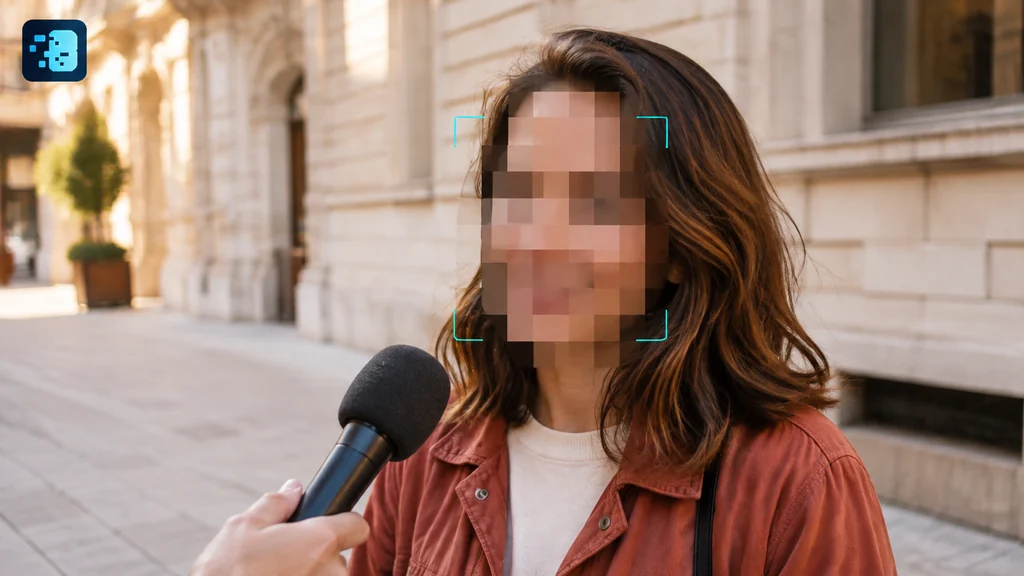
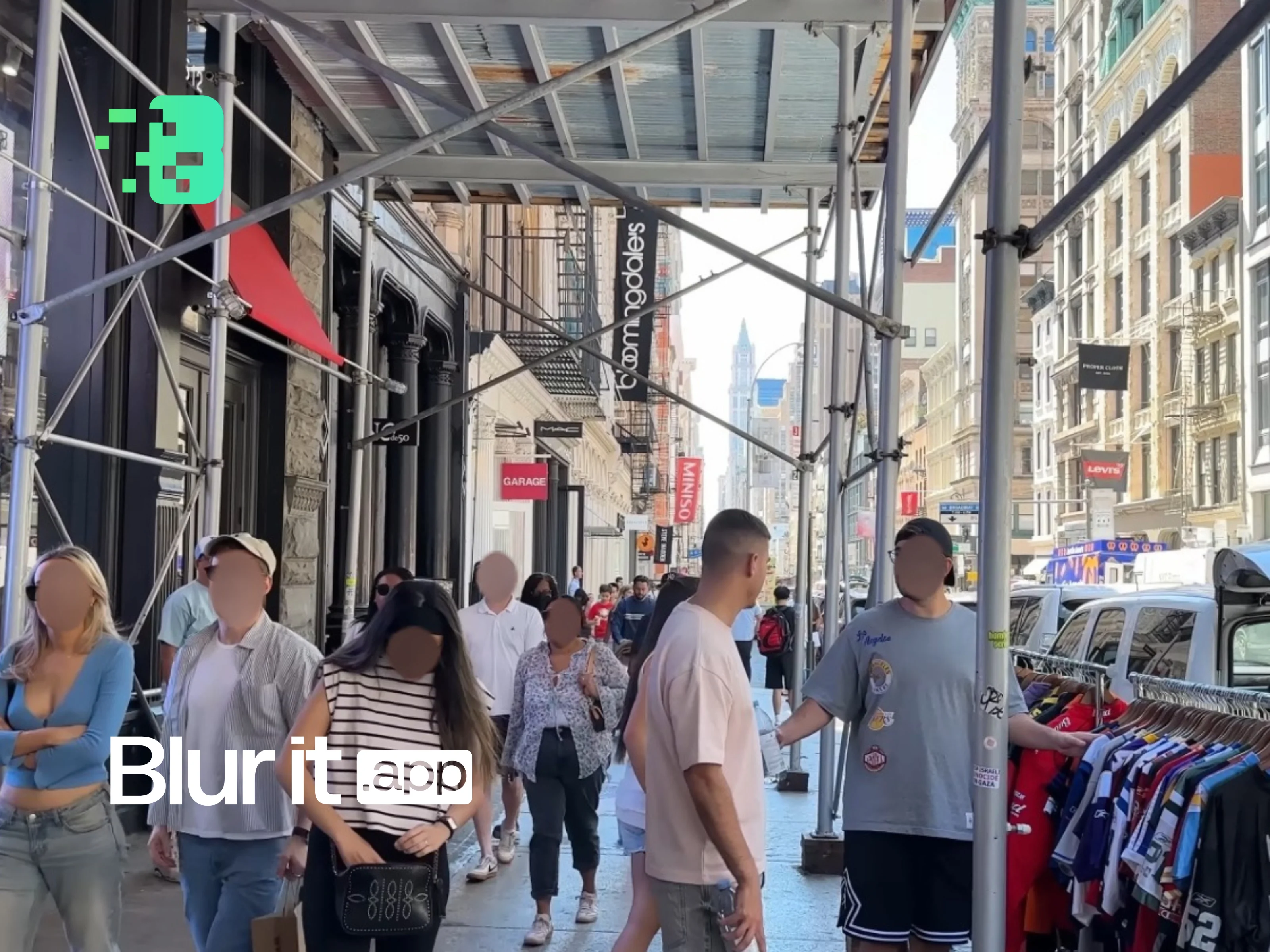
Wenn du Fotos aus öffentlichen Orten, Events oder Interviews veröffentlichst, musst du früher oder später Gesichter verpixeln, um die Privatsphäre zu schützen. In diesem Guide vergleichen wir 5 praktische Optionen für 2026 – damit du je nach Tempo, Qualität und Workflow die passende Lösung findest.
Warum Gesichter in Bildern verpixeln?
- Privatsphäre: keine identifizierbaren Personen ohne Zustimmung zeigen
- Risiko reduzieren: weniger Beschwerden und Löschanfragen
- Zeit sparen: automatische Erkennung ist schneller als manuelles Maskieren
- Professionelles Ergebnis: saubere Anonymisierung wirkt vertrauenswürdiger
So wählst du ein Tool aus
- Automatische Gesichtserkennung: wichtig bei mehreren Gesichtern
- Export-Qualität: gleichmäßige Pixel, saubere Kanten, guter Export
- Einfachheit: entscheidend, wenn du regelmäßig anonymisierst
- Datenhandling: wo wird verarbeitet/gespeichert?
- Bild + Video: praktisch, wenn du auch Clips veröffentlichst
Die 5 besten Tools zum Verpixeln von Gesichtern (2026)
1) YouBlur.com — schnellster, einfachster Workflow
YouBlur.com ist ein 100% Online-Tool, das per KI Gesichter automatisch erkennt und Pixelierung (oder Blur) anwendet. Ohne Installation: uploaden → anonymisieren → exportieren.
- KI-Gesichtserkennung
- Sofortige Verarbeitung für Bilder
- Einfache Bedienung für schnelles Publishing
- Unterstützt auch Video-Anonymisierung, wenn nötig
2) Adobe Photoshop — maximale Kontrolle (manuell)
Photoshop eignet sich für präzise Retusche. Pixelierung erfolgt meist über einen Mosaik-/Pixelate-Filter auf einer Auswahl/Maske.
- Pro: volle Kontrolle, Profi-Workflows
- Contra: manuell, zeitaufwändig, Abo
3) GIMP — kostenlos, aber meist manuell
GIMP ist ein kostenloser Open-Source-Editor. Für gelegentliche Pixelierung ok, aber ohne KI meistens Handarbeit.
- Pro: kostenlos, leistungsfähig
- Contra: keine KI, weniger moderne UI, Installation
4) Canva — bequem für einfache Fälle
Wenn du ohnehin in Canva designst, reichen die Basis-Effekte oft für 1–2 Gesichter. Für größere Mengen ist es selten ideal.
- Pro: sehr einfach, schnell für Basics
- Contra: keine automatische Erkennung, begrenzte Kontrolle
5) Facepixelizer (Web-Tool) — schnell, aber limitiert
„Face Pixelizer“-Webseiten können für Einzelfälle helfen. Qualität und Datenschutz unterscheiden sich stark – bei sensiblen Bildern vorsichtig sein.
- Pro: schnell, oft gratis
- Contra: wechselnde Qualität, wenig Optionen, nicht für Volumen
Vergleichstabelle
| Tool | Auto-Erkennung | Preis | Installation | Video |
|---|---|---|---|---|
| YouBlur.com | Ja (KI) | Gratis-Test / Abo | Nein | Ja |
| Photoshop | Nein | Abo | Ja | Nein |
| GIMP | Nein | Kostenlos | Ja | Nein |
| Canva | Nein | Freemium | Nein | Begrenzt |
| Face-Pixelizer-Websites | Variiert | Oft gratis | Nein | Nein |
Welche Option passt zu dir?
- Maximale Geschwindigkeit: YouBlur.com (Auto-Erkennung + sauberer Export)
- Maximale Kontrolle: Photoshop
- Budget 0: GIMP
- Design-Workflow: Canva
- Einzelfall: Web-Tools (Datenschutz prüfen)
YouBlur.com testen
Wenn du Gesichter schnell verpixeln willst, ohne dich mit manueller Retusche aufzuhalten, bietet YouBlur.com einen direkten Workflow: upload → KI erkennt → export.
YouBlur.com kostenlos testen — 100% online, keine Installation.
Hinweis: Dieser Artikel listet mehrere Marktoptionen. YouBlur.com ist eines der genannten Tools.