

Die besten Apps zum Weichzeichnen des Hintergrunds für Foto und Video

Sie haben die Aufnahme. Das Motiv sitzt. Dann fällt Ihnen der Hintergrund auf. Hinter Ihrem Interviewgast steht eine fremde Person. In einer Immobilienaufnahme ist eine Hausnummer lesbar. Auf einem Laptopbildschirm im Hintergrund steht etwas, das das Büro nicht verlassen sollte. Manchmal wollen Sie Weichzeichnung als Stilmittel. Manchmal brauchen Sie sie für den Datenschutz. Das sind zwei verschiedene Aufgaben — und die falsche App merkt man schnell.
Deshalb reicht keine einfache Liste von Apps zum Weichzeichnen des Hintergrunds. Sie müssen wissen, welche Tools für schnelle Social-Inhalte gebaut sind, welche Bild-für-Bild-Kontrolle bieten und welche sicherer sind, wenn Gesichter, Kennzeichen, Dokumente oder andere identifizierende Details im Material vorkommen.
Die Kategorie ist gewachsen, seit der mobile Portrait-Modus mit dem iPhone 7 Plus (2016) Mainstream wurde; 2023 erzielte der globale Markt für Foto-Apps schätzungsweise 500 Mio. USD Umsatz, Spitzen-Apps hatten rund 85 Mio. monatlich aktive Nutzer. Das passt: Weichzeichnen ist heute Routine für Creator, Marketer, Journalisten und Rechtsteams.
Die praktische Einteilung ist einfach. Für einen schnellen Post wollen Sie Tempo und brauchbare Motiverkennung. Für kommerzielles Video wollen Sie Tracking, Masken und Kantenkontrolle. Für sensible Anonymisierung brauchen Sie irreversiblen Weichzeichner oder Pixelung, kontrollierte Exporte und einen Workflow ohne neue Datenschutzrisiken.
Nachfolgend die Tools nach Aufgabe: Web-Apps für Geschwindigkeit und Zugang, Desktop für Präzision, mobile Optionen, wenn der Turnaround wichtiger ist als maximale Kontrolle.
1. YouBlur
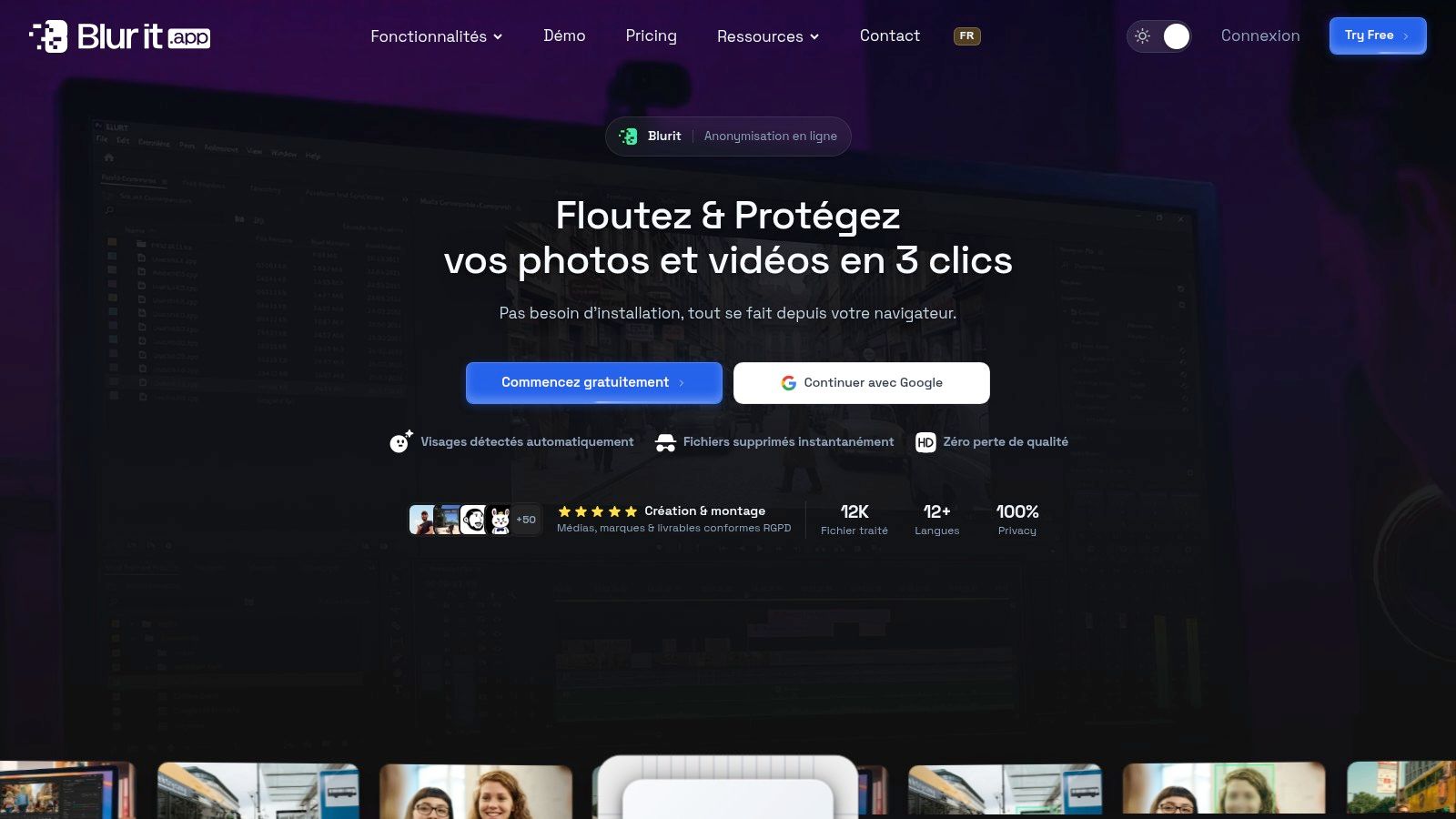
YouBlur ist für einen klaren Einsatzfall gedacht: wenn der Hintergrund Informationen enthält, die nach dem Export verborgen bleiben sollen — nicht, wenn Sie nur ein weicheres Portrait für einen Post wollen.
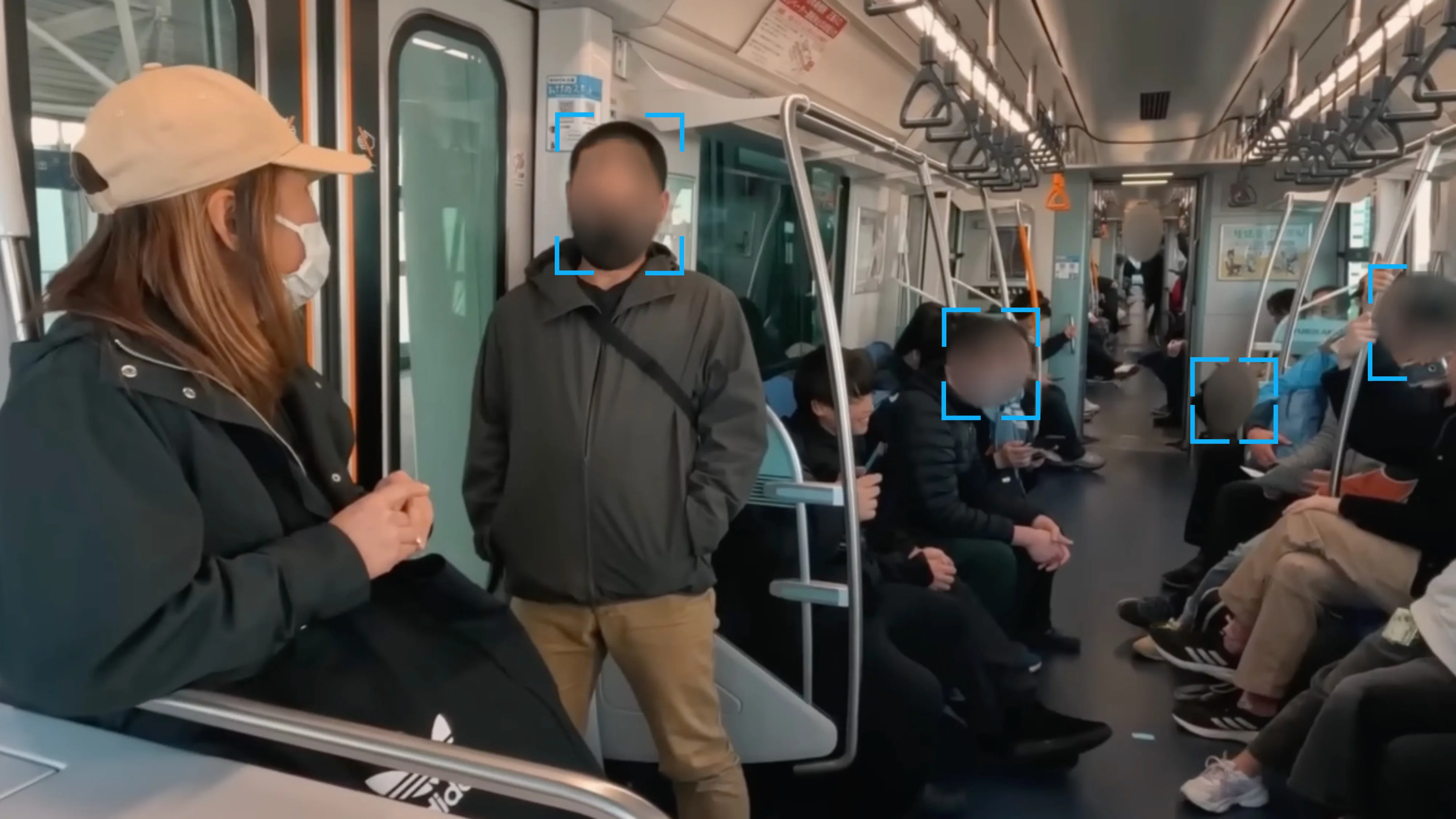
Das ändert den Workflow. Statt universellen Editor, Masken von Hand und Hoffnung, dass nichts Identifizierendes durchrutscht, starten Sie mit Erkennung, prüfen markierte Gesichter, Kennzeichen, Bildschirme oder andere sensible Bereiche, korrigieren Auslassungen und exportieren die anonymisierte Datei. Für Rechtsprüfung, Journalismus, Ermittlungen und interne Sicherheitsaufnahmen ist diese Reihenfolge meist die sicherere Wahl.
Wo YouBlur überzeugt
Das Stärkste an YouBlur ist nicht der Weichzeichner an sich, sondern das Datenschutz- und Verarbeitungsmodell drumherum.
Die Plattform nutzt browserseitige Erkennung in der Analyse, EU-Hosting, TLS, ISO-27001-Cloud-Infrastruktur, optionalen Ephemeral-Modus für sofortige Löschung, Dateien bis 10 GB, Parallelverarbeitung und Export bis 4K. Für Teams, die Anonymisierung nicht wie eine Creator-Schnellretusche behandeln können, zählen solche Details. Web-Apps sind riskant, wenn der Anbieter Speicherung und Verarbeitung nicht klarstellt — hier ist die Sicherheitslage Teil der Produktentscheidung.
Die Qualität des Weichzeichners hängt wie bei verwandten Kategorien von Segmentierung und Motiverkennung ab. Der globale Markt für KI-Hintergrundentfernung erreichte 2024 rund 468 Mio. USD und wächst laut DataIntelo-Marktbericht KI-Hintergrundentfernung mit ca. 21,7 % CAGR bis 2033.
Praxisregel: Wenn Zuschauer aus dem Hintergrund Person, Ort, Fahrzeug, Bildschirm oder Dokument erkennen könnten, nutzen Sie ein Tool für Schwärzung und Prüfung — keins, das vor allem auf Ästhetik optimiert ist.
Browserzugang spart Teams, die keine weitere Desktop-Installation, keinen weiteren Schnittplatz und keinen rechnergebundenen Workflow nur für Anonymisierung wollen. Das ist ein echter Zeitgewinn für verteilte Teams und Nicht-Cutter mit kontrolliertem Ergebnisbedarf.
Beste Einsatzgebiete und Kompromisse
YouBlur passt besonders zu:
- Recht und Compliance: Schwärzen von Gesichtern, Kennzeichen, Bildschirmen und Dokumenten mit Prüfung vor Export.
- Redaktions-Turnaround: Zuerst schnelle Erkennung, dann manuelle Randfälle.
- Überwachungsmaterial: Große Dateien ohne komplettes NLE-Projekt.
- Produkt- und Engineering-Teams: REST-API oder Edge-Einsatz in größeren Anonymisierungs-Pipelines.
Der Kompromiss: Wer ein vollständig offline arbeitendes Desktop-Tool braucht, sucht woanders. Bei vollen, unterbelichteten oder stark verdeckten Szenen ist mit manueller Nachbearbeitung zu rechnen — normal bei KI-gestützter Erkennung; deshalb sind Prüf-Kontrollen entscheidend.
Unter Apps zum Hintergrund-Weichzeichnen ist YouBlur die stärkste Wahl, wenn Datenschutz, Nachvollziehbarkeit und Tempo wichtiger sind als kreatives Styling.
2. Adobe Premiere Pro
Adobe Premiere Pro ist der pragmatische Mittelweg für Cutter auf der Timeline, die Hintergrundunschärfe im laufenden Projekt brauchen.
Keine Ein-Klick-„Hintergrund verwischen“-App wie Creator-Tools sie verkaufen — genau deshalb nützlich: Weichzeichner, Masken, Weichzeichnen am Rand, Objekt-Tracking und shotweise Anpassung statt starrem Auto-Ergebnis.
Warum Cutter dabei bleiben
Für bewegte Motive reichen Premières Masken und Tracking meist für Interviews, Walk-and-Talks und Social-Clips, bei denen der Hintergrund weicher werden soll, ohne unsauberen Heiligenschein.
Workflow:
- Weichzeichner anwenden: Gaußscher Weichzeichner als Start; Richtungs- oder kameraähnlicher Weichzeichner bei bestimmter Bewegung.
- Maske: Maske invertieren, wenn Motiv scharf und Hintergrund weich sein soll.
- Bewegung tracken: Maske folgen lassen, Drift manuell korrigieren.
Das ist der Kompromiss: Premiere spart Zeit gegenüber Bild-für-Bild, erwartet aber weiterhin aufmerksamen Cutter. Haare, transparente Objekte und schnelle Querbewegung zerstören den Effekt schnell.
Vertrauen Sie nicht dem ersten Auto-Track. Scrubben Sie den kompletten Clip — besonders Drehungen, Hände und Kantenübergänge.
Wo es passt
Premiere eignet sich für:
- Talking-Head-Videos
- Marken-Social-Schnitte
- Dokumentar-Interviews
- Multi-Format-Lieferung, bei der Weichzeichnung ein Schritt im Post-Workflow ist
Weniger sinnvoll für einzelne schnelle Anonymisierung: Schwärzung schaffen Spezial-Tools schneller. Abo-Pflicht — schwer zu rechtfertigen, wenn Hintergrundunschärfe Ihr einziges Thema ist.
Premiere, wenn Schnittkontrolle wichtiger ist als Ein-Klick-Komfort.
3. Adobe After Effects
Adobe After Effects ist die Wahl, wenn Hintergrundunschärfe kritisch geprüft wird. Premiere ist der effiziente Schnitt — After Effects die Compositing-Spezialistin.
Das Tool für widerspenstige Aufnahmen: Haardetail, Bewegungsunschärfe, ungleichmäßiges Licht, Motive vor Vordergrundobjekten — dort wirken reine „KI-Hintergrund verwischen“-Apps schnell synthetisch.
Schwierige Kanten
Der Kernvorteil ist Motivtrennung. Mit Roto Brush und tieferem Masken-/Compositing-Set haben Sie vor dem Weichzeichnen weit mehr Kontrolle über die Matte.
Typischer Workflow:
- Zuerst Motiv isolieren: Matte bauen, dann Stärke des Weichzeichners.
- Ebenen duplizieren/trennen: Motiv unabhängig vom Hintergrund.
- Lens Blur oder Gaußscher Weichzeichner: Je nach Realismus- oder Tempo-Wunsch.
- Kanten säubern: Fringing vor Export bereinigen.
Dauert länger als eine Creator-App — bewusst: Komfort gegen Kontrolle eingetauscht.
Kompromisse
After Effects ist mächtig, aber nicht nachsichtig. Ohne Verständnis für Masken, Ebenenreihenfolge, Feather und Kanteninteraktion kein Tempo-Rekord. Am besten mit Premiere kombiniert, nicht als Allround-Schnitt.
Stärke: schwieriges Material retten. Schnelles Motiv oder starker visueller Überlapp im Hintergrund — der Mehraufwand lohnt oft für ein glaubwürdigeres Ergebnis.
Keine Schnellantwort unter Hintergrund-Apps, sondern die Hochkontroll-Antwort.
4. DaVinci Resolve
DaVinci Resolve ist die stärkste Option für ernsthafte Desktop-Leistung ohne sofortiges Adobe-Ökosystem.
Besonders für Cutter, die an Finishing denken, nicht nur an Schnitt. Hintergrundunschärfe gelingt über Edit-Seite, Color-Isolation oder Fusion — diese Flexibilität ist der Reiz.
Gut für Talking Heads und Doku
Resolve meistert selektive Hintergrundunschärfe bei Interviews und Dokumentation, weil es mehrere Wege zur Motivisolierung bietet.
Magic Mask ist der schnelle Weg, wo verfügbar. Defocus Background und Tiefen-Effekte, wenn das Motiv klar getrennt ist. Komplexe Szenen weiter manuell aufbaubar.
Starke Einsatzfälle:
- Interviews mit sichtbarem Raum-Chaos
- Kundenfilme: Hintergrund polieren, nicht vollständig schwärzen
- Farblastige Projekte, bei denen Weichzeichner und Grade zusammenpassen müssen
Das Gratis-Tier ist ein echtes Argument — viel möglich, bevor es kostet; attraktiv für kleine Teams und Freelancer.
Achtung
Einige der besten KI-Isolations-Tools stecken in Studio, nicht in der Free-Version — relevant, wenn schnelle Motivtrennung Ihr Hauptgrund für Resolve ist.
Graden Sie schon in Resolve, weichzeichnen Sie dort auch. In eine andere App nur für weichen Hintergrund zu springen, erzeugt meist mehr Arbeit als es spart.
Komplexität: Resolve ist breit. Wer nur schnell weichzeichnen will, verirrt sich zwischen Edit, Color und Fusion. Wer die Werkzeuge einordnet, hat eine der leistungsfähigsten Optionen in dieser Liste.
5. Final Cut Pro
Final Cut Pro ist die schnelle Mac-Antwort auf Hintergrundunschärfe — kein Compositing-Labor zuerst, sondern Tempo.
Wertvoll bei Interviews, Produktclips oder Creator-Inhalten unter Deadline, ohne dass der Weichzeichner zum eigenen Projekt wird.
Am schnellsten im Apple-Workflow
Final Cut punktet bei getracktem Weichzeichnen: Objekt-Tracking und maskenbasierte Anpassungen sind zugänglich. Formmaske an Bewegung koppeln, selektiv weichzeichnen, sauberes Ergebnis ohne schwere VFX-App.
Auf Apple Silicon wird der Geschwindigkeitsvorteil spürbar — Stärke, Feather und Platzierung schnell testen, der Schnitt bleibt flüssig.
Starke Wahl für:
- Mac-Creator mit viel Social-Video
- Agenturen mit wiederkehrenden Interview-Formaten
- Cutter, die Weichzeichnung brauchen, aber kein volles Compositing
Grenzen
Final Cut nur relevant in der Apple-Welt — für gemischte Teams oft kein Standard-Workflow.
Tiefe: polierte Weichzeichner ja, aber bei komplexen Aufnahmen früher eine Decke als in After Effects.
Für schnelle, hochwertige Mac-Schnitte ist Final Cut eine der effizientesten Apps für Hintergrundunschärfe ohne Post auszubremsen.
KI-Hintergrundunschärfe auf Ihrem eigenen Material testen
Clip oder Foto hochladen, YouBlur erkennt sensible Bereiche, exportieren — ohne Kreditkarte zum Start.
YouBlur Studio öffnen6. CapCut
CapCut eignet sich, wenn ein Social-Clip in Minuten einen weichen Hintergrund braucht — nicht nach kompletter Post-Produktion. Reels, TikTok, YouTube Shorts, leichte Promos: Motiverkennung reicht oft vom Rohclip zum Export ohne Handmasken.
Dieses Tempo wird unterschätzt.
Für Mobile- und Creator-Workflows verbindet CapCut Web, Desktop und Smartphone; der Weichzeichner bleibt für Kurzform oft konsistent genug.
CapCut passt besonders zu:
- Schnellen Social-Posts
- Talking-Head mit klarer Motivtrennung
- Produktvideos mit weicherem, weniger ablenkendem Hintergrund
- Mobile-first, wenn Desktop-Post bremst
Kompromiss: Präzision. Feines Haar, Transparentes, Bewegung am Bildrand, wenig Kontrast — dort bricht der Effekt. Der Weichzeichner kann ok wirken, der Freisteller verrät sich.
Datenschutz: Für lockere Veröffentlichung ok; für sensible Kundenmaterialien, interne Kommunikation, Gesundheit, Recht oder identifizierbaren Kontext lieber Desktop mit lokaler Kontrolle und planbarerem Masking.
CapCut reduziert Reibung bei einfachen Jobs — nutzen, wenn Tempo siegt, Material sauber ist und Kantenrisiko gering.
7. Kapwing
Kapwing liegt zwischen Creator-Apps und vollem Desktop-Schnitt: browserbasiert, kollaborativ, gut zwischen Teammitgliedern weiterzugeben.
Team-Schnitt online
Hintergrundunschärfe in Kapwing passt zu Marketing, Social-Management und kleinen internen Studios mit schlanken Online-Workflows.
Weniger extreme Präzision, mehr operativer Komfort: Talking-Head-Hintergrund weichzeichnen, Text aktualisieren, Branding tauschen, alles in einer Browser-Session.
Besonders für:
- Kurze Marketingvideos
- Thumbnail- und Promo-Updates
- Gemeinsame Review-Schleifen
- Cross-Device ohne lokale Installation
Kompromisse
Kapwing ist einfach, aber nicht unbegrenzt. Längere Videos und stärkere KI-Nutzung treiben schneller in Bezahlpläne. Für schnelle Online-Lieferungen stark — für detaillierte Shot-Reparatur oder compliance-lastige Schwärzung weniger.
Am besten, wenn Tempo, Zusammenarbeit und Browserzugang wichtiger sind als tiefes Schnitt-Handwerk.
8. Canva
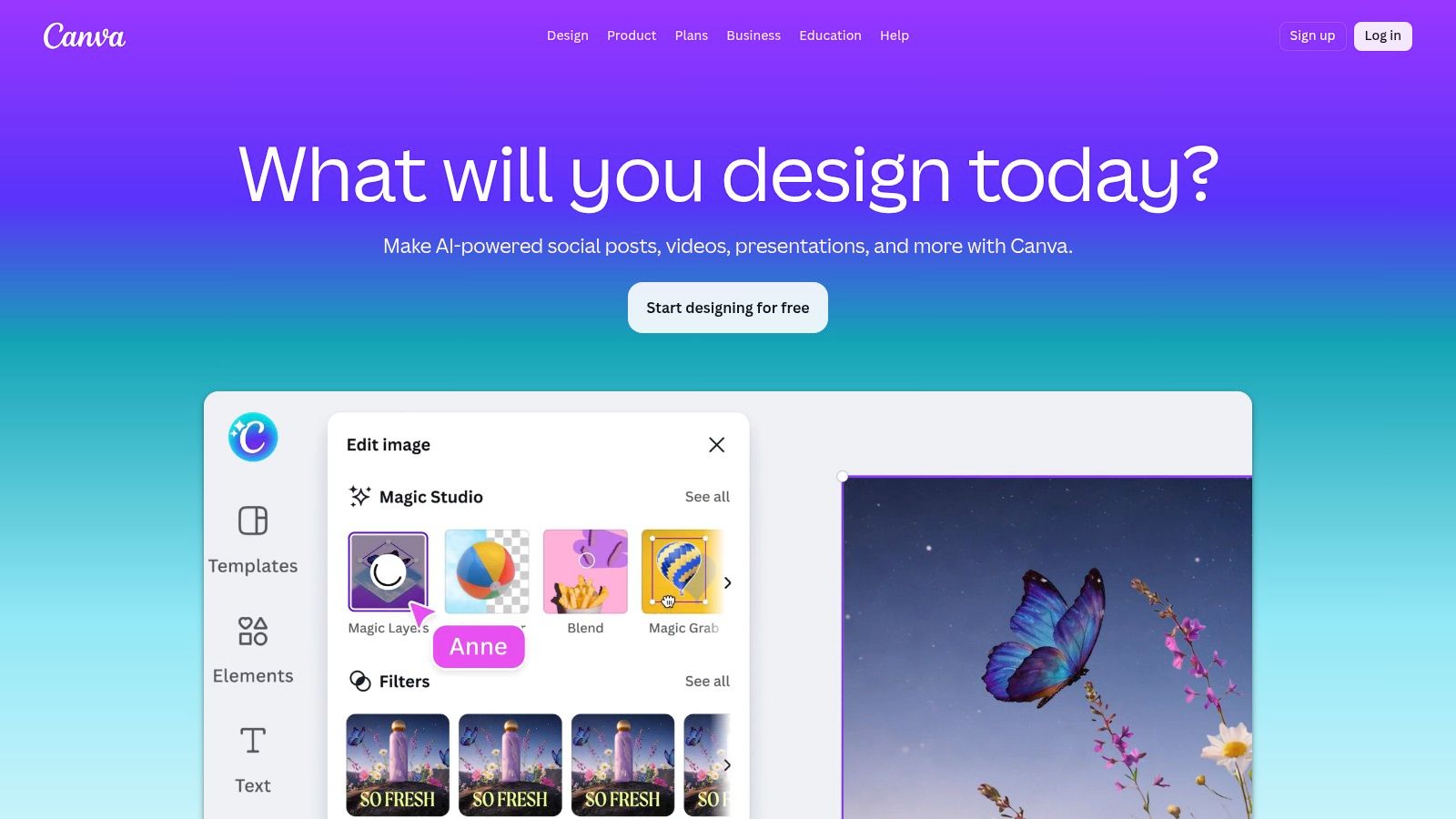
Canva empfehlen Sie Menschen, die keine klassische Schnitt-App wollen — sie wollen ein fertiges Asset.
„Promo-Bild aufhübschen“ oder „Thumbnail vor dem Post fixen“ — Canva reicht oft und verbirgt Komplexität.
Stark für Marketing
Canva ist nicht das fortschrittlichste Weichzeich-Tool hier, aber eines der zugänglichsten.
Bei Standbildern ist Hintergrund entfernen/ersetzen oft nützlicher als ein reiner Weichzeichner-Slider. Nach Isolierung können Sie weichzeichnen, ersetzen oder neu aufbauen.
Besonders für:
- Thumbnails
- Verkaufsgrafiken
- Einfache Produkt-Promos
- Social-Posts mit Markenkonsistenz
Ein weicher, sauberer Ersatzhintergrund wirkt oft bewusster als starker Weichzeichner. Bei Conversion-Zielen schlägt Design oft Foto-Realismus.
Grenze
Video: Canva zeigt schneller Grenzen — einfache Motivisolierung ja, präzises Motion-Tracking oder Feinkontrolle eher nicht.
Canva, wenn Weichzeichnung zur Message-Verpackung gehört, nicht zur Haupt-Herausforderung.
9. Adobe Photoshop
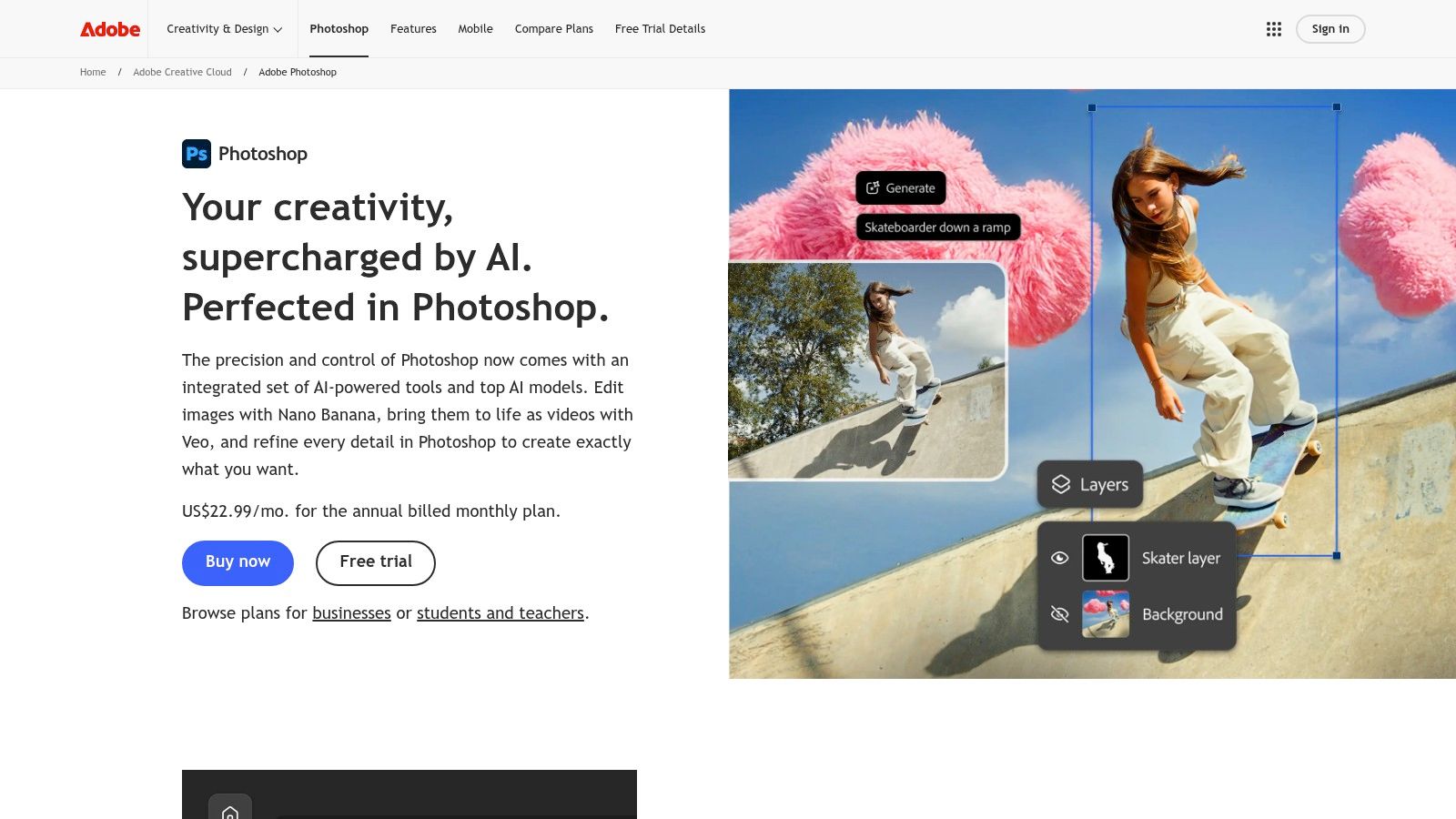
Adobe Photoshop bleibt eine der besten Antworten für Standbilder — Portrait, Produktaufnahme oder Promo: glaubwürdigere Kontrolle als die meisten Mobile-Weichzeichner-Apps.
Wenn Realismus zählt
Motiv auswählen und Weichzeichner-Galerie ermöglichen optisch wirkenden statt offensichtlich synthetischen Hintergrund — mit vorsichtigen Masken und maßvoller Stärke.
Starke Optionen:
- Lens Blur: Fotografischer Eindruck.
- Field Blur: Intensität zonenweise steuern.
- Iris Blur: Fokus um ein zentrales Motiv.
RAW-Workflows integrieren sich gut — Belichtung und Farbe vor dem Weichzeichnen in einem Ökosystem.
Wann nicht
Schlecht für schnelle Stapel-Anonymisierung oder bewegtes Video. „Motiv auswählen“ hilft, schwierige Kanten brauchen oft Handarbeit.
Für Standbild-Profis bleibt Photoshop oben: Kontrolle über das, was Weichzeichner glaubwürdig macht — die Auswahl.
Vergleich: Apps für Hintergrundunschärfe
| Tool | Ideal für | Hauptvorteil | Preis |
|---|---|---|---|
| YouBlur | Datenschutz, Compliance, Redaktionen, Sicherheit | KI-Erkennung + browserseitige Verarbeitung, EU-Hosting, ISO 27001, Ephemeral-Modus, REST-API, 4K-Export | Gratis-Tier, Pay-as-you-go |
| Premiere Pro | Cutter auf der Timeline | Masken + Tracking im NLE | Abo |
| After Effects | Schwierige Kanten, VFX-Präzision | Roto Brush 3, tiefes Compositing | Abo |
| DaVinci Resolve | Coloristen, Doku, Freelancer | Magic Mask + Gratis-Tier mit Pro-Tools | Gratis / Studio |
| Final Cut Pro | Schnelle Mac-Schnitte | Echtzeit-Tracking auf Apple Silicon | Einmalkauf |
| CapCut | Social-Kurzclips | Ein-Klick-Weichzeichner, Multi-Device | Gratis / Pro variiert |
| Kapwing | Teamarbeit im Browser | Ohne Installation, gemeinsame Reviews | Gratis-Tier + Pläne |
| Canva | Marketing, Thumbnails | Design-first Hintergrund + Vorlagen | Gratis / Pro |
| Photoshop | Standbild, kommerzielle Retusche | Weichzeichner-Galerie + präzise Masken | Abo |
Der richtige Weichzeichner für den richtigen Job
Wer am Handy einen Reel schneidet, hat eine andere Aufgabe als ein Rechtsprüfer, der Gesichter, Bildschirme und Hausnummern schützt, bevor Material das Unternehmen verlässt. Beide brauchen Hintergrundunschärfe — die App-Wahl sollte zum Risiko passen, nicht nur zur Oberfläche.
Zwei Fragen: Wie schnell muss es rauså Was passiert, wenn der Weichzeichner etwas Wichtiges verpasst? Same-Day-Post: oft Tempo und Komfort. Rechtsprüfung, interne Ermittlungen, Journalismus, Gesundheit, sensible Kundenmaterialien: eher ein Tool mit engerer Kontrolle über Verborgenes, Dateihandling und prüfbare Abdeckung vor Export.
Plattform wiegt oft mehr als Feature-Listen. Web und Mobile sind schnell für Veröffentlichung. CapCut für Kurzform, wenn KI-Motiv nah genug dran ist. Canva, wenn Titel, Marke und Vorlagen dazugehören. Kapwing für Team-Workflows im Browser, wo Review so wichtig ist wie der Schnitt.
Schwieriges Material: Desktop gewinnt. Premiere als vertraute Timeline. Final Cut auf Apple-Hardware bei Tempo und sauberem Track. Resolve mit starkem Masking/Finishing ohne hohe Softwarekosten. After Effects bei Chaos, harten Kanten oder Bewegung, die präziser sein muss als Ein-Klick-Tools.
Standbilder separat: Photoshop für Haar, Glas, Produktfreisteller, Composites mit riskanter Maske.
Datenschutz kürzt die Shortlist schnell.
Wenn ein Bild Gesichter, Kennzeichen, Dokumente, Adressen, Monitore oder Passanten zeigt, zählt nicht mehr der schönste Weichzeichner, sondern welcher Workflow Exposition senkt und dem Team hilft zu bestätigen, dass nichts Identifizierendes durchrutscht. Dann passt eine Privacy-first-Lösung wie YouBlur besser als ein General-Editor — mit automatischer Erkennung, selektivem Weichzeichnen oder Pixelung, großen Dateien und einem auf Anonymisierung ausgelegten Prozess.
Rahmen:
- CapCut, Canva oder Kapwing für schnelle Veröffentlichung, leichte Edits, Browser- oder Mobile-first.
- Premiere Pro, Final Cut Pro, DaVinci Resolve oder After Effects, wenn Track-Qualität, Masken und Finishing wichtiger sind als Turnaround.
- Photoshop für Standbilder mit präziser Maske und realistischem Weichzeichner.
- YouBlur für datenschutzsensible Arbeit, besonders wenn Hintergrundunschärfe Teil von Schwärzung, Anonymisierung oder Compliance-Prüfung ist.
Die beste App passt zur Konsequenz eines Fehlers — beim Social-Post oft Tempo, bei professioneller Prüfung Kontrolle, Verifikation und verteidigbares Dateihandling.
Nächster Schritt: Hintergründe in Fotos und Videos weichzeichnen ohne Software-Installation — YouBlur.com bietet einen browserbasierten Workflow mit KI-Erkennung für Gesichter, Kennzeichen und andere sensible Objekte sowie Weichzeichnen, Pixeln und Masken für schnelle Anonymisierung.