

Gesicht im Video unkenntlich machen (und typische Fehler vermeiden) — Guide 2026

Gesicht im Video unkenntlich machen (und typische Fehler vermeiden) — Guide 2026
Sie haben ein Vlog, ein Street-Interview oder ein Reisevideo gedreht und im Hintergrund sind Passanten erkennbar? Bevor Sie auf YouTube oder TikTok veröffentlichen, sollten Sie Gesichter zuverlässig unkenntlich machen. So geht’s – und das sind die häufigsten Fehler.
Warum Gesichter in Videos unkenntlich machen?
Erkennbare Gesichter ohne Einwilligung zu veröffentlichen kann zu folgenden Problemen führen:
- Löschanfragen: Betroffene können die Entfernung verlangen
- Meldungen auf Plattformen: Inhalte können eingeschränkt oder entfernt werden
- Rechtliches Risiko: Persönlichkeits- und Bildrechte gelten je nach Land
- Compliance: besonders relevant für Unternehmen und Behörden
Mit sauberer Anonymisierung veröffentlichen Sie sicherer und respektieren Privatsphäre.
3 Methoden, um ein Gesicht im Video zu unkenntlich zu machen
Methode 1: Automatisches Unkenntlichmachen per KI (empfohlen)
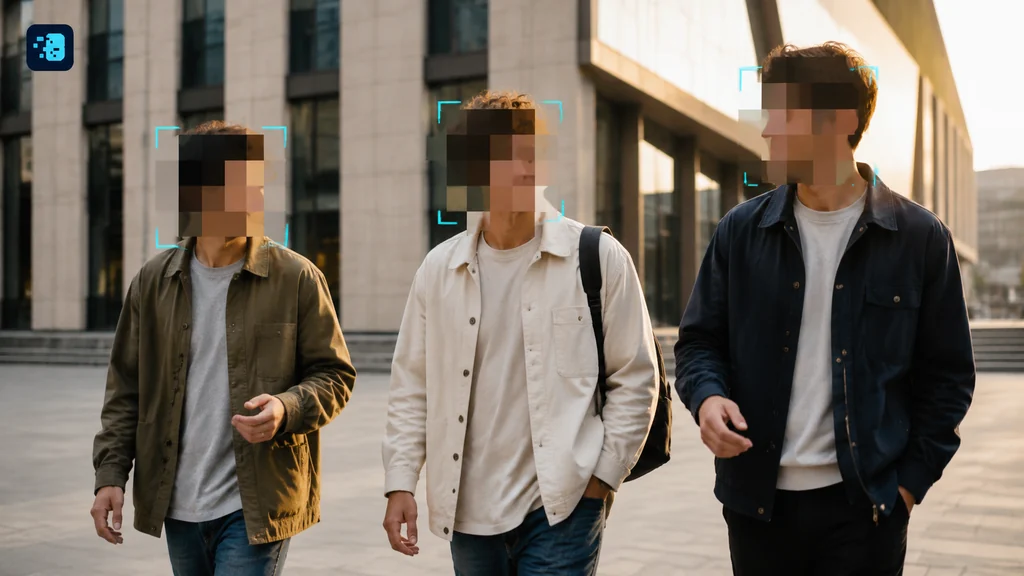
Das ist die schnellste und zuverlässigste Methode. Tools wie YouBlur.com erkennen Gesichter automatisch, tracken Bewegungen und wenden Blur/Pixelierung mit wenigen Klicks an.
Vorteile:
- Automatische Erkennung aller Gesichter
- Tracking bei Bewegung
- Schnelle Verarbeitung (Minuten)
- Keine Editing-Skills nötig
Ideal für: Creator, die draußen filmen und viele Passanten im Bild haben.
Methode 2: Manuell im Schnittprogramm
In Programmen wie Premiere Pro, Final Cut oder DaVinci Resolve können Sie einen Blur-Effekt setzen und das Gesicht manuell tracken.
Vorteile:
- Volle Kontrolle über den Look
- Funktioniert, wenn Sie ohnehin schneiden
Nachteile:
- Sehr zeitaufwendig (Tracking Bild für Bild)
- Komplexer zu beherrschen
- Hohe Gefahr, Gesichter in Menschenmengen zu übersehen
Methode 3: YouTube Studio Blur (nach Upload)
YouTube bietet ein integriertes Blur-Tool in YouTube Studio – allerdings erst nach dem Upload.
Vorteile:
- Kostenlos und integriert
- Basis-Auto-Erkennung
Nachteile:
- Erkennung ist nicht immer zuverlässig
- Nur für YouTube nutzbar
- Nach Upload: das Original war bereits online
5 typische Fehler, die Sie vermeiden sollten
Fehler 1: Blur zu schwach
Ein leichter Blur kann noch identifizierbar sein. Lösung: stärkerer Blur oder kräftige Pixelierung.
Fehler 2: Gesichter im Hintergrund vergessen
In belebten Szenen übersieht man schnell Personen. Lösung: automatische Gesichtserkennung verwenden.
Fehler 3: Kein Tracking bei Bewegung
Wenn sich die Person bewegt und der Blur stehen bleibt, erscheint das Gesicht wieder. Lösung: Auto-Tracking nutzen.
Fehler 4: Reflexionen ignorieren
Gesichter können in Spiegeln, Schaufenstern oder Displays auftauchen. Lösung: das gesamte Bild inkl. Reflexionen prüfen.
Fehler 5: Erst nach Veröffentlichung anonymisieren
Einmal online, kann ein Video gespeichert oder weiterverbreitet werden. Lösung: vor dem Posten anonymisieren.
Kurzer Vergleich
| Methode | Zeit | Zuverlässigkeit | Kosten |
|---|---|---|---|
| Automatische KI (YouBlur.com) | 5–10 Min. | Sehr hoch | Kostenlos testen / Abo |
| Manuell im Schnitt | 1–3 Std. | Variiert | Inklusive (wenn Software vorhanden) |
| YouTube Studio | 15–30 Min. | Mittel | Kostenlos |
YouBlur.com für Ihre Videos testen
Wenn Sie Gesichter schnell und zuverlässig unkenntlich machen wollen, ist YouBlur.com dafür gemacht: automatische Erkennung, Tracking und sauberer Export.
YouBlur.com kostenlos testen — 3 Videos inklusive, keine Kreditkarte, Ergebnis in Minuten.
Hinweis: Dieser Guide zeigt mehrere Methoden. Wählen Sie die Option, die zu Ihrem Workflow und Risiko passt.