

Roto Brush in After Effects meistern – saubere Ausschnitte (EU & AT)
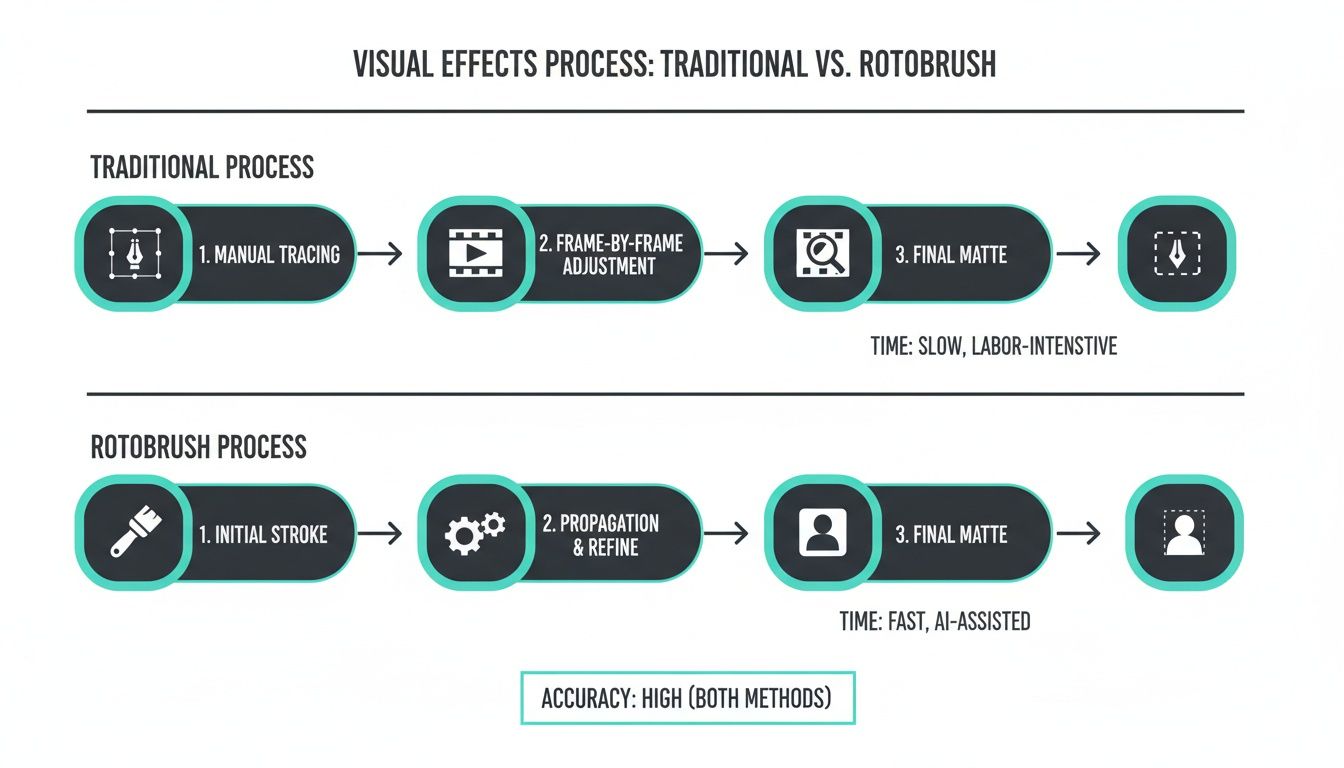
Wer schon einmal ein sich bewegendes Motiv aus einem Video freistellen wollte, kennt den Aufwand klassischen Rotoscopeings. Die Kontur Frame für Frame manuell nachzuzeichnen, zählt zu den mühsamsten Aufgaben im Videoschnitt.
Genau dafür gibt es in After Effects das Roto Brush-Werkzeug: ein starkes, halbautomatisches Feature, das die große Arbeit übernimmt und Stunden an Maskieren in Minuten Verfeinerung verwandelt. Dieser Leitfaden führt Sie Schritt für Schritt durch den Workflow – mit Blick auf gängige Anforderungen in Österreich und der EU (z. B. Datenschutz bei Veröffentlichungen).
Was ist der Roto Brush – und warum er wichtig ist
Der Roto Brush ist Ihr Werkzeug für saubere Freistellungen, wenn kein Greenscreen zur Verfügung steht. Sie trennen Vordergrund – Person, Fahrzeug, Produkt in Bewegung – vom Hintergrund mit überraschend wenig Aufwand.
Statt präziser Masken malen Sie grob über das Motiv in einem einzigen Frame. After Effects analysiert das Material, verfolgt das Subjekt und propagiert die Auswahl vorwärts und rückwärts in der Timeline. Komplexes Compositing (Himmel tauschen, Effekt nur auf eine Person) wird damit für viele Nutzer machbar.
Von reiner Handarbeit zu halbautomatischem Gewinn
Vor dem Roto Brush (ab ca. 2010) war Rotoscoping reine Handarbeit mit Splines und Masken – ein Spezialgebiet für geduldige VFX-Artists.
Das Werkzeug hat das Feld verändert. Frühe Vergleiche zeigten Einsparungen der manuellen Arbeit von bis zu 80 %. Aufgaben, die zuvor zu teuer oder zu lang waren, wurden für Motion Designer, kleine Studios und Creator realistisch. Vertiefend hilft Adobes offizielle Roto-Brush-Dokumentation (DE/EN).
Seit dem ersten Release hat sich der Roto Brush weiterentwickelt – die Versionsunterschiede sollten Sie kennen.
Rotobrush-Versionen im Überblick
Adobe hat die Technik kontinuierlich verbessert, besonders mit Rotobrush 2. Hier eine kurze Übersicht.
| Version | Kern-Technologie | Hauptvorteil |
|---|---|---|
| Rotobrush 1 | Kantenerkennung (content-aware) | Erste Generation halbautom. Tracking – gut, aber viele Nachkorrekturen bei schweren Shots. |
| Rotobrush 2 | Adobe Sensei (KI) | KI-gestütztes Objekt-Tracking, intelligentere Frame-zu-Frame-Fortführung, weniger Cleanup. |
| Rotobrush 3 | Verbessertes KI-Modell | Bessere Motiverkennung bei Verdeckungen und schwierigem Licht, bessere Kanten bei Bewegungsunschärfe. |
Kurz: Jede Version wird intelligenter und zuverlässiger – weniger Zeit fürs Korregieren, mehr fürs kreative Zielbild.
Warum sich das lohnt
- Tempo: Stunden klassisches Roto werden zu einer kurzen Mal- und Feinjustier-Session.
- Einstieg: Der Workflow „malen und prüfen“ ist intuitiver als Bezier-Masken keyframen.
- Flexibilität: Ideal für Location ohne Greenscreen – Reportage, Event, schnelles B-Roll.
- Kreativität: Nach der Freistellung: neue Umgebung, gezieltes Grading, Mischung aus Live und Grafik.
Der Roto Brush hat hochwertiges Compositing demokratisiert: die Brücke von einfachen Masken zu professionellem VFX für deutlich mehr Creator.
Erstes Rotobrush-Projekt: praktischer Workflow
Von der Theorie zur Praxis mit dem Roto Brush in After Effects – vom Rohclip zum sauber isolierten Element.
Beispiel: Person in einer belebten Straße. Ziel: freistellen, Hintergrund tauschen oder Effekte nur auf die Person – typisch für rotobrush after effects.
Setup und erste Striche
Footage in eine neue Komposition legen. Der Roto Brush arbeitet nur im Ebenen-Panel, nicht im Kompositionsfenster. Doppelklick auf die Videoebene in der Timeline.
- Roto-Brush-Werkzeug: aus der Werkzeugleiste (oder Option+W / Alt+W) – Cursor wird grüner Kreis.
- Basis-Frame: Frame wählen, in dem das Motiv voll und klar sichtbar ist.
- Vordergrund malen: mit Grün im Motiv malen, nicht die Kante nachfahren. Eine magenta Segmentlinie zeigt die geschätzte Kante.
Tipp: Cmd (Mac) oder Strg (Windows) halten und horizontal ziehen – Pinselgröße live anpassen. Groß für die erste Runde, klein fürs Nacharbeiten.
Hintergrund mit rotem Pinsel korrigieren
Der erste Durchlauf sitzt selten perfekt. Option/Alt halten – roter Pinsel für Hintergrund. Rot über falsch eingeschlossene Bereiche malen, Magenta-Linie aktualisiert sich. Grün und Rot abwechseln, bis die Linie am Basis-Frame passt.
Dieses grün/rot-System hat den Workflow stark vereinfacht; viele Motion Designer nutzen es als primäres Werkzeug für Isolation – von Dokumentation bis CCTV. Hintergrund: Rotoscoping-Überblick (EN).
Statt framegenauem Malen steht ein intuitives „malen und tracken“ – deutlich weniger Zeit bis zum sauberen Matte.
Matte verfeinern – professionelles Ergebnis
Die grobe Auswahl ist nur der Anfang; die Qualität entsteht in der Verfeinerung – weiche Haare, Fell, leichte Stoffe.
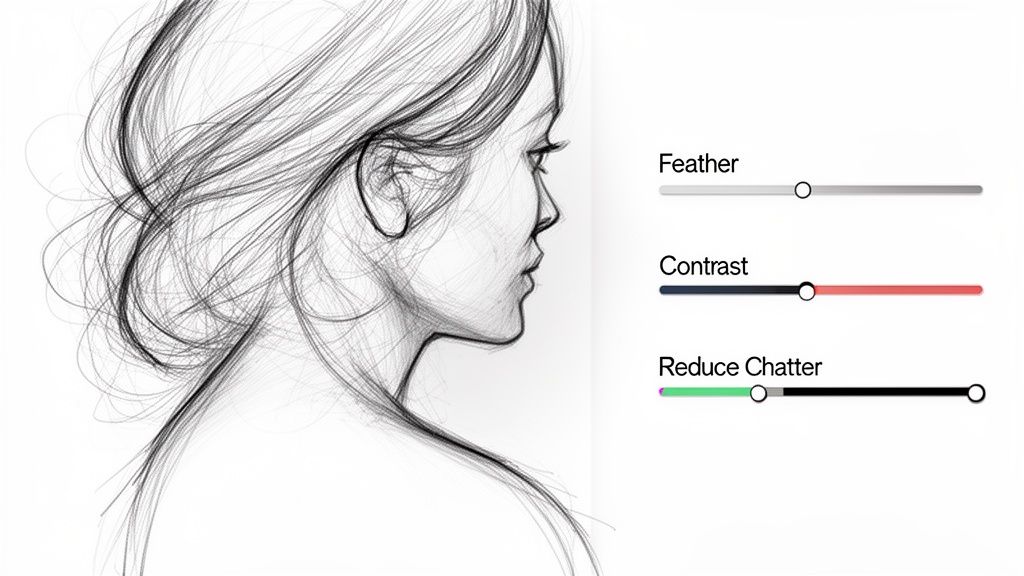
Wechseln Sie zu Refine Edge (Werkzeug unter Roto Brush, erneut Alt+W / Option+W). Sie malen problematische Kanten; After Effects analysiert diese Pixel gezielt.
Refine-Matte-Regler
Im Effekt Roto Brush & Refine Matte steuern die Slider die Kantenqualität.
- Feather: weiche Kante – oft 2–5 Pixel gegen harten „Ausschnitt“-Look.
- Contrast: wenn zu weich – Kontrast erhöhen, Kanten straffer.
- Shift Edge: Matte expandieren/kontrahieren. Hintergrund-Halo? Negative Werte (z. B. −15 %) nach innen ziehen.
- Reduce Chatter: Flackern der Kante über Frames – häufig 20–50 % für stabilere Kanten.
Nicht einmal einstellen und vergessen – kleinen Schritt setzen, Timeline scrubben. Frame 10 kann perfekt sein, Frame 50 nicht.
Typische Kantenprobleme
Bewegungsunschärfe: Im Refine-Matte-Bereich „Motion Blur“ aktivieren, mit „Motion Blur Compensation“ dosieren.
Performance und typische Stolpersteine
Der Roto-Brush-Workflow in After Effects ist rechenintensiv. Wer die Performance kennt, bleibt produktiv.
Track verloren nach schneller Bewegung oder Verdeckung? Shot in Segmente teilen: nur 20–30 Frames propagieren, korrigieren, von neuem Referenz-Frame weiterarbeiten.
Freeze – unverzichtbar
Wenn die Matte passt: Freeze (unten rechts im Ebenen-Panel). After Effects cached Roto-Daten auf die Festplatte – Schutz vor versehentlichem Löschen und kein Neuberechnen bei jedem Scrub.
- Arbeitsschritte sind gesichert.
- Wiedergabe wird spürbar schneller.
Freeze ist wie „einbacken“: danach wirkt das Matte für den weiteren Ablauf wie normales Footage.
Vorschau & GPU
- Vorschau-Auflösung: von Voll auf Halb oder Viertel.
- Qualität „Schnell“ im Roto-Brush-Effekt während der Grobarbeit, vor Export/Freeze wieder Beste.
- GPU: Datei > Projekteinstellungen > Video-Rendering und Effekte prüfen.
Schnell, editierbar – ohne Stress.
Keine Karte. Sofortige Ergebnisse.Ohne Abonnement.
Kostenlos startenBis zu 10GB · 100% online
Jenseits des Roto Brush: Alternativen
Der native Rotobrush ist stark, aber nicht immer optimal. Manchmal sparen andere Tools Zeit und liefern bessere Kanten.
Flächige Objekte – Smartphone-Display, Logo auf LKW, Fenster? Hier oft Mocha AE statt Roto Brush.
Mocha AE – Planar Tracking
Mocha trackt Ebenen, nicht pixelweise Kanten wie der Roto Brush. Lockere Maske um die Fläche, stabile Daten zurück nach After Effects.
Sensei / KI-Zukunft
Rotobrush 2/3 nutzen bereits KI für bessere Propagation; künftig könnten Szenen-Segmentierungen noch schneller werden.
Schnelle Anonymisierung per KI-Dienst
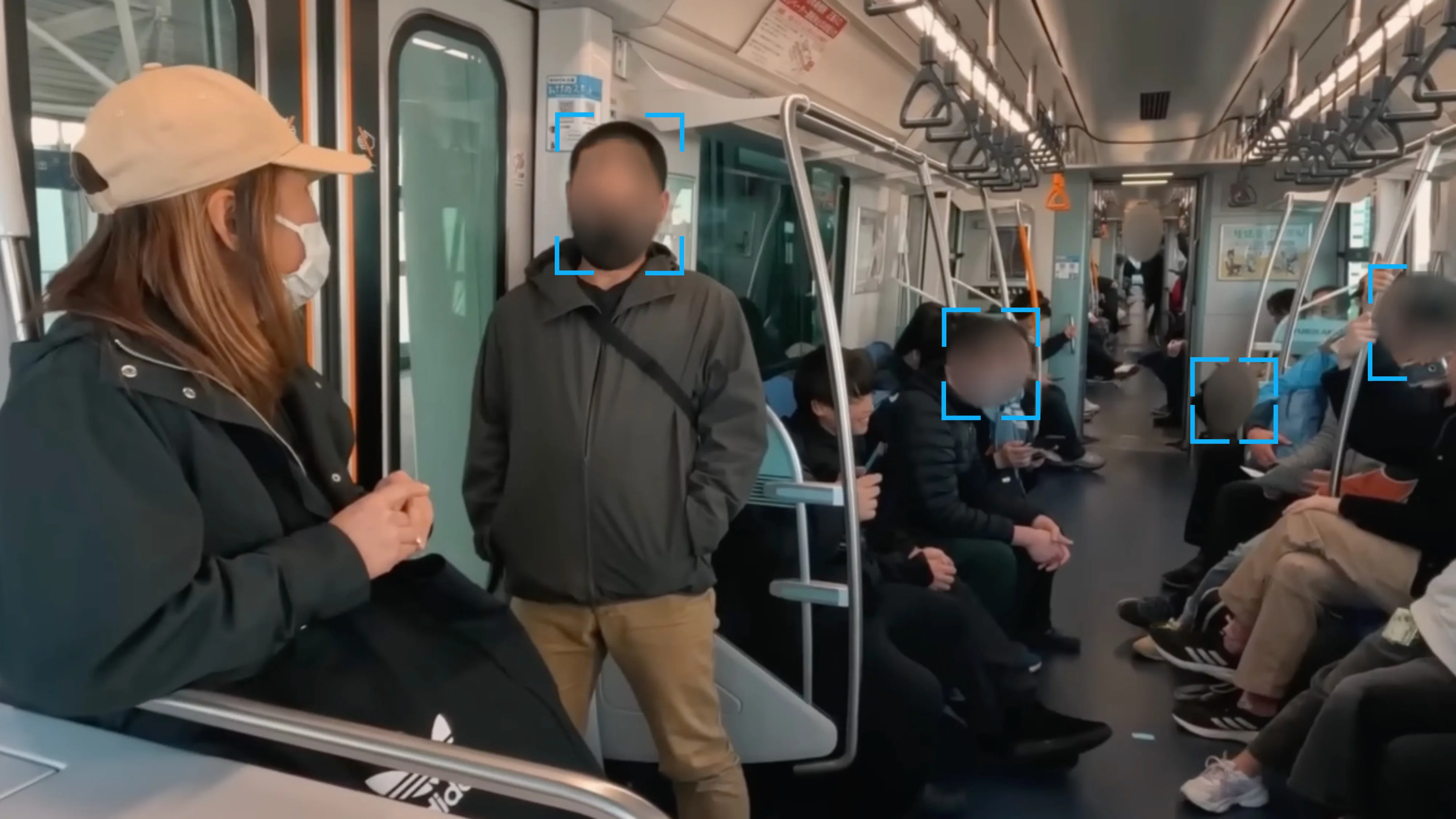
Bei knappem Deadline-Budget bleibt keine Zeit für manuelles Roto mehrerer Gesichter. Ein Browser-Tool wie YouBlur erkennt und verwischt Gesichter in Sekunden.
- Auto-Erkennung von Gesichtern, Kennzeichen u. a.
- Browser-Workflow ohne schwere Installation.
- Compliance: z. B. EU-Hosting, Löschlogik – geeignet für DSGVO‑orientierte Workflows in der EU und für Organisationen in Österreich.
Häufige Fragen
Roto Brush in Premiere Pro?
Native Premiere-Version gibt es nicht – der Roto Brush lebt in After Effects. Praktisch: Dynamic Link und in AE freistellen.
Werkzeug „malt“ nicht?
Fast immer: falsches Panel – Sie sind in der Komposition statt in der Ebenenansicht. Videoebene doppelklicken.
In den meisten Fällen: falsches Fenster. Doppelklick auf die Ebene – fertig.
Roto Brush 1 vs. 2 vs. 3?
- 1: einfache Kantenerkennung, viel Handarbeit bei schweren Motiven.
- 2: Sensei-KI, deutlich weniger Cleanup.
- 3: noch besser bei Verdeckungen, Haaren, Bewegungsunschärfe – wenn verfügbar, nutzen.
Nur Gesichter oder Kennzeichen anonymisieren? Manuelles Roto ist oft Overkill. YouBlur findet sensible Bereiche per KI direkt im Browser. Mehr Infos: https://youblur.com.