


Gesicht auf Foto verpixeln — automatische KI-Erkennung
KI-Gesichtserkennung, Prüfung im Studio und sauberer Export mit YouBlur Studio.


365.403 Fotos und Videos anonymisiert


So verpixelst du ein Gesicht auf einem Foto


Erkennen und anpassen
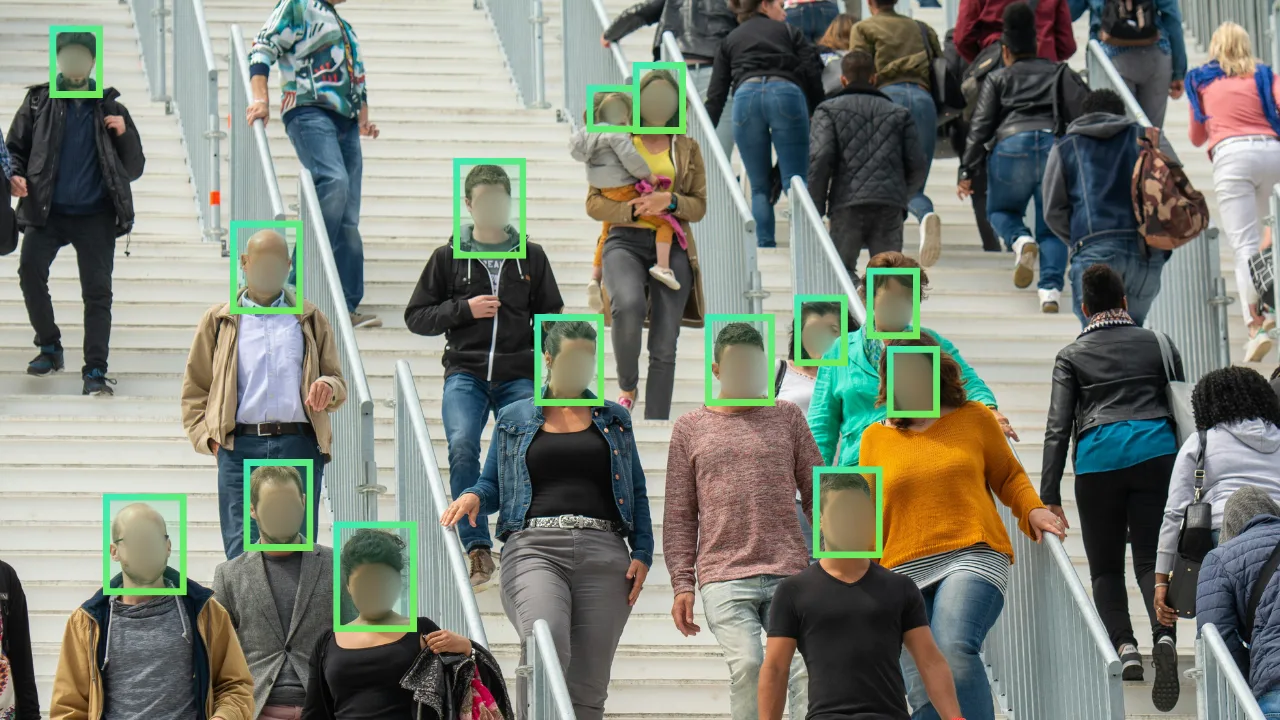
Die KI schlägt Gesichter zum Unkenntlichmachen vor. Du bestätigst oder passt sie auf der Arbeitsfläche an.

Exportieren
Lade ein anonymisiertes Bild für Posts, Berichte oder Archive herunter.


Gesicht scharf lassen, den Rest verpixeln
FAQ: Gesicht auf Foto verpixeln
Wie verpixle ich ein Gesicht auf einem Foto auf dem iPhone?
Öffne YouBlur Studio in Safari oder einem anderen mobilen Browser, importiere das Foto, prüfe die erkannten Gesichter und exportiere das verpixelte Bild.
Kann ich mehrere Gesichter auf einmal unkenntlich machen?
Ja. YouBlur erkennt mehrere Gesichter im selben Foto, damit du Gruppenbilder ohne manuelle Auswahl anonymisieren kannst.
Ist die Unkenntlichmachung dauerhaft?
Ja. Nach dem Export ist die Unkenntlichmachung fest im Ausgabebild enthalten.
Kann ich auswählen, welches Gesicht verpixelt wird?
Ja. Prüfe die KI-Vorschläge im Studio und passe Masken vor dem Export an.
Welche Fotoformate werden unterstützt?
JPG, PNG und WebP sind die gängigsten Formate.
Einfach bearbeiten mit YouBlur.com Einfach bearbeiten mit YouBlur.com
12+ Foto- und Video-Bearbeitungstools.
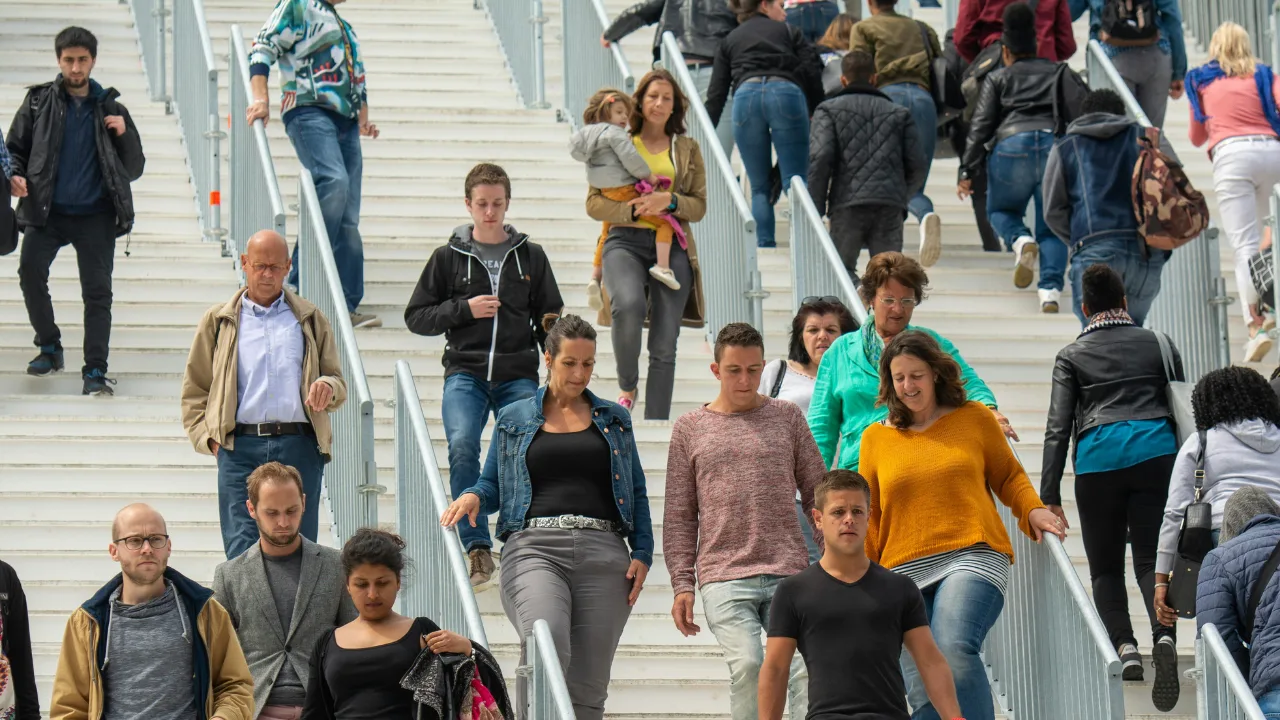 Vorher