

Gesicht in einem iPhone-Video verwischen: vollständiges Tutorial (2026)
Gesicht in einem iPhone-Video verwischen: vollständiges Tutorial (2026)
Auf dem iPhone filmen Creator und Außendienstteams oft im Format MOV oder HEVC und müssen dann ein Gesicht in einem Video verwischen, bevor sie veröffentlichen. Die vorinstallierten Apps (Fotos, iMovie) bieten höchstens manuelles Weichzeichnen oder begrenzte Optionen: Für zuverlässiges automatisches Verwischen von Gesichtern ist in der Praxis ein Browser + KI-Workflow wie YouBlur Studio am einfachsten. Dieser Leitfaden erklärt iOS-Grenzen, eine konkrete Schrittfolge, Formate, Datenschutz (DSGVO) und eine SEO-orientierte FAQ — ein ausführliches Long-Tail-Tutorial.
Das lernen Sie
- Warum das iPhone allein nicht immer reicht, um ein Video schnell zu anonymisieren.
- Wie Sie einen Clip aus Fotos exportieren und ohne Installation bearbeiten.
- Wie Sie automatische Erkennung und manuelle Kontrolle kombinieren, um Lücken zu vermeiden.
- Welche Fehler Sie vermeiden sollten (HDR, große Dateien, AirDrop).
iPhone: Was Fotos und iMovie können (und was nicht)
Fotos erlaubt Videoschnitt (Zuschneiden, Filter, Stabilisierung), aber kein dediziertes Modul „alle Gesichter automatisch über die gesamte Länge verwischen“. iMovie auf iOS kann Effekte oder Weichzeichnung auf Bereiche legen — oft manuell oder mit Einstellungen, die sich für bewegte Gesichter wenig eignen.
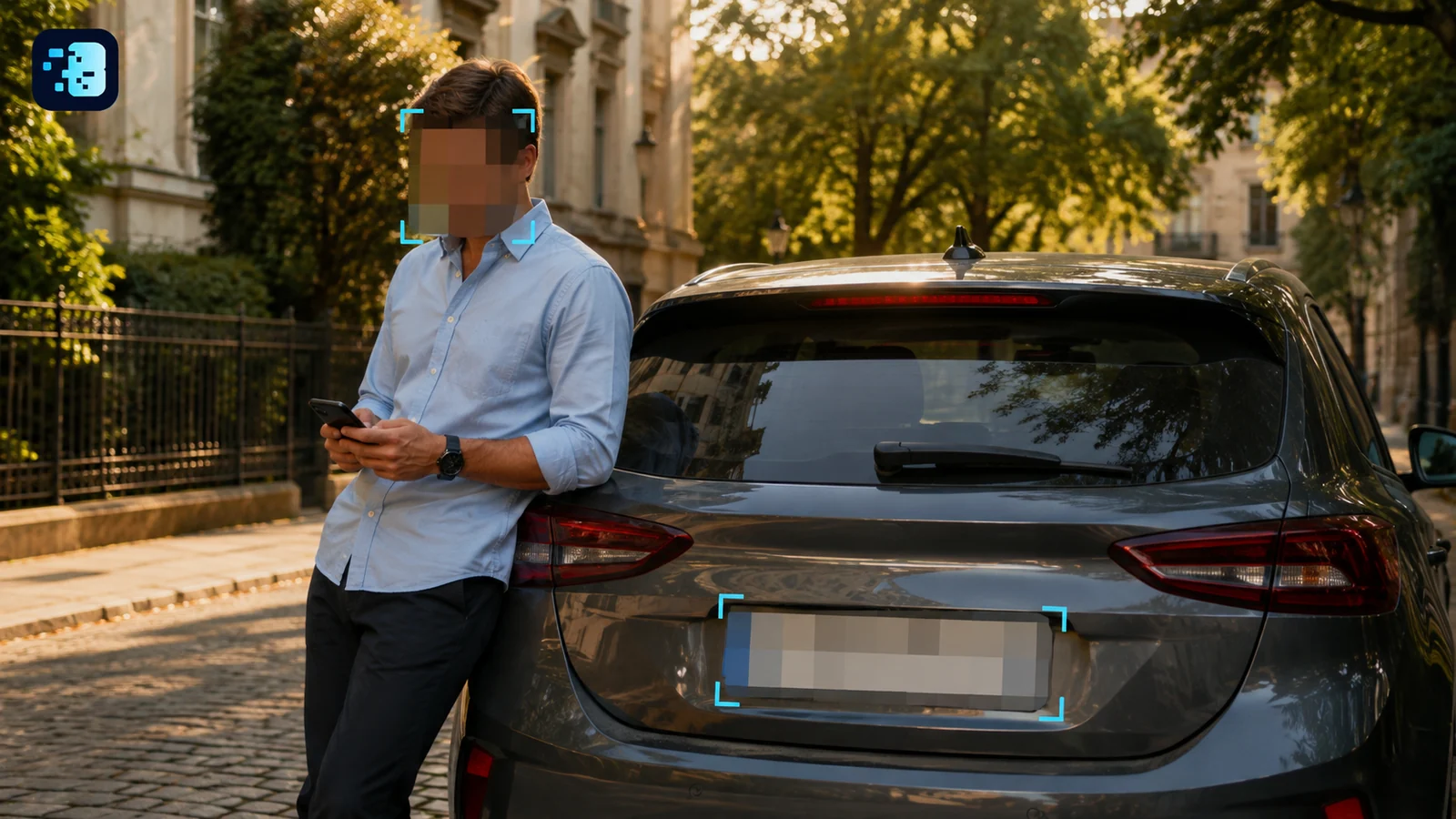
In der Praxis (Vlog, Straße, Events, Außendienst) brauchen Sie Erkennung + zeitliche Verfolgung + sauberen Export. Hier übernimmt ein Online-Tool mit KI — ohne große Schnitt-Apps auf dem iPhone.
Warum der Browser auf dem iPhone (Safari oder Chrome)
- Keine App nötig: URL öffnen, Datei hochladen, exportieren.
- Übliche Formate: MP4, MOV, H.264 / HEVC je nach Studio.
- Updates: Erkennungsmodelle laufen serverseitig, ohne App-Store-Update.
YouBlur ist für Video-Verwischung und Anonymisierung (Gesichter, Kennzeichen, Bereiche) gedacht. Für Volumen oder API siehe Preise und Team-Angebote.

Tutorial: Gesicht in einem iPhone-Video mit YouBlur verwischen
1. Datei auf dem iPhone vorbereiten
- Fotos öffnen und das Video wählen.
- Auflösung prüfen: sehr große Exporte können den Upload verlangsamen; für künftige Aufnahmen unter Einstellungen > Kamera > Formate abwägen.
- Optional: Datei an den Mac/PC senden, wenn Sie lieber vom Desktop hochladen.
2. YouBlur Studio in Safari öffnen
studio.youblur.com aufrufen, anmelden oder Konto anlegen. Auf dem iPhone stabiles WLAN für lange Clips nutzen.
3. Video importieren
Import wählen und Datei auswählen (iCloud, Dateien oder Galerie). Warten, bis der Upload fertig ist.
4. Verwischungsmodus wählen
- Weichzeichnen oder Verpixeln je nach gewünschtem Look.
- KI-Zonen für Gesichter prüfen; besonders bei teilweise sichtbaren Personen.
5. Anpassen und exportieren
Intensität feinjustieren, schnelle Einstellungen prüfen, dann exportieren. Vor dem Social-Media-Post eine lokale Kopie der finalen Datei behalten.
iPhone-Tipps
- AirDrop: praktisch, um MOV an den Mac zu senden.
- Energiesparmodus: kann die Browser-Leistung drosseln — bei langen Encodes laden.
- Dateinamen: eindeutige Namen für konforme Versionen.
Compliance (DSGVO)
Verwischen ersetzt keine Rechtsberatung, ist aber eine sinnvolle technische Maßnahme. Zweck dokumentieren, Quelldaten kurz halten und unverwischte Duplikate nicht auf unsicheren Kanälen verteilen. Bei sensiblen Fällen (Minderjährige, Gesundheit) interne Regeln verschärfen.
FAQ
Nur bestimmte Gesichter?
Ja: automatische Erkennung mit manuellen Zonen kombinieren.
Hilft Weichzeichnen gegen Gesichtserkennung?
Starkes Weichzeichnen oder saubere Pixelation erschwert die Wiederverwendung deutlich — die ganze Sichtbarkeitsdauer abdecken.
Video in 4K?
Schwerere Dateien: WLAN nutzen und längere Upload-Zeit einplanen; Limits im Preisbereich prüfen.
Fazit
Um ein Gesicht in einem iPhone-Video zu verwischen, bleibt Telefon + Browser + KI 2026 der effizienteste Weg. Workflow auf YouBlur Studio testen, kritische Einstellungen prüfen — dann beruhigt veröffentlichen.