

Video auf Android verwischen: beste Apps & Methoden [2026]
Sie haben einen guten Clip auf dem Handy — und dann fällt das Problem auf. Ein Kind läuft durchs Bild, ein Kennzeichen steht im Hintergrund, ein Laptop zeigt interne Daten, oder jemand spricht nur mit Zustimmung, wenn die Identität verborgen bleibt.
Direkt loslegen: Mit dem kostenlosen Tool Gesichter im Video verpixeln — automatisches KI-Tracking, ohne Wasserzeichen.
Meistens beginnt die Suche mit Video auf Android verwischen und endet bei Tutorials, die jeden Auftrag gleich behandeln. Das sind aber unterschiedliche Aufgaben: ein schneller Instagram-Schnitt, eine redaktionelle Anonymisierung und ein Compliance-Check für internes Material brauchen andere Tools und Standards.
Auf Android gibt es drei praktikable Wege: Sie bearbeiten manuell in einer App und setzen den Weichzeichner selbst. Sie nutzen einen automatisierten KI-Anonymisierungs-Workflow, der Gesichter oder Objekte erkennt. Oder — bei wiederkehrenden, skalierbaren Workflows — eine entwicklerorientierte Lösung mit API und Stapelverarbeitung.
Jeder Weg funktioniert — und scheitert jeweils an typischen Grenzen. Die richtige Wahl hängt davon ab, ob Ihnen Geschwindigkeit, Präzision, Datenschutz, export ohne Wasserzeichen oder Wiederholbarkeit über viele Dateien am wichtigsten ist.
TL;DR — Kurzantwort
Schnellster Weg, ein Video auf Android zu verwischen:
- YouBlur (Browser, KI automatisch) — Video hochladen, erkennt Gesichter & Kennzeichen, Export in 4K. Keine App-Installation. YouBlur kostenlos testen →
- PutMask (Android-App, manuell) — Gratis, gut für kurze Clips mit einem Motiv. Google Play.
- CapCut (Android-App, manuell) — Kreative Weichzeichner-Effekte und Hintergrundunschärfe. Gratis mit optionalen Wasserzeichen.
Bei sensiblen Personen oder Kennzeichen: KI-Tool (YouBlur) — manuelle Apps verpassen bei Bewegung schnell Frames.
Warum Sie ein Video auf Android verwischen müssen
Privatnutzer wollen oft nur nicht neu drehen, können den Clip aber nicht so veröffentlichen. Android macht die Korrektur zugänglich — der Grund für die Unschärfe bestimmt aber, wie sorgfältig Sie vorgehen müssen.
Für Social-Inhalte kann Weichzeichnen ablenken und den Fokus halten. In Journalismus, Legal, Security, HR oder öffentlicher Kommunikation geht es um Identitätsschutz und kontrollierte Offenlegung — andere Risiken.
Typische Situationen
- Öffentliches Filmen: Passanten, die nicht in einem veröffentlichten Clip erscheinen wollten.
- Sensible Interviews: Anonymität für die Person bei nutzbarem Material.
- Arbeitsplatz-Aufnahmen: Schulungen zeigen versehentlich Namen, Bildschirme oder proprietäre Inhalte.
- Marketing: Hintergrund weichzeichnen, Fokus aufs Motiv.
- Sicherheitsmaterial: Footage teilen ohne fremde Personen zu exponieren.
Praxisregel: Entscheiden Sie zuerst: visueller Effekt oder Informationsschutz — das sind zwei Jobs und sollten unterschiedlich bearbeitet werden.
Auf Android trennt vor allem manuelle Postproduktion und automatische erkennungsbasierte Anonymisierung. Dazu kommt oft vergessene Kategorie Echtzeit-Weichzeichnen beim Aufnehmen — nützlich für Creator, aber nicht dasselbe wie nachträgliche Anonymisierung.
Strategie wählen: Android-Video verwischen
Wählen Sie den Workflow vor dem Schnitt. Davon hängen Zeitaufwand, Frame-Fehler und ob das Ergebnis nur weicher wirkt oder zuverlässig teilbar ist.
Bei Fotos statt Video: So verwischen Sie ein Gesicht auf einem Foto.
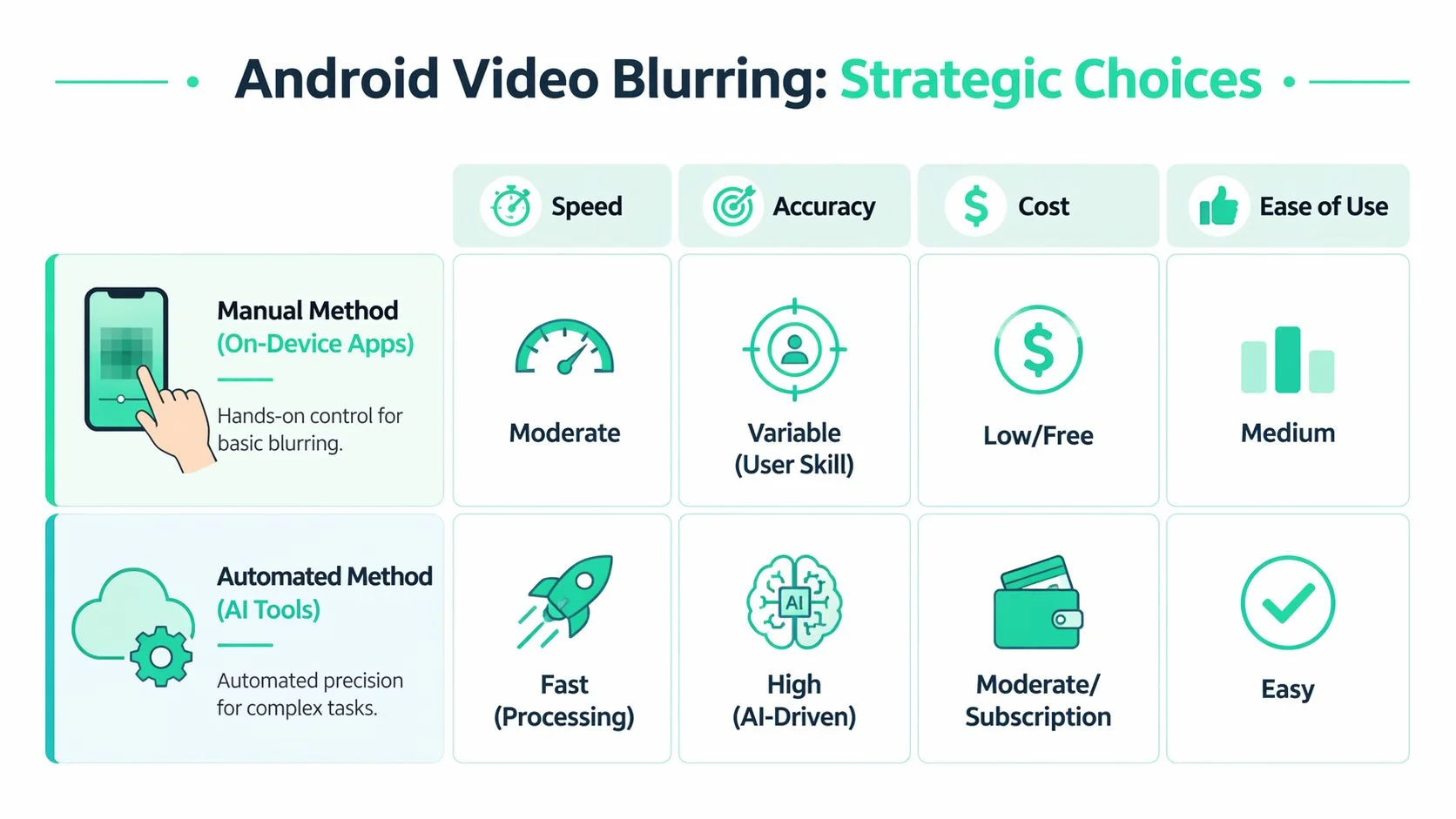
Ein Handy-Editor, ein Browser-KI-Tool und eine API-Pipeline können alle Video auf Android verwischen — aber mit anderem Fokus.
Manuelle App-Bearbeitung gibt direkte Kontrolle über Platz und Timing. Gut für kurze Clips, ein Motiv, überschaubare Sequenz. Automatisierte Anonymisierung ist für wiederholte Privacy-Aufgaben gedacht (Gesichter, Kennzeichen, längere oder vollere Aufnahmen). API-Workflows passen zu Teams mit vielen Dateien und festen Regeln.
Vier Kompromisse
Geschwindigkeit. Manuell ist in der Praxis langsam. Automatisierte Tools gewinnen oft an Gesamtzeit, sobald die Erkennung zuverlässig ist.
Genauigkeit. Manuell kann bei einfachen Shots sehr präzise sein — bei Drehungen, Kreuzungen, Ein- und Austritten aus dem Bild sinkt sie schnell. Erkennungsbasierte Tools prüfen systematisch jeden Frame.
Datenschutz. On-Device-Apps halten Material lokal. Browser-Tools unterscheiden sich stark (transient, Upload-Speicher, Enterprise-Kontrollen). Bei reguliertem Material zählen diese Details genauso wie der Weichzeichner.
Kosten. Gratis-Apps wirken günstig, bis ein Clip eine Stunde kostet. Automatisierte Tools haben Softwarekosten, sparen aber oft Arbeit, Review und Nacharbeit.
Vergleich der Methoden
| Methode | Ideal für | Tempo | Genauigkeit | Privacy | Kosten |
|---|---|---|---|---|---|
| Manuelle App | Einmal-Edits, einfache Szenen | Mittel | Variabel | Stark wenn lokal | Niedrig / gratis |
| Browser-KI | Gesichter, Kennzeichen, sensibles Material | Schnell | Hoch bei Erkennungsaufgaben | Tool-abhängig | Mittel |
| Developer-API | Stapel & Automatisierung | Schnell nach Integration | Konsistent | Deployment-abhängig | Variabel |
Manuelle Methode: On-Device-Editoren
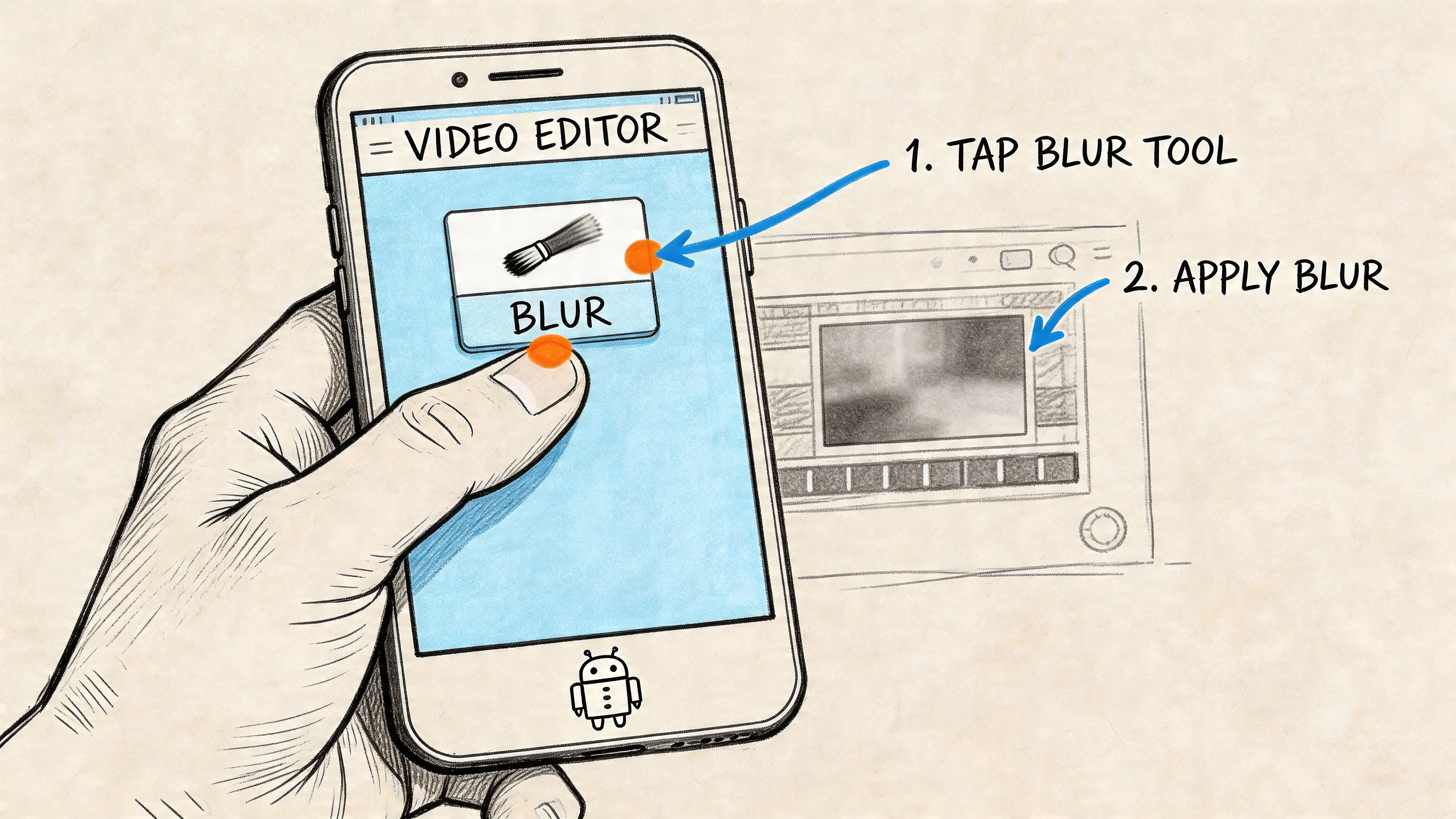
Ablauf in der Praxis
- Clip importieren
- Relevanten Abschnitt trimmen
- Weichzeichnen, Mosaik oder Pixelung anwenden
- Maske positionieren
- Über die Zeit anpassen (Keyframes / erneut erkennen)
- Ganzen Clip prüfen
- Exportieren und framegenau kontrollieren
Beispiel PutMask
PutMask ist ein greifbares Beispiel, weil es auf Gesichtsverpixeln ausgerichtet ist: Medienzugriff, Pixelate your video, Import und Trim, Detect Faces im ersten Frame mit Motiv, bei Bewegung erneut erkennen, Kastengröße, Export und Prüfung.
Video auf Android mit KI verwischen (Browser-Workflow)
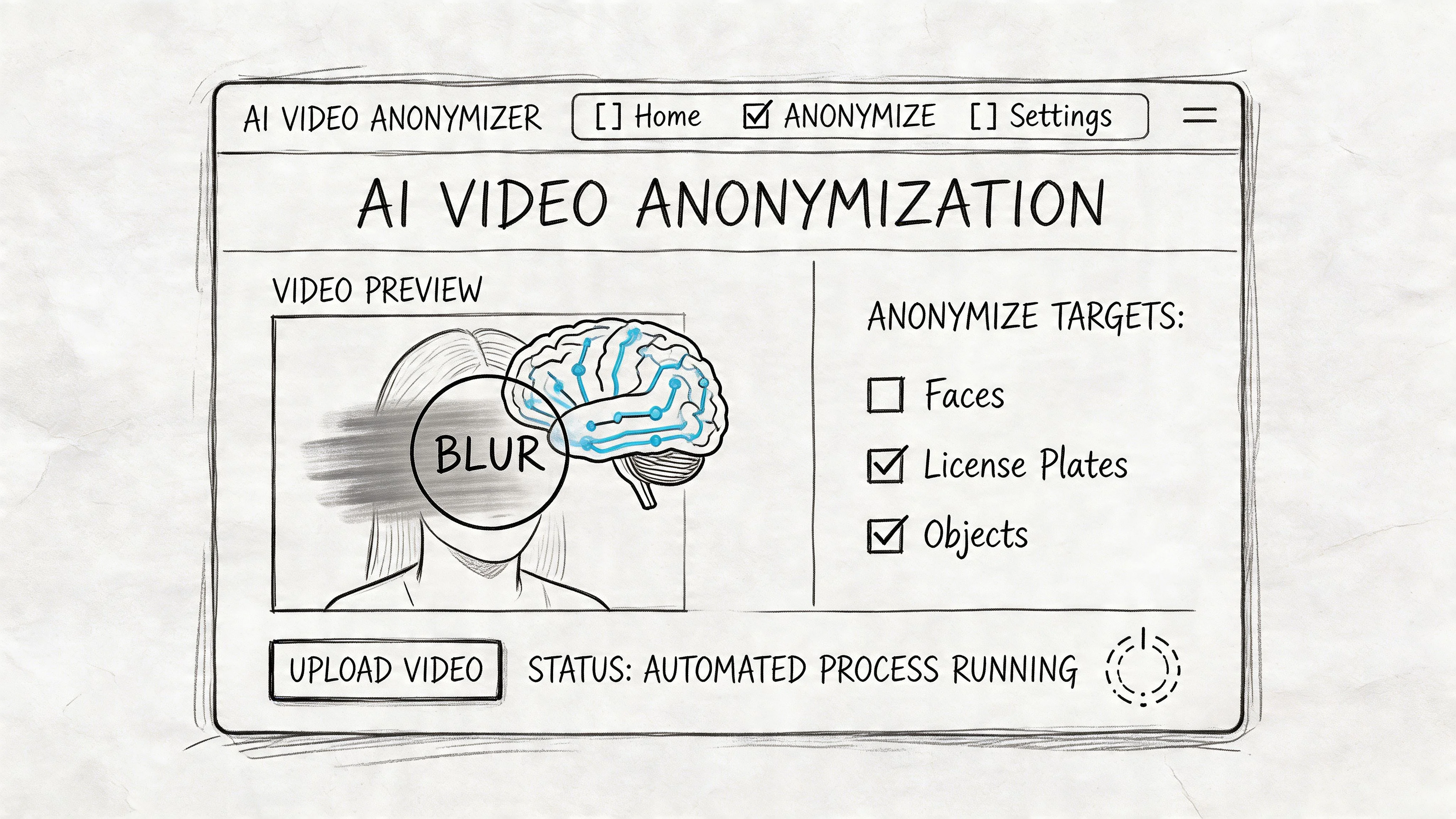
Typischer Privacy-Job: Straßen- oder Eventaufnahme — mehrere Gesichter, Kennzeichen oder Ausweise sichtbar. Manuelle Masken werden zur Review-Aufgabe. Automatische Anonymisierung macht aus Schnittarbeit Qualitätskontrolle.
Eine Videoanalyse (2025) zu Lücken beim Android-Verwischen argumentiert, viele Tutorials fokussieren visuelles Editing und weniger privacy-orientierte Auto-Erkennung.
Workflow
- Video hochladen
- Automatische Erkennung ausführen
- Erkennungen prüfen und Lücken schließen
- Bereinigte Datei exportieren
YouBlur ist ein Beispiel in dieser Kategorie: Browser-Dienst mit automatischer Erkennung von Gesichtern, Kennzeichen und sensiblen Objekten, selektiven Modi sowie REST-API und Edge-Optionen für Teams. Kostenlos starten →
Fortgeschrittene Techniken für professionelle Ergebnisse
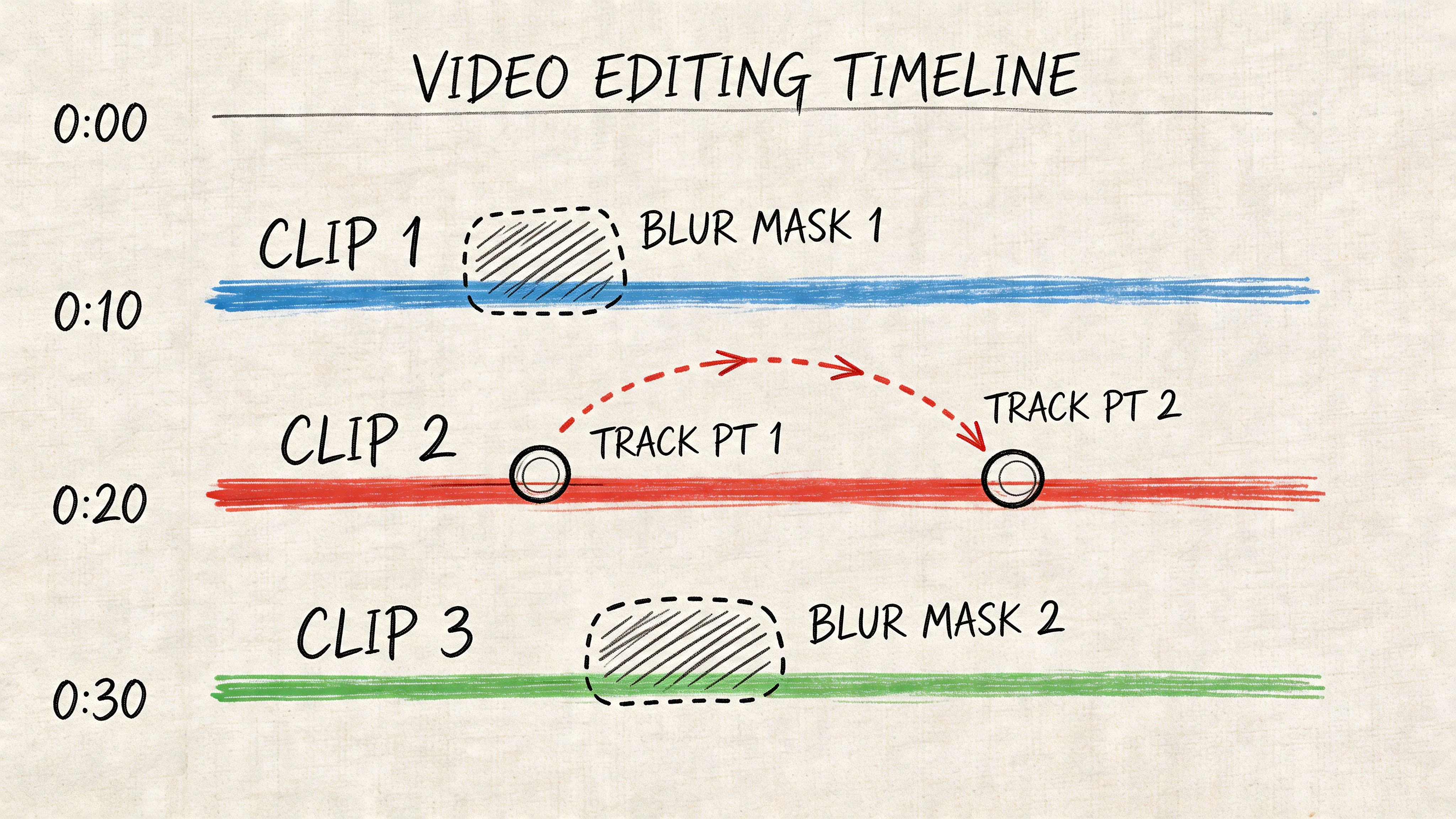
Motion Tracking und CapCut auf Android
CapCut ist für viele Android-Nutzer der Referenz-Editor. Eine CapCut-Demo auf Android zeigt selektives Verwischen mit Schnitten, Effekten, Overlays, Masken und Keyframes.
Selektiver Weichzeichner und invertierter Hintergrund
Manche Projekte brauchen Anonymisierung, andere Motiv-Trennung. Häufig: doppelte Ebene, Motivmaske, invertierter Weichzeichner-Effekt — in kontrollierten Shots sauber.
Bei Standbildern ist Pixelung oft stärker als Weichzeichnen — siehe Bild online verpixeln.
Export und Best Practices
Der Job ist nicht fertig, wenn die Maske in der Vorschau stimmt — erst wenn die exportierte Datei auf der Zielplattform anonym bleibt.
Checkliste vor Veröffentlichung
- Ein- und Austritte mit Pause prüfen
- Normalgeschwindigkeit und framegenau
- Spiegelungen und Bildschirme
- Irreversibilität für Privacy-Fälle
- Export auf der Zielplattform ansehen
Häufig gestellte Fragen
Für kurze Clips sind PutMask und CapCut solide Gratis-Apps im Play Store. Bei sensiblen Aufnahmen mit Bewegung: YouBlur im Browser (kostenloser Einstieg) mit KI-Erkennung.
Ja. Browser-Tools wie YouBlur laufen direkt auf dem Android-Telefon — kein App-Install. Video hochladen, KI-Erkennung prüfen, exportieren.
In CapCut: Clip importieren → Effekte → Videoeffekte → Weichzeichnen. Für Hintergrundunschärfe mit scharfem Motiv: Spur duplizieren, Weichzeichnen unten, Maske oben.
Neu-Encoding verändert die Qualität leicht. Originalauflösung exportieren, unnötige Konvertierung vermeiden und die exportierte Datei prüfen.
Rechtliche Regeln variieren. In der EU braucht veröffentliches identifizierendes Material oft eine Rechtsgrundlage. Verwischen reduziert Risiken, ersetzt aber keine juristische Prüfung.
Bereit, Ihr Android-Video ohne manuelle Frame-Arbeit zu verwischen?
YouBlur läuft im Android-Browser — keine App, kein Wasserzeichen im Gratis-Export.
- KI erkennt Gesichter, Kennzeichen und sensible Objekte automatisch
- Bis 4K
- Browser-basiert, kein Desktop nötig
- Manuelle Nachjustierung bei verpassten Frames
- Kostenlos starten