

Sie haben ein Foto, das funktioniert. Die Komposition stimmt, das Timing stimmt, die Geschichte stimmt. Dann bemerken Sie das Problem. Das Gesicht eines Zuschauers ist im Bild klar zu erkennen, ein Kind ist im Hintergrund zu sehen oder eine Quelle, die vertraulich bleiben sollte, ist vollständig identifizierbar.
Schneller Weg: Gesicht auf dem Foto verpixeln — die KI erkennt Gesichter automatisch, Export ohne Wasserzeichen.
Kurze Antwort – Ein Gesicht in Sekunden unscharf machen: Der schnellste Weg besteht darin, YouBlur Studio zu öffnen, Ihr Foto abzulegen, die automatische Gesichtserkennung die Arbeit erledigen zu lassen und zu exportieren – erledigt mit drei Klicks. Für Photoshop verwenden Sie Gaussian Blur auf einem Smart Object mit einer invertierten Maske (detaillierte Anleitung unten). Für die Stapelverarbeitung verwenden Sie die automatische Gesichtserkennung in YouBlur, iLoveImg oder Canva. Möchten Sie den vollständigen Leitfaden zu Datenschutz, Compliance und Tool-Vergleichen? Lesen Sie weiter.
An diesem Punkt sind die meisten Kurzanleitungen nicht mehr nützlich. Sie zeigen einen Unschärfe-Schieberegler, vielleicht eine Mosaik-Schaltfläche, und fahren fort. In der Praxis hängt wie man ein Gesicht auf einem Foto unkenntlich macht davon ab, was Sie schützen, wie viele Bilder Sie haben und ob Sie Geschwindigkeit, Präzision oder einen vertretbaren Datenschutz-Workflow benötigen.
Ein Vermarkter, der einen Social-Media-Beitrag bearbeitet, hat ein anderes Problem als eine Nachrichtenredaktion, die Protestfotos überprüft. Ein Dokumentarfilmredakteur hat andere Anforderungen als ein Team aus dem öffentlichen Sektor, das Standbilder aus CCTV anonymisiert. Die Methode ist wichtig, weil schwache Unschärfe schlampig aussieht, inkonsistente Unschärfe Aufmerksamkeit erregt und langsame manuelle Arbeit scheitert, wenn die Lautstärke erhöht wird.
Warum es im Jahr 2026 wichtig ist, ein Gesicht unscharf zu machen
Ein brauchbares Foto kann mit einem einzigen Upload zu einem rechtlichen und rufschädigenden Problem werden. Ein Unbeteiligter im Hintergrund, ein Kind am Bildrand oder ein sichtbarer Teilnehmer einer sensiblen Veranstaltung können ein ansonsten veröffentlichbares Bild in identifizierbare personenbezogene Daten umwandeln.
Datenschutzgesetze haben den Einsatz erhöht
Für jedes Team, das Fotos am Arbeitsplatz veröffentlicht, gehört die Unschärfe von Gesichtern mittlerweile zur Risikokontrolle. GDPR trat am 25. Mai 2018 in Kraft , schützt über 500 Millionen EU-Bürger und erlaubt Geldstrafen von bis zu 4 % des weltweiten Jahresumsatzes oder 20 Millionen Euro . Die Aufsichtsbehörden hatten bis 2023 Strafen in Höhe von 2,7 Milliarden Euro verhängt, bei denen es sich häufig um nicht anonymisierte Bilder handelte. Laut Imagys Datenschutz-Trendanalyse zu Gesichtsunschärfe und GDPR ist das Interesse an Tools zur Gesichtsunschärfe ebenfalls stark gestiegen, seit GDPR in Kraft getreten ist.
Der praktische Punkt ist einfach. Ein Gesicht im Bild kann als personenbezogene Daten gelten. Im falschen Kontext kann es auch den Standort, die Verbindung, den Gesundheitszustand oder die politische Aktivität preisgeben.
Auch die ethische Seite ist wichtig
Journalisten verwischen Gesichter, um Quellen und Umstehende zu schützen. Dokumentarfilmteams tun dies, um den vorhersehbaren Schaden nach der Veröffentlichung zu verringern. Marken- und Marketingteams sollten denselben Standard anwenden, insbesondere bei Eventfotografie, Straßeninhalten und benutzergeneriertem Material, bei dem die Einwilligung oft unklar oder zu weit gefasst ist, als dass man sich sicher darauf verlassen könnte.
Eine gute Betriebsregel ist unkompliziert.
Praktische Regel: Wenn eine Person nicht im Mittelpunkt der Geschichte, Kampagne oder des Beweiswerts des Bildes steht, anonymisieren Sie sie.
Dieser Standard hält besser als Einzelfall-Vermutungen, insbesondere wenn Bilder kopiert, gescrapt, erneut gepostet oder in Gesichtserkennungssysteme übernommen werden, auf die Sie keinen Einfluss haben.
Unschärfe gehört zum Produktionsworkflow
Teams geraten in Schwierigkeiten, wenn die Anonymisierung als letzter kosmetischer Feinschliff behandelt wird. Die Entscheidung sollte vor der Veröffentlichung getroffen werden, während die Datei noch unter redaktioneller oder produktionstechnischer Kontrolle steht, und nicht, nachdem sie in ein CMS hochgeladen, an einen Kunden gesendet oder zur Überprüfung weitergegeben wurde.
In der Praxis hängt der richtige Ansatz von drei Faktoren ab:
- Wer braucht Schutz: ein Unbeteiligter, ein Minderjähriger, ein Zeuge, ein Kunde oder eine vertrauliche Quelle
- Wie viele Dateien sind beteiligt: ein Bild, ein kurzer Satz oder ein großer Stapel
- Welches Schutzniveau ist erforderlich: visuelle Diskretion, stärkere Anonymisierung oder Compliance-sensibler Umgang
Diese Faktoren bestimmen, ob eine manuelle Bearbeitung ausreicht, ob eine Desktop-Überprüfung sinnvoller ist oder ob eine automatisierte Verarbeitung die sicherere betriebliche Wahl ist.
Auswahl Ihrer Unschärfemethode: Eine Workflow-Entscheidung
Einzelpersonen wählen oft zuerst ein Werkzeug aus. Profis machen meist das Gegenteil. Sie definieren den Arbeitsablauf und wählen dann das passende Tool aus.
Die drei echten Optionen
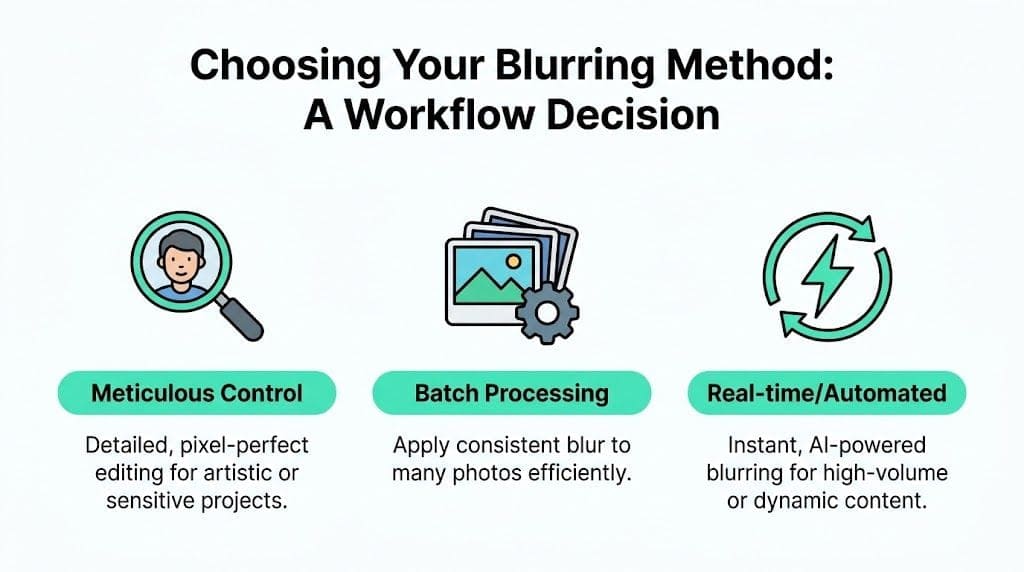
Normalerweise wählen Sie zwischen:
- Manuelle Bearbeitung in Photoshop – am besten, wenn ein Bild eine sorgfältige Bearbeitung, Kantenverfeinerung oder kunstgesteuerte Unschärfeplatzierung erfordert.
- Desktop-Software mit Halbautomatisierung – nützlich, wenn Sie bereits lokal arbeiten und eine schnellere Gesichtserkennung als die reine manuelle Bearbeitung wünschen, aber dennoch eine Überprüfung vor dem Export wünschen.
- Browserbasierte KI-Tools – besser, wenn Geschwindigkeit, Wiederholbarkeit und die Handhabung größerer Mengen wichtiger sind als handwerkliches Können auf Pinselebene.
Der größte Fehler besteht darin, manuelle Methoden für Arbeiten zu verwenden, die bereits betriebsbereit sind. Hier versagen gängige Tutorials. Sie konzentrieren sich auf Einzelbildbearbeitungen, die, wie Adobe Express-bezogene Recherchen in den Quellmaterialnotizen zusammengefasst , „völlig skalierbar“ sind und sich nicht mit der browserbasierten Parallelverarbeitung oder dem Umgang mit flüchtigen Dateien befassen GDPR-sensitive Workflows.
Vergleich der Unschärfemethoden
| Kriterien | Handbuch (Photoshop) | Desktop-Software | Browser AI (YouBlur) |
|---|---|---|---|
| Geschwindigkeit | Langsam für wiederholte Aufgaben | Mäßig | Schnell |
| Präzision | Höchste manuelle Kontrolle | Gut, abhängig vom Werkzeug | Gut, mit Verfeinerungswerkzeugen |
| Am besten geeignet für | Einmalige redaktionelle Bilder | Kleine bis mittlere wiederkehrende Aufträge | Chargen, Nachrichtenredaktion, Recht, Marketing, CCTV |
| Überfüllte Szenen | Arbeitsintensiv | Besser als rein manuell | Starke Passform (automatische Erkennung) |
| Konsistenz im großen Maßstab | Schwer zu pflegen | Besser mit Voreinstellungen | Einfacher, die Einheitlichkeit beizubehalten |
| Datenschutzstatus | Lokale Bearbeitung stark | Abhängig vom Exportfluss | Stark, wenn browserseitig |
| Lernkurve | Höher | Mäßig | Niedriger für Standardaufgaben |
| Compliance-Handhabung | Möglich, aber manuell | Hängt vom Setup ab | Besser für kurzlebige/keine Download-Flows |
So wählen Sie schnell aus
Verwenden Sie diese Verknüpfung:
- Wählen Sie die manuelle Bearbeitung , wenn das Bild empfindlich ist, die Komposition komplex ist und Sie eine selektive Kontrolle um Haarlinien, Hüte, Hände oder teilweise Hindernisse benötigen.
- Wählen Sie Desktop-Software , wenn Ihr Team bereits lokal bearbeitet und eine gewisse Automatisierung benötigt, ohne den allgemeinen Arbeitsablauf zu ändern.
- Wählen Sie Browser-KI , wenn Sie mehrere Dateien, mehrere Gesichter oder eine Frist haben, die nicht die Pinselarbeit in jedem Bild zulässt.
Wenn Ihr Team jede Woche Fotos bearbeitet, stellt sich nicht die Frage, ob Sie ein Gesicht manuell unkenntlich machen können. Es geht darum, ob diese Methode auch dann noch Sinn macht, wenn sich die Arbeit wiederholt.
Das ist der entscheidende Unterschied. Ein Bild wird bearbeitet. Es werden 50 Bilder verarbeitet.
Der manuelle Arbeitsablauf: Präzisionsunschärfe in Photoshop
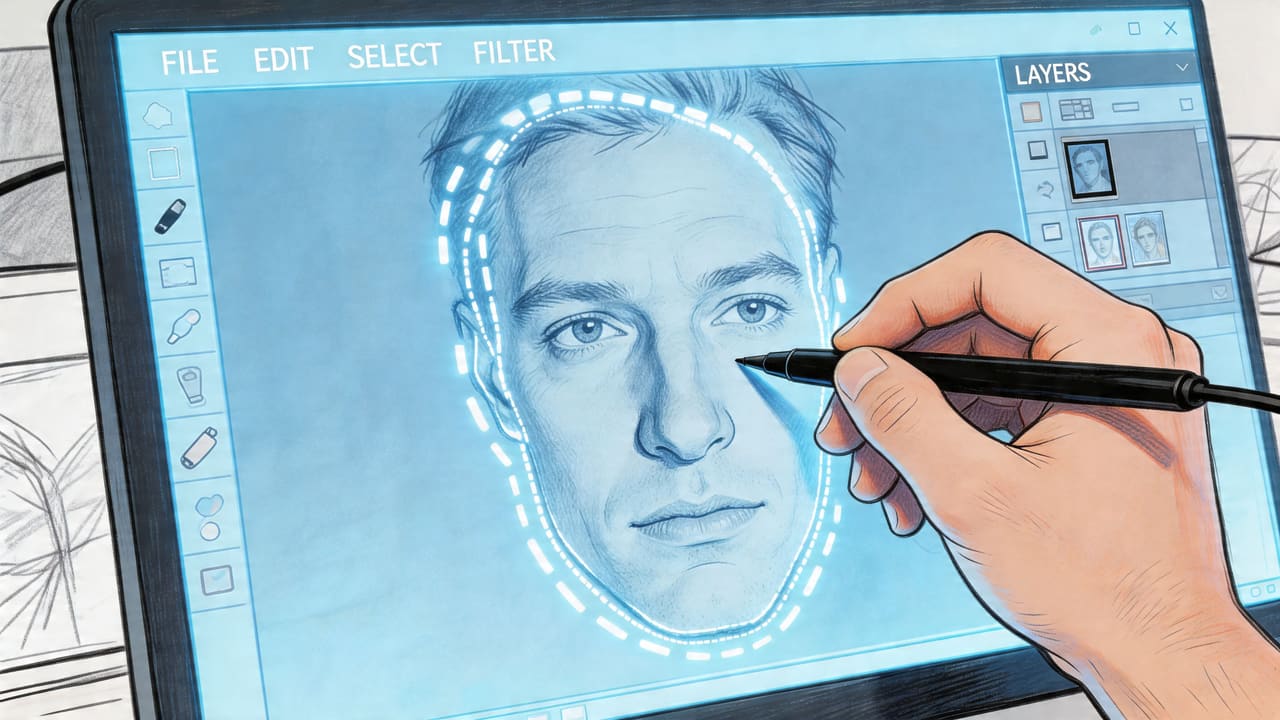
Wenn das Foto wichtig genug ist, bietet Photoshop immer noch die sauberste Kontrolle. Dies ist die Methode, auf die ich mich verlassen würde, wenn ein Bild ungünstige Winkel, Teilprofile, eine geringe Schärfentiefe oder überlappende Motive aufweist.
Verwenden Sie ein zerstörungsfreies Setup
Der professionelle Standard ist einfach und solide. Konvertieren Sie die duplizierte Ebene in einen Smart Object , wenden Sie den Gaussian-Weichzeichner als Smart Filter an und blenden Sie diesen Weichzeichner dann mit einer Maske ein und aus.
Gemäß dem Photoshop-Workflow, der in dieser Tutorial-Referenz beschrieben wird, ist ein Gaussian Unschärferadius von etwa 40 Pixel ein Standardausgangspunkt für Porträtbilder. Im gleichen Arbeitsablauf wird eine umgekehrte schwarze Ebenenmaske verwendet und dann die Unschärfe durch Malen mit einem weichen runden weißen Pinsel bei 50 % Deckkraft sichtbar gemacht.
Das ist aus zwei Gründen wichtig. Erstens bleibt der Smart Filter bearbeitbar. Zweitens können Sie mit der Maske die Unschärfe schrittweise aufbauen, anstatt auf ein hartes Oval zu stampfen, das nach „Vertuschung“ schreit.
Die Schritt-für-Schritt-Methode
- Duplizieren Sie die Bildebene. Arbeiten Sie an einer Kopie, damit Sie immer das Original darunter haben.
- Konvertieren Sie diese Ebene in ein Smart Object. Dadurch bleibt die Unschärfe später anpassbar. Wenn die Unschärfe zu schwach oder zu offensichtlich ist, können Sie sie ändern, ohne von vorne zu beginnen.
- Wenden Sie Gaussian Blur an. Beginnen Sie in der Nähe der Standard-Porträteinstellung und beurteilen Sie die Datei visuell. Kleine Webbilder erfordern ein anderes Gefühl als hochauflösende redaktionelle Standbilder.
- Kehren Sie die Filtermaske in Schwarz um. Dadurch wird die Unschärfe überall ausgeblendet.
- Malen Sie die Unschärfe mit einem weichen weißen Pinsel auf das Gesicht. Der angegebene Arbeitsablauf empfiehlt eine 50 %ige Deckkraft , was nützlich ist, weil Sie so die Intensität in Durchgängen steigern können, anstatt die Unschärfekante ausgeschnitten aussehen zu lassen.
- Verfeinern Sie die Kanten. Achten Sie auf die Stirnlinie, die Kinnpartie und die Ohren. In diesen Bereichen wird in der Regel zuerst überstürzt gearbeitet.
Warum das funktioniert
Mit der manuellen Maskenmalerei haben Sie die Kontrolle über Form, Weichheit und Abfall. Das ist wichtig, wenn:
- Das Gesicht ist gedreht und eine einfache kreisförmige Auswahl passt nicht
- Haare überlappen das Gesicht und benötigen eine weichere Begrenzung
- Objekte überqueren das Gesicht wie Mikrofone, Sonnenbrillen, Hände oder Glasreflexionen
- Das Bild muss in einem ausgefeilten redaktionellen Layout natürlich bleiben
Eine Gesichtsunschärfe sollte die Identität verbergen, ohne den Rest des Fotos zu beschädigen. Wenn der Betrachter die Unschärfe bemerkt, bevor er das Bild bemerkt, ist die Bearbeitung normalerweise zu schwer oder zu grob.
Wo die manuelle Bearbeitung zu scheitern beginnt
Photoshop ist stark für ein Bild, vielleicht auch für mehrere. Es wird schlecht, wenn jedes Bild eines Shootings die gleiche Behandlung benötigt.
Die Engpässe sind vorhersehbar:
- Die Auswahlzeit wächst mit jedem Gesicht
- Konsistenzabweichungen , wenn verschiedene Editoren mit unterschiedlichen Stärken unscharf werden
- Die Überprüfung wird chaotisch , wenn überfüllte Szenen wiederholte Maskenkorrekturen erfordern
Das macht manuelle Arbeit nicht überflüssig. Es bedeutet lediglich, dass es sich um eine Spezialmethode handelt. Verwenden Sie es, wenn das Bild eine manuelle Nachbearbeitung verdient, und nicht, weil es der einzige Ansatz ist, den Sie kennen.
Der automatisierte Workflow: Gesichter sofort mit KI verwischen
Ein Redakteur in einer Nachrichtenredaktion, der Protestfotos sortiert, ein Rechtsteam, das Standbilder von Vorfällen überprüft, und ein Marketingmanager, der Veranstaltungsbilder löscht, stehen alle vor dem gleichen Problem. Die Arbeit ist nicht die Unschärfe selbst. Das Risiko liegt im Gesicht, das Sie übersehen, in der Inkonsistenz zwischen den Dateien oder im Zeitverlust durch die manuelle Überprüfung von Hunderten von Bildern.
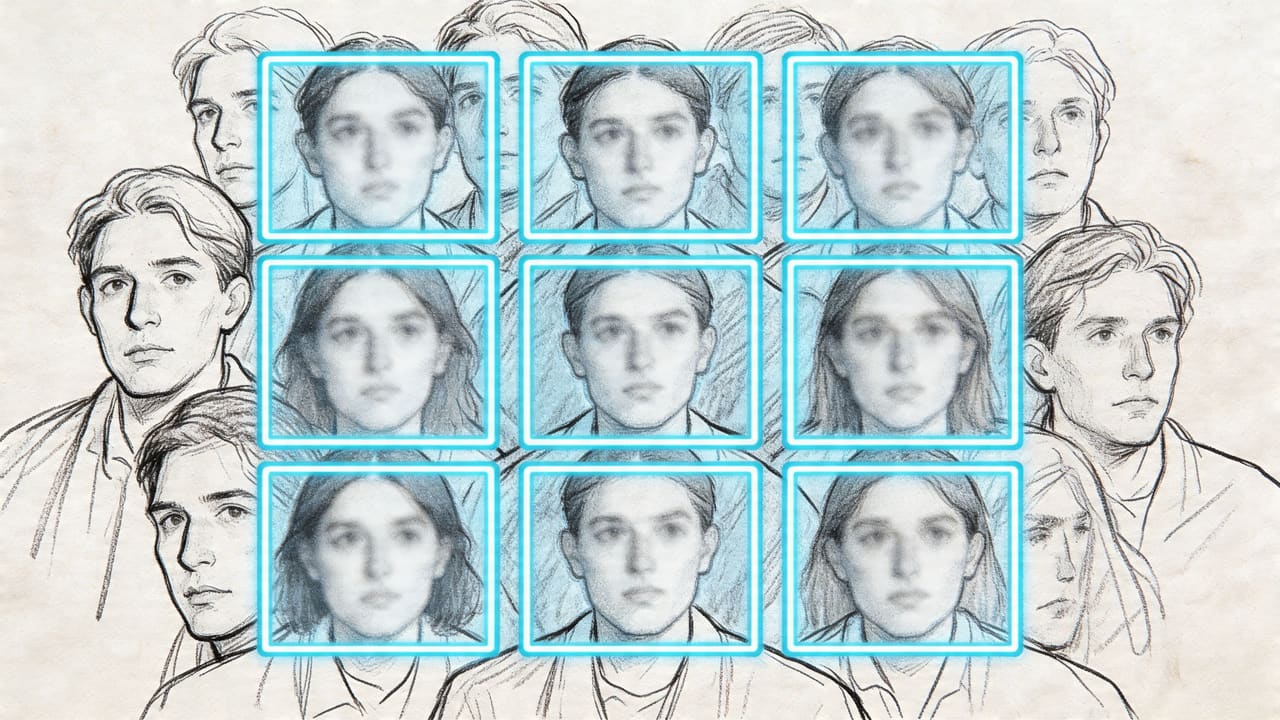
KI verdient ihren Platz, wenn es auf das Volumen ankommt. Ein Bild kann manuell bearbeitet werden. Fünfzig Crowd-Shots aus derselben Aufgabe erfordern einen wiederholbaren Prozess, der jedes sichtbare Gesicht findet, die gleiche Behandlung anwendet und vor dem Export einen klaren Überprüfungsschritt hinterlässt.
Diese Konsistenz ist wichtiger als die Geschwindigkeit allein. Wie in einem Artikel der University of Arkansas über Anonymisierungsmethoden festgestellt wird, erfordert die datenschutzorientierte Pixelierung in Standardbildern Blöcke, die groß genug sind, um identifizierbare Gesichtsdetails zu entfernen, häufig im Bereich von 15 bis 20 Pixel Bereich . In demselben Artikel wird auch erläutert, warum automatisierte Systeme in überfüllten Szenen hilfreich sind. Sie wenden dieselbe Verschleierungsmethode auf mehrere Themen an, anstatt sich darauf zu verlassen, dass ein Redakteur unter Zeitdruck Dutzende separate Urteile fällt.
Wie ein effizienter KI-Workflow aussieht
In der Praxis ist der schnellste sichere Workflow:
- Öffnen oder laden Sie den Bildstapel hoch
- Automatische Gesichtserkennung ausführen
- Überprüfen Sie jede Box, die das System gefunden hat
- Wählen Sie die Anonymisierungsmethode basierend auf dem Anwendungsfall
- Korrigieren Sie Fehler und Fehlalarme
- Im endgültigen Lieferformat exportieren
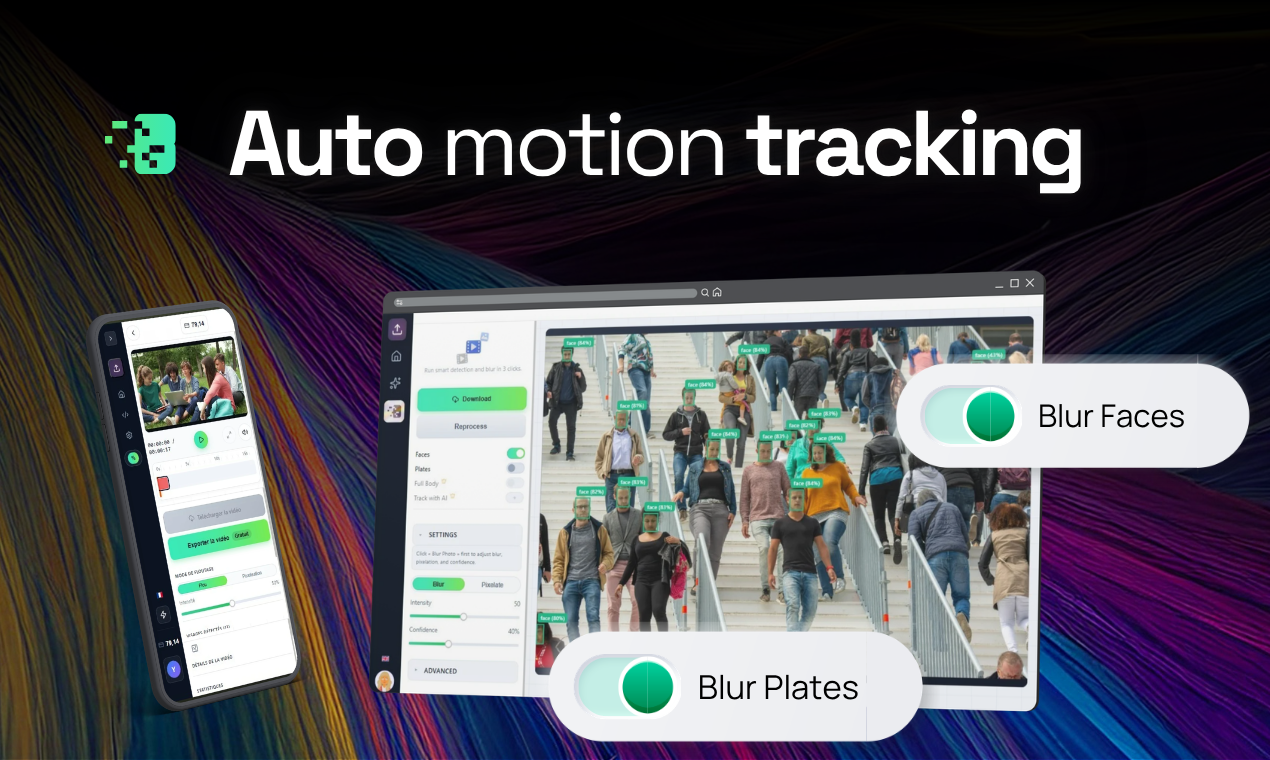
YouBlur ist ein Beispiel für ein browserbasiertes Tool, das Gesichter erkennt und Unschärfe, Pixelierung und Maskierung für Fotos und Videos unterstützt. Dieses Setup eignet sich für Teams, die eine schnelle Abwicklung und einen minimalen lokalen Verarbeitungsaufwand wünschen. Es eignet sich weniger für Fälle, in denen Richtlinien eine gesperrte Desktop-Verwaltung erfordern oder in denen jedes Asset eine detaillierte manuelle Bearbeitung erfordert.
So verwischen Sie ein Gesicht auf einem Foto auf iPhone
Die meisten iPhone-Besitzer wünschen sich eine Lösung ohne App und mit drei Fingertipps. Das integrierte Markup-Tool deckt die Grundlagen ab; Bei sensiblen Inhalten an ein browserbasiertes KI-Tool weiterleiten.
- Öffnen Sie das Foto in Photos → Bearbeiten → Markup (das Stiftsymbol).
- Wählen Sie die Form des gefüllten Rechtecks aus, ziehen Sie sie über das Gesicht und stellen Sie die Füllung auf Schwarz oder eine beliebige Volltonfarbe ein. Für eine weichere Abdeckung verwenden Sie den Textmarker mit voller Deckkraft.
- Tippen Sie auf Fertig → Speichern . iOS reduziert das Markup auf JPG, sodass das Gesicht nicht mehr aus der Datei wiederhergestellt werden kann.
Markup hat keine native « Unschärfe » Effekt, nur feste Formen. Wenn Sie eine echte Unschärfe wünschen (oder mehrere Gesichter gleichzeitig bearbeiten möchten), öffnen Sie YouBlur Studio von Safari: Es läuft in Ihrem Browser, erkennt jedes Gesicht automatisch und das Foto verlässt Ihr Gerät nie.
So verwischen Sie das Gesicht einer Person auf einem Foto
Wenn Sie eine bestimmte Person schützen müssen – einen Unbeteiligten, einen Minderjährigen oder einen Kollegen, der nicht eingewilligt hat –, ist der Arbeitsablauf unabhängig vom Werkzeug derselbe: Gesicht auswählen, Stärke auswählen, Exportgröße überprüfen.
- Ein Gesicht, ein Foto: Markup auf iPhone, Photos auf Android oder Preview auf macOS reicht aus.
- Ein Gesicht, mehrere Fotos: Öffnen Sie alle in YouBlur Studio, führen Sie die automatische Erkennung aus, deaktivieren Sie die Gesichter, die sichtbar bleiben sollen, und exportieren Sie sie dann.
- Sensibler Kontext (juristisch, medizinisch, Zeuge): Verwenden Sie Pixelierung mit einer Blockgröße von 15–20 Pixel oder eine Vollmaske anstelle von weicher Unschärfe.
Der Fehler, den es zu vermeiden gilt, ist die teilweise Abdeckung – die Anonymisierung der Augen allein lässt den Kiefer, den Haaransatz und die Ohren als Erkennungsmerkmale übrig. Bedecken Sie das gesamte Gesicht plus einen kleinen Rand.
So verwischen Sie Ihr eigenes Gesicht auf einem Foto
Für die Selbstanonymisierung (von Personalvermittlern gesehene Online-Dating-Profile, Forenbeiträge, Anti-Stalking-Workflows) haben Sie zwei Möglichkeiten:
- Schnell & reversibel: Fügen Sie in Instagram, Snapchat oder einer anderen Foto-App einen Aufkleber oder ein Emoji über Ihrem Gesicht hinzu. Gut geeignet für gelegentliche Beiträge, kann von jedem mit dem Original wiederhergestellt werden.
- Stark & irreversibel: Öffnen Sie das Foto in YouBlur Studio , lassen Sie es Ihr Gesicht automatisch erkennen, schalten Sie den Effekt auf Pixelierung oder Vollmaske um und exportieren Sie dann ein neues abgeflachtes JPG/PNG. Löschen Sie das Original aus Cloud-Backups, wenn Sie eine echte Löschung wünschen.
Wenn das Foto in ein öffentliches Profil aufgenommen wird oder gelöscht werden könnte, bevorzugen Sie die zweite Methode. Weiche Unschärfen auf Ihrem eigenen Gesicht können durch Unschärfealgorithmen mit hoher Genauigkeit, insbesondere bei hoher Auflösung, wiederhergestellt werden.
So verwischen Sie ein Gesicht auf einem Foto (die sichersten Standardeinstellungen)
Wenn Sie nicht sicher sind, welchen Effekt Sie auswählen sollen, ist dies die sichere Rangfolge vom schwächsten zum stärksten:
- Weiche Unschärfe – gut für gelegentliches Veröffentlichen, bei dem das Ziel darin besteht, die Erkennung zu reduzieren.
- Pixelierung (15-20-Pixel-Blöcke) – die richtige Standardeinstellung für sensible Inhalte. Entfernt Gesichtsstrukturen auf messbare Weise.
- Feste Maske – die konservative Option für rechtliche Überprüfung, Privatsphäre von Kindern, Zeugenschutz oder alle Fälle, in denen eine teilweise Erkennbarkeit nicht akzeptabel ist.
Bei Chargen ist die automatische Erkennung plus Pixelierung normalerweise der beste Kompromiss zwischen Geschwindigkeit und Sicherheit. Kombinieren Sie dies mit einer kurzen visuellen Überprüfung in voller Exportgröße vor der Veröffentlichung.
Wählen Sie die Wirkung basierend auf dem Risiko, nicht auf der Grundlage der Gewohnheit
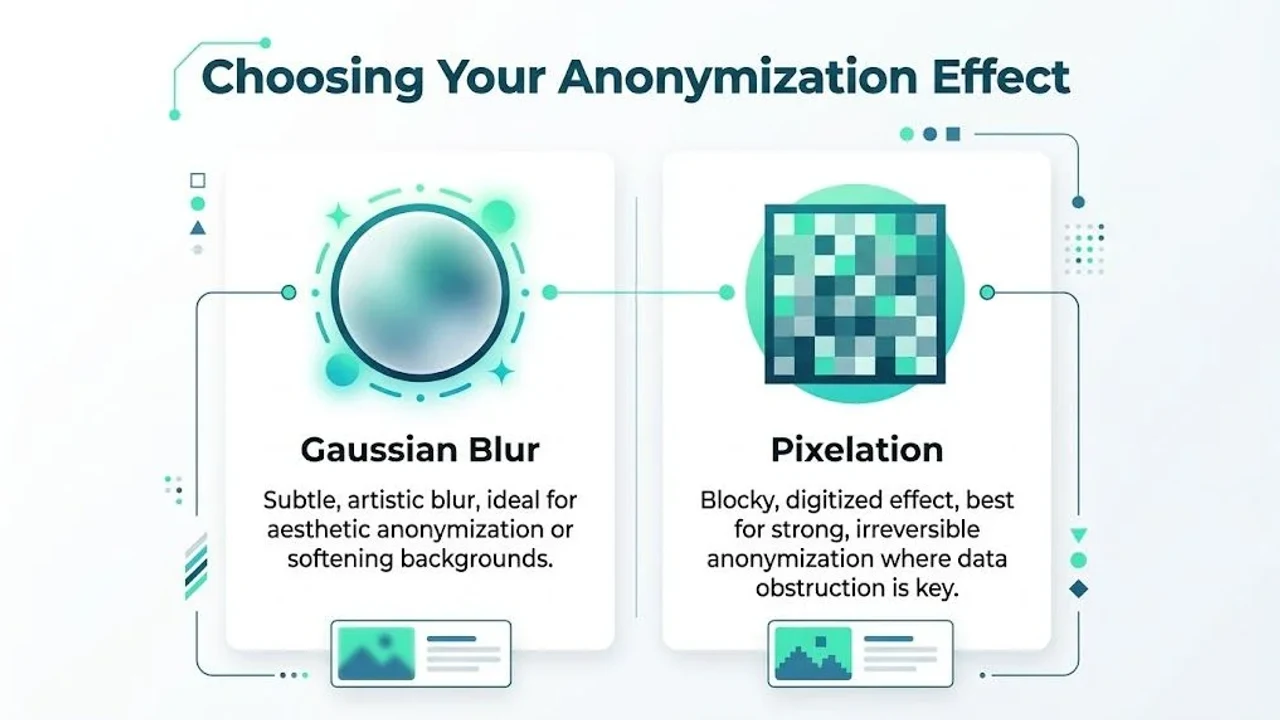
Soft Blur sieht in redaktionellen und markenbezogenen Inhalten sauberer aus, kann jedoch mehr Struktur bewahren, als die Leute erwarten, insbesondere in hochauflösenden Dateien.
Pixelierung ist normalerweise die sicherere Standardeinstellung, wenn der Identitätsschutz Priorität hat. Dadurch werden Gesichtsdetails deutlicher und messbarer beeinträchtigt. Eine solide Maskierung ist die konservative Option für rechtliche Überprüfungen, die Privatsphäre von Kindern, den Zeugenschutz oder alle Situationen, in denen eine teilweise Erkennbarkeit nicht akzeptabel ist.
Hier ist das Demonstrationsformat, das viele Teams vor der Einführung bevorzugen: