

Top 5 herramientas para pixelar rostros en imágenes en 2026
Top 5 herramientas para pixelar rostros en imágenes (2026)
Si publicas fotos de espacios públicos, eventos o entrevistas, tarde o temprano tendrás que pixelar rostros para proteger la privacidad. En esta guía comparamos 5 opciones prácticas en 2026 para que elijas la herramienta adecuada según velocidad, calidad y flujo de trabajo.
La vía más rápida: pixelar un vídeo online — detección y seguimiento IA automáticos, sin marca de agua.
¿Por qué pixelar rostros en imágeneså
- Privacidad: evita exponer a personas identificables sin consentimiento
- Menos riesgos: reduce quejas y solicitudes de retirada
- Ahorro de tiempo: la detección automática supera el trabajo manual
- Resultado profesional: una anonimización limpia hace el contenido más seguro
Cómo elegir una herramienta de pixelación
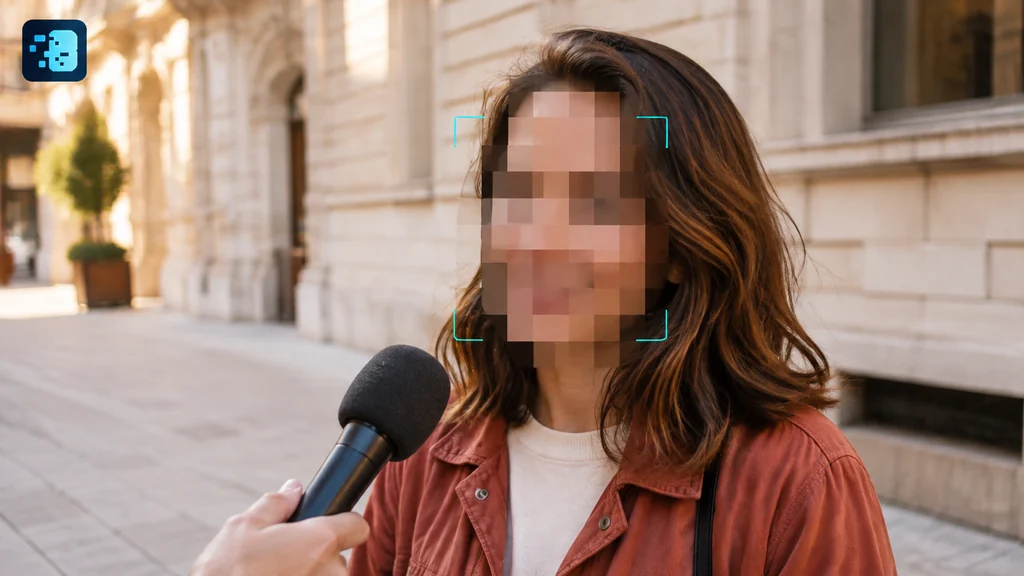
- Detección automática de rostros: clave si hay varias caras en la imagen
- Calidad de salida: píxeles consistentes y exportación limpia
- Facilidad de uso: importante si lo haces con frecuencia
- Gestión de datos: dónde se procesa/almacena el contenido
- Soporte de imagen y vídeo: útil si también publicas clips
Las 5 mejores herramientas para pixelar rostros en 2026
1) YouBlur.com — el flujo más rápido y sencillo
YouBlur.com es una herramienta 100% en línea que usa IA para detectar rostros automáticamente y aplicar pixelación (o desenfoque). Sin instalación: subes, anonimizar, exportas.
- Detección de rostros con IA
- Procesamiento instantáneo para imágenes
- Interfaz simple para publicar rápido
- También sirve para anonimizar vídeos cuando lo necesitas
2) Adobe Photoshop — control manual total
Photoshop permite una edición muy precisa. Se puede pixelar un rostro con un filtro tipo mosaico aplicado a una selección/máscara.
- Pros: máximo control, flujos profesionales
- Contras: manual, más lento, suscripción de pago
3) GIMP — potente y gratis (pero manual)
GIMP es un editor gratuito y de código abierto. Funciona bien para casos puntuales, aunque normalmente requiere trabajo manual.
- Pros: gratis, completo
- Contras: sin IA, interfaz menos moderna, instalación
4) Canva — cómodo para necesidades simples
Si ya diseñas contenidos en Canva, sus efectos básicos pueden servir para 1–2 rostros sin salir del editor.
- Pros: muy fácil, rápido para lo básico
- Contras: sin detección automática, control limitado
5) Facepixelizer (web) — rápido, pero limitado
Las webs tipo “face pixelizer” pueden ayudar para un uso puntual. La calidad y la privacidad varían, así que ojo con contenido sensible.
- Pros: rápido, a menudo gratis
- Contras: resultados irregulares, pocas opciones, no pensado para volumen
Tabla comparativa
| Herramienta | Detección auto | Precio | Instalación | Vídeo |
|---|---|---|---|---|
| YouBlur.com | Sí (IA) | Prueba gratis / suscripción | No | Sí |
| Photoshop | No | Suscripción | Sí | No |
| GIMP | No | Gratis | Sí | No |
| Canva | No | Freemium | No | Limitado |
| Webs tipo Facepixelizer | Variable | A menudo gratis | No | No |
¿Cuál elegir?
- Necesitas velocidad: YouBlur.com (detección automática + export limpio)
- Necesitas control total: Photoshop
- Necesitas un software gratis: GIMP
- Ya trabajas en diseño: Canva
- Uso puntual: herramientas web básicas (revisa privacidad)
Prueba YouBlur.com con tus imágenes
Si quieres pixelar rostros rápidamente sin complicarte con edición manual, YouBlur.com te da un flujo directo: subir → detectar con IA → exportar.
Prueba YouBlur.com gratis — 100% en línea, sin instalación.
Nota: Este artículo enumera varias opciones del mercado. YouBlur.com es una de las herramientas mencionadas.