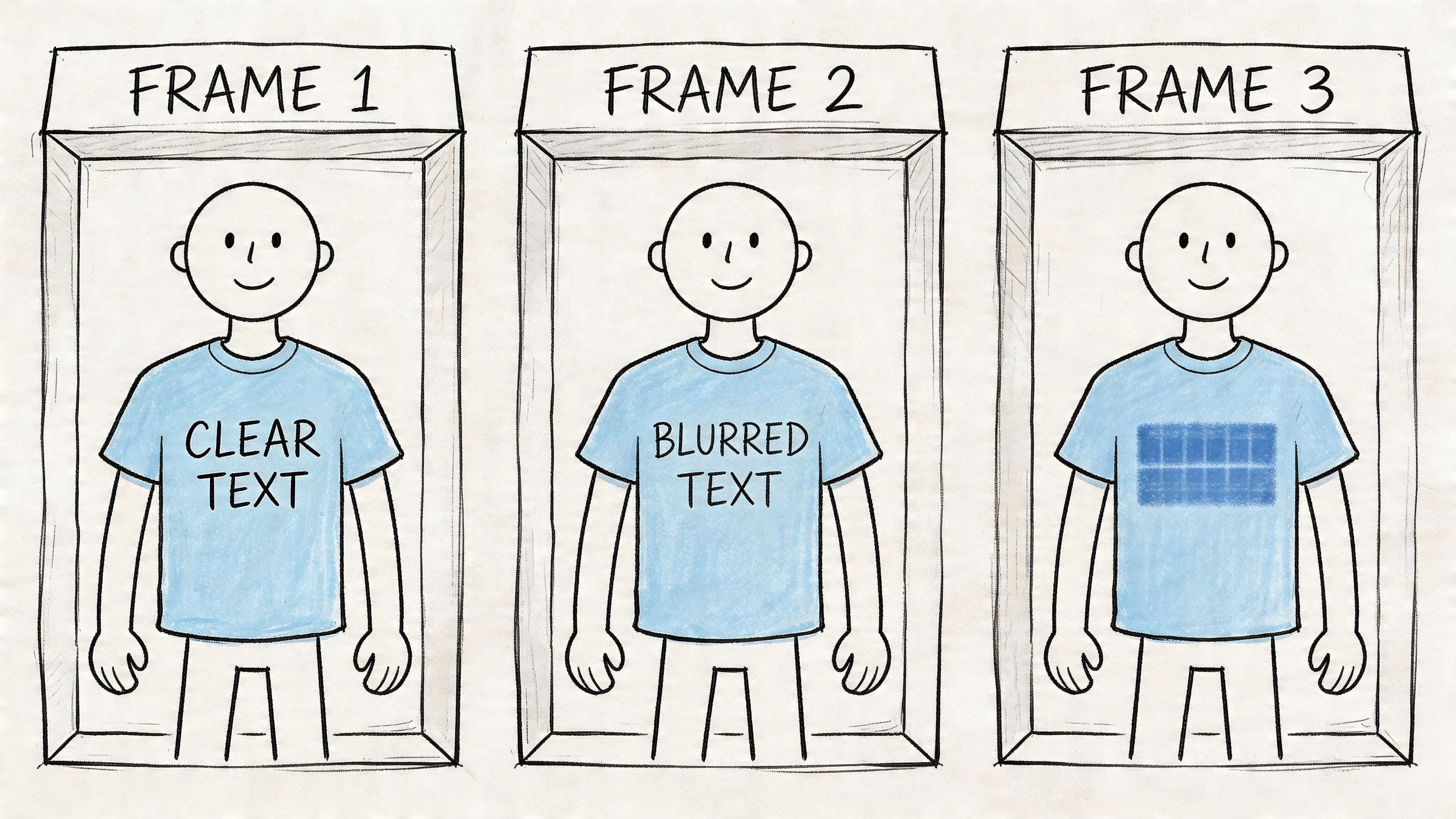
Cómo desenfocar texto: guía completa para imágenes, PDF y vídeos [2026]
Por lo general, intentas resolver un problema sencillo rápidamente. Una captura de pantalla tiene una dirección de correo electrónico. Un PDF incluye un nombre de cliente. Un videoclip capta una placa, una matrícula o un documento en segundo plano. Necesitas compartir el archivo, pero parte del texto no puede acompañarlo.
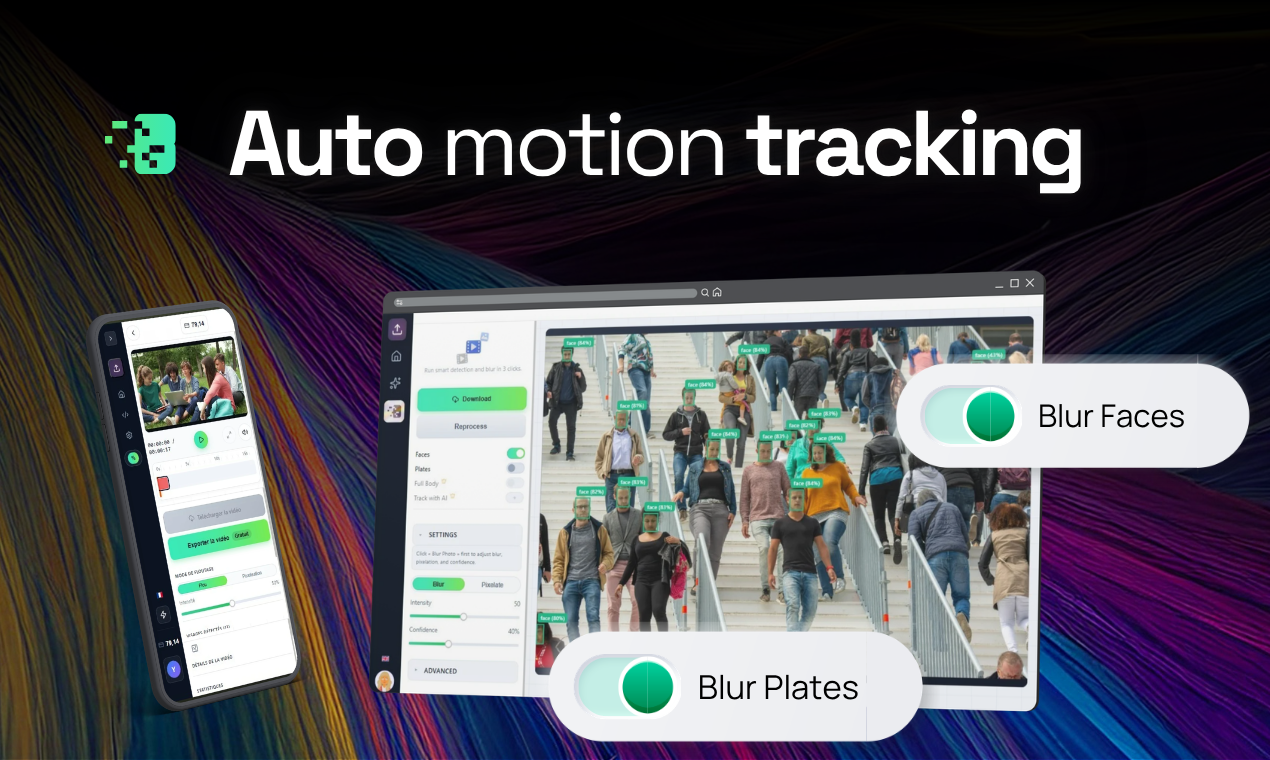
Respuesta rápida: Cómo desenfocar texto en 30 segundos: la forma más rápida de desenfocar texto de forma segura es abrir YouBlur Studio , soltar su imagen, PDF página o vídeo, dejar que la herramienta detecte texto regiones automáticamente y exportar, todo ello con tres clics. Para PDFs , utilice la herramienta Redact de Adobe Acrobat Pro (o convierta páginas en imágenes primero). Para vídeos , utilice el seguimiento automático de texto en YouBlur, CapCut o DaVinci Resolve. ¿Quiere la guía completa sobre seguridad, cumplimiento y comparaciones de herramientaså Sigue leyendo.
Deja que la IA detecte y desenfoque el texto por ti
Detecta, refina y difumina: mantén el control de cada región en imágenes y vídeos.
El desenfoque suele ser la primera opción porque parece oculto. Ahí es exactamente donde empiezan los errores. En el trabajo de privacidad, la pregunta no es si el texto parece ilegible en la pantalla. La verdadera pregunta es si alguien podrá recuperarlo más tarde: mediante copiar y pegar, OCR, extracción de metadatos o reconstrucción de imágenes.
Esa distinción es importante ya sea que necesite difuminar el texto para una publicación en redes sociales, una revisión legal, una publicación en una redacción, una demostración interna o manejo de evidencia. Algunos métodos son rápidos pero débiles. Algunos son seguros pero más lentos. Algunos sólo crean la apariencia de redacción.
Por qué desenfocar el texto es más difícil de lo que parece
Si buscas cómo desenfocar el texto , la mayoría de los tutoriales aún lo tratan como un efecto de diseño. Muestran desenfoque de movimiento, desenfoque Gaussian, máscaras emplumadas o pixelación. Esas técnicas pueden ocultar el texto de una visualización casual, pero a menudo fallan en el momento en que la privacidad se convierte en el objetivo.
La demanda de métodos centrados en la privacidad está aumentando. El contenido existente en gran medida no cumple con esa necesidad, incluso cuando las búsquedas de PDF centradas en GDPR se han disparado y el texto sin editar sigue siendo parte de escenarios de infracción, según esta descripción general de la brecha de contenido y el riesgo de privacidad.
El desenfoque estético y la redacción de seguridad son dos trabajos diferentes
Un desenfoque estético cambia de apariencia. Es útil cuando quieres una apariencia estilizada, un adelanto o una ocultación temporal en una maqueta.
Una redacción de seguridad elimina u oculta de forma irreversible el contenido confidencial para que no pueda reconstruirse ni extraerse.
Esa diferencia se muestra en la práctica:
El desenfoque del editor de captura de pantalla puede dejar suficientes detalles en los bordes para la reconstrucción del texto.
Un rectángulo negro en un visor PDF puede dejar intacto el texto seleccionable subyacente.
Un efecto de desenfoque web (filtro CSS) se puede revertir inspeccionando la página.
Una herramienta de redacción adecuada cambia el archivo para que el contenido confidencial desaparezca, no solo se cubra.
Regla práctica: si el texto contiene datos personales, credenciales, detalles del cliente, identidades de la fuente o evidencia del caso, trate la tarea como redacción, no como decoración.
El verdadero estándar es "irrecuperable"
Los profesionales suelen pensar en términos de legibilidad . Los equipos de privacidad deben pensar en términos de recuperabilidad . ¿Podría otra persona ampliar, mejorar, OCR, inspeccionar capas o exportar el archivo sin formato y recuperar el texto?
Esto es más que teoría. Según una tesis sobre métodos de eliminación de desenfoque basados en PDE , los modelos no lineales avanzados pueden revertir y reconstruir texto a partir de imágenes moderadamente borrosas con más del 90 % de precisión . Eso significa que el simple desenfoque y el pixelado no son una protección confiable para la información confidencial.
Si solo recuerda un punto, utilice este: cuando el texto es confidencial, el flujo de trabajo correcto no es "dificultar la lectura". Es "hacer imposible la recuperación".
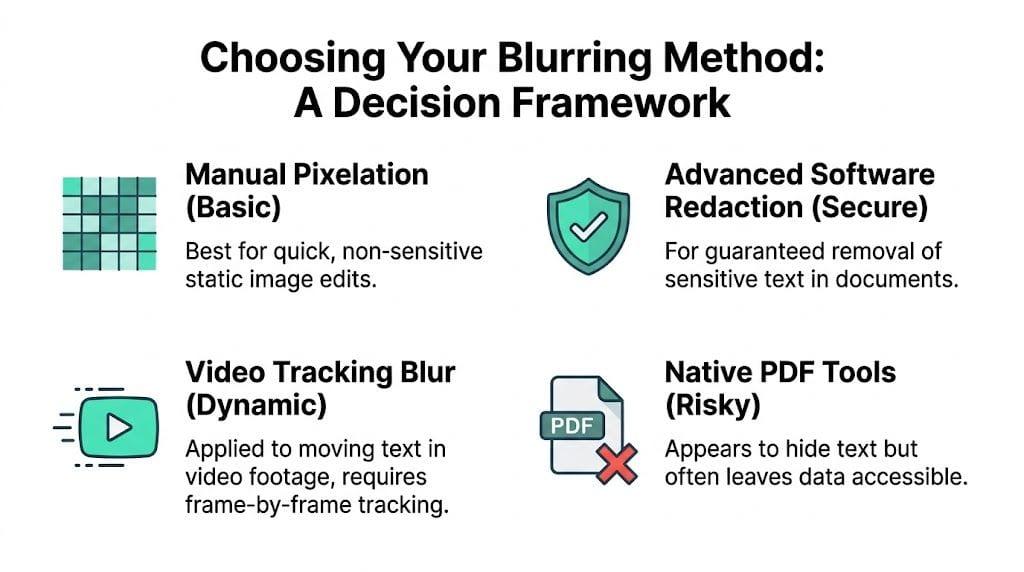
Elegir el método de desenfoque: un marco
Antes de abrir cualquier aplicación, decide dos cosas. En primer lugar, ¿está manejando el texto manualmente o automáticamente ? En segundo lugar, ¿necesita que el resultado sea reversible o irreversible ?
Esas dos opciones determinan la mayoría de las compensaciones importantes.
Cuatro formas comunes de difuminar el texto: combine el método con su nivel de riesgo.
Las cuatro formas habituales de difuminar el texto
Método
Velocidad
Control
Seguridad
Mejor ajuste
Desenfoque o pixelación manual en una imagen
Rápido para un archivo
Alto en ediciones pequeñas
Bajo
Limpieza visual sin sensibilidad
Detección automática de texto con desenfoque o máscara
Rápido a escala
Medio a alto
Depende del método de exportación
Captura de pantalla repetida y flujos de trabajo de imágenes
Superposición nativa PDF o cuadro dibujado
Rápido
Medio
Arriesgado
Solo copias de reseñas de cosméticos
Verdadera herramienta de redacción PDF
Más lenta que la edición casual
Alta
Alta
Cumplimiento, legal, periodismo
El punto débil de muchos flujos de trabajo es asumir que el desenfoque equivale a protección. No es así.
Manual versus automático
El trabajo manual proporciona una colocación precisa. Eso importa cuando sólo es necesario que desaparezca una etiqueta, un número de cuenta o un nombre de fuente. También le brinda confirmación visual directa antes de la exportación.
La detección automática es importante cuando procesas lotes, revisas muchas capturas de pantalla o realizas un seguimiento de texto en un vídeo. Reduce las instancias perdidas y elimina el trabajo repetitivo que causa errores humanos. Utilice la edición manual cuando el número de archivos sea bajo y el texto sea obvio. Utilice la detección automática cuando la velocidad y la cobertura importen más que ajustar manualmente cada cuadro.
Reversible versus irreversible
Esta es la decisión que la mayoría de guías omiten.
Efectos reversibles : para maquetas, presentaciones, borradores internos y recursos creativos donde el texto no es sensible.
Métodos irreversibles : para cualquier cosa que involucre datos personales, identidades protegidas, registros regulados, material legal o información del cliente.
El desenfoque es un efecto visual. La redacción es una decisión de manejo de datos. Si no está seguro, elija el camino más seguro: el pequeño costo en tiempo de edición suele ser más barato que arreglar una exposición más tarde.
Cómo desenfocar texto en imágenes y capturas de pantalla
Una captura de pantalla parece sencilla. Sigue siendo uno de los lugares más fáciles para cometer un error de privacidad, porque la edición se juzga por su apariencia en lugar de por su capacidad de recuperación.
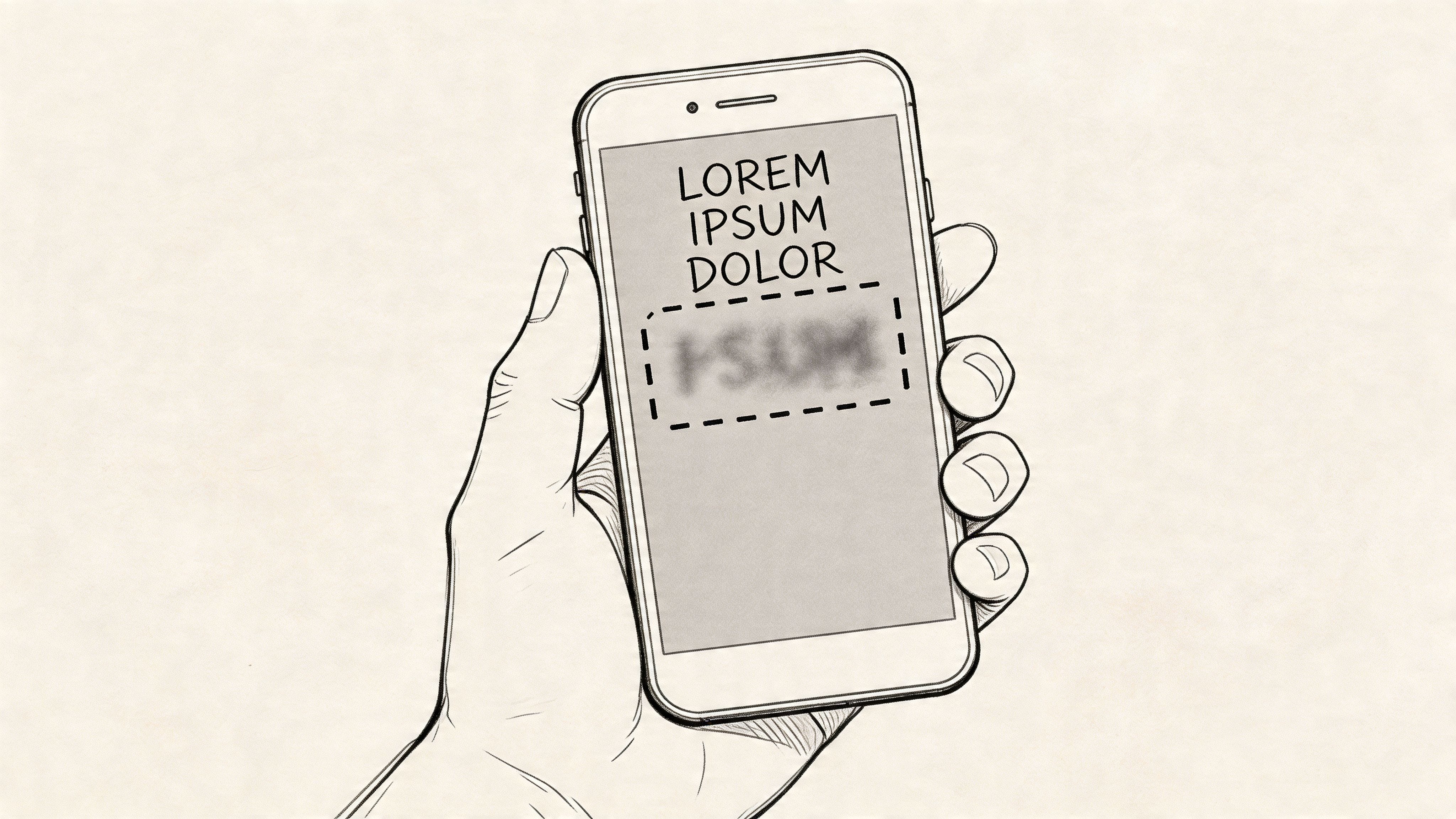
Las capturas de pantalla móviles son la fuente número uno de fugas de texto accidentales: siempre inspeccione la exportación.
Las imágenes y capturas de pantalla están aplanadas, por lo que no tienes texto del documento oculto ni capas que eliminar de la misma manera que lo harías con PDFs. Eso simplifica el flujo de trabajo. No hace que el desenfoque sea seguro. Si el texto es importante para la privacidad, la verdadera pregunta no es si puede ocultarlo de una visualización casual, sino si cualquiera puede recuperarlo o inferirlo después de exportarlo.
Cómo desenfocar texto en iPhone
iPhone le ofrece dos opciones integradas. Ambos están bien para contenido de bajo riesgo; ninguno de los dos es adecuado para texto sensible.
Abra la captura de pantalla en Photos → Editar → Markup .
Selecciona el lápiz o el resaltador y arrastra una barra negra gruesa a lo largo del texto. Para tener más control, utiliza la herramienta de forma , dibuja un rectángulo y luego rellénalo con un color sólido.
Toca Listo → Guardar . La herramienta Markup aplana la edición, por lo que el texto ya no está presente en el PNG exportado.
Si necesita desenfocar texto en iPhone para datos confidenciales (números de cuenta, ID, identidades de origen), evite el efecto de desenfoque incorporado que se encuentra en algunas aplicaciones de terceros; la mayoría usa un filtro de estilo CSS que no sobrevive con un zoom alto. Utilice YouBlur Studio directamente desde Safari: procesa la imagen en su navegador, por lo que la captura de pantalla nunca sale de su dispositivo.
Cómo desenfocar texto en Canva
Canva es excelente para difuminar cosméticamente publicaciones en redes sociales, pero no es una herramienta de redacción. Trate el resultado solo como apariencia.
Abre tu diseño y haz clic en la imagen que deseas editar.
En la barra de herramientas superior, elija Editar imagen → Efectos → Desenfoque .
Utilice el modo Pincel para pintar solo sobre la región del texto o aplique Automático para toda la imagen.
Haga clic en Aplicar y luego en Descargar como PNG o JPG.
El desenfoque de Canva es un filtro Gaussian: visualmente suave, pero recuperable con las herramientas adecuadas. Si su diseño contiene datos personales, cambie a un rectángulo sólido (Elementos → Formas → cuadrado negro) encima del texto antes de exportarlo.
Cómo desenfocar texto en Photoshop
Photoshop es la opción de escritorio más flexible y la más propensa a errores si olvidas aplanar el archivo.
Abre la imagen y duplica la capa de fondo ( Ctrl/Cmd + J ).
Utilice el marco rectangular para seleccionar la región del texto.
Aplicar Filtro → Pixelar → Mosaic con un tamaño de celda lo suficientemente grande como para que no queden bordes de caracteres (comience en 20 px en una captura de pantalla de 1080p).
Deseleccionar, luego Capa → Aplanar imagen .
Exportar con Archivo → Exportar como → PNG. Nunca comparta el .psd: conserva la capa original.
Mosaic es más confiable que Gaussian Blur para texto confidencial porque elimina la estructura de caracteres. Combínalo con un relleno sólido si publicas para una audiencia amplia.
Cómo desenfocar texto en Word
Microsoft Word no tiene un filtro de desenfoque nativo para el cuerpo del texto, por lo que el enfoque seguro es convertir la región sensible en una imagen y luego oscurecerla.
Tome una captura de pantalla de la página (o utilice Insertar → captura de pantalla ).
Recorta la imagen y arrastra un rectángulo negro (Insertar → Formas > Rectángulo, Relleno de forma: Negro, sin contorno) sobre el texto.
Agrupa el rectángulo con la imagen ( clic derecho → Grupo ).
Haga clic derecho → Guardar como imagen para exportar un PNG aplanado, luego vuelva a insertar esa imagen donde solía estar el texto confidencial original y elimine el párrafo de origen.
Para los documentos Word que se distribuirán externamente, exporte a PDF y ejecute el archivo a través de la herramienta Redact de Acrobat; la siguiente sección cubre esto en detalle.
Un flujo de trabajo práctico para ediciones de imágenes de bajo riesgo
Para maquetas, demostraciones, borradores internos o publicaciones en redes sociales donde el texto oculto no es confidencial, una edición manual suele ser suficiente. Los editores estándar como GIMP, Preview, Photos, Paint.NET, Photoshop y las herramientas de marcado integradas pueden realizar este trabajo.
Guarde primero un original limpio. No edite su única copia.
Acercar el zoom antes de seleccionar. La edición ajustada a la pantalla oculta los errores en los bordes.
Cubra más que las letras visibles. Incluya un margen para que los bordes de los caracteres y el suavizado no sobrevivan.
Elija la ocultación según el riesgo. El desenfoque y el pixelado funcionan para restar énfasis visual. Un relleno sólido funciona mejor cuando el texto no debe reconstruirse.
Exportar a un formato de imagen plana. Envíe el resultado renderizado, no un archivo de proyecto editable.
Vuelva a abrir el archivo exportado con zoom alto y ejecute OCR. Si OCR puede leerlo, los destinatarios también podrán hacerlo.
Ese flujo de trabajo es rápido y controlable. También es fácil superarlo: una vez que una captura de pantalla contiene varios identificadores, etiquetas pequeñas cerca del borde o valores repetidos en varios archivos, las ediciones manuales se vuelven propensas a errores; ahí es donde la detección automática (consulte nuestra guía de pixelación de 3 clics ) ahorra tiempo real.
Dónde falla el desenfoque de la imagen
El modo de falla suele ser simple. El desenfoque se ve fuerte en tamaño normal, luego el destinatario se acerca y aún puede leer parte de un nombre, inferir un número de cuenta a partir de su forma o recuperar el contexto de las etiquetas circundantes.
Tres problemas aparecen repetidamente:
Cobertura parcial. Se pasan por alto las esquinas, las barras de herramientas, los banners de notificación y las marcas de tiempo.
Enmascaramiento débil. El desenfoque suaviza el texto pero deja suficiente estructura para reconocerlo.
Exportaciones incorrectas. Los formatos editables o los archivos en capas conservan más información de la que esperaba el remitente.
Trato el desenfoque de las imágenes como un efecto estético, a menos que el riesgo sea bajo y se confíe en la audiencia. Para proteger la privacidad, el enmascaramiento es la opción predeterminada más segura.
Cómo desenfocar texto en documentos PDF de forma segura
PDFs es donde muchas personas cometen sus peores errores de anonimización. El archivo parece estático, por lo que suponen que se comporta como una imagen. No es así. Un PDF puede contener texto seleccionable, fuentes incrustadas, capas, anotaciones y contenido buscable debajo de lo que ves en la pantalla.
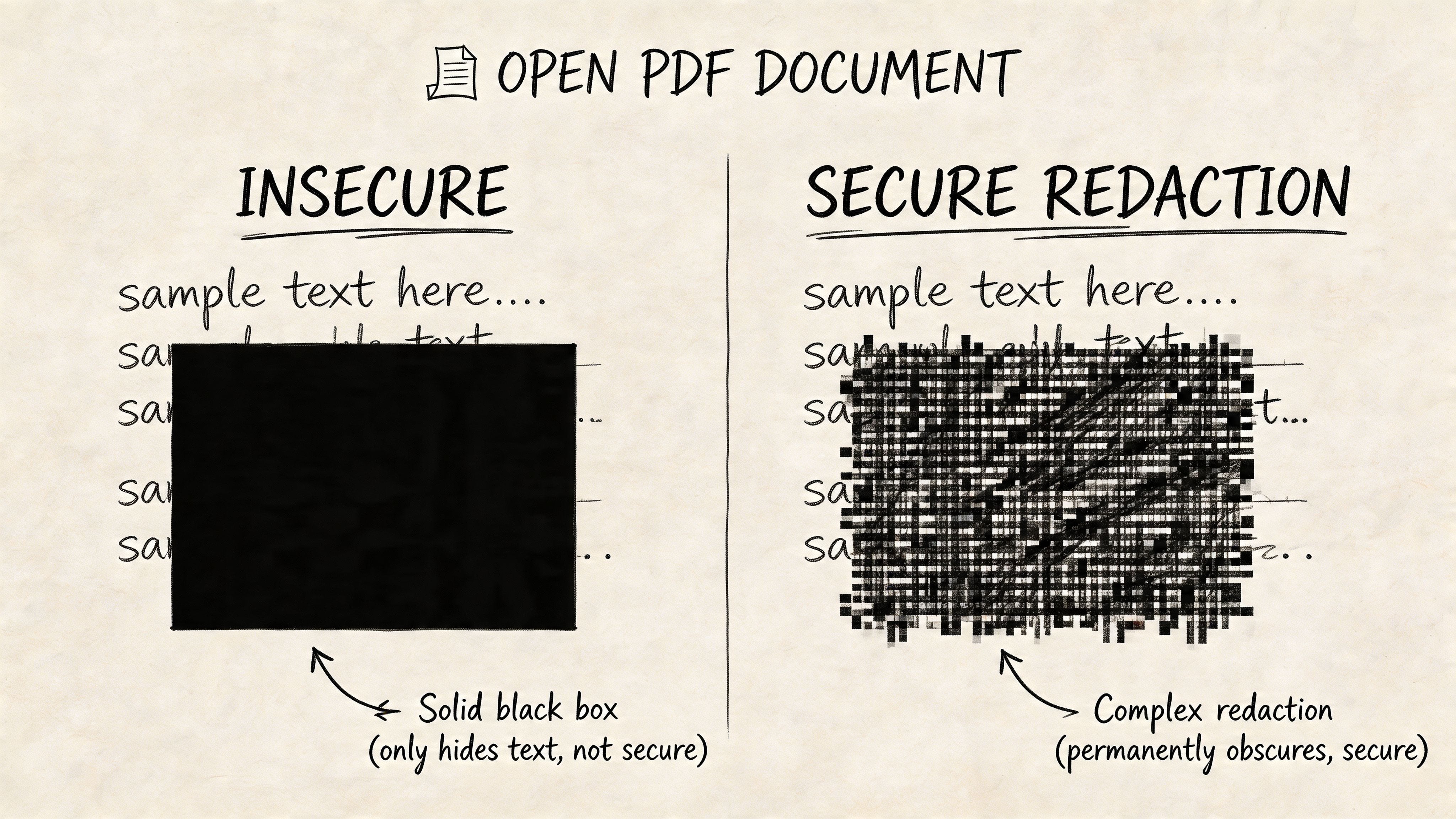
Dibujar un cuadro negro en un PDF deja intacto el texto subyacente. La redacción verdadera elimina los datos.
¿Por qué se usan las "cajas negras"? fallar en PDFs
El error común es simple. Alguien abre un PDF, dibuja un rectángulo negro sobre el texto, lo guarda y lo envía. Visualmente, el texto parece desaparecido. En el archivo, a menudo permanece completamente presente.
Esta guía para métodos seguros de redacción y desenfoque de PDF explica claramente la diferencia: usar un cuadro negro para ocultar el texto PDF no es seguro porque los datos subyacentes a menudo permanecen, mientras que la verdadera redacción elimina los datos permanentemente. La misma fuente señala que la simple pixelación se puede revertir en hasta el 60 % de los casos mediante herramientas forenses.
Eso crea dos riesgos distintos:
El destinatario a veces puede copiar y pegar el texto oculto.
Un revisor puede extraer el texto mediante una búsqueda, OCR o inspección forense .
Cómo desenfocar texto en PDF (el flujo de trabajo correcto de Acrobat)
Si utiliza Adobe Acrobat Pro DC, la herramienta Redact dedicada es el mecanismo correcto. La secuencia práctica es sencilla:
Abrir Herramientas → Redactar → Marcar para redacción .
Elija Texto y formato. Imágenes .
Arrastre sobre las regiones sensibles o use Buscar y buscar. Redactar si el texto es legible por máquina.
Establezca la apariencia si es necesario (color, texto superpuesto).
Haga clic en Aplicar → Guardar como un nuevo archivo desinfectado.
Ese último paso es importante. Marcar una redacción no es lo mismo que aplicarla. Hasta que se complete la solicitud, es posible que aún tenga un archivo recuperable.
Hábito de verificación: después de la redacción, intente seleccionar texto en el área redactada, buscar una palabra eliminada y copiar el contenido cercano en un editor de texto sin formato. Si hay algo de lo « oculto » aparece la región, no se aplicó la redacción.
Qué observar en PDFs reales
Los PDF se ensucian cuando contienen escaneos, páginas rotadas, columnas mixtas o fuentes no estándar. Incluso las herramientas profesionales pueden necesitar una revisión manual en esos casos. Presta especial atención a:
PDFs escaneados. Es posible que se necesite OCR antes de que la redacción basada en búsquedas capture el texto de manera confiable.
Contenido rotado. Es fácil pasar por alto las etiquetas verticales y los sellos en ángulo.
Encabezados y pies de página. A menudo aparecen nombres o ID repetidos en cada página.
Comentarios y capas ocultas. Es posible que la limpieza visual por sí sola no los elimine.
Para obtener más información, consulte nuestro tutorial sobre redacción de texto basada en OCR : es el enfoque correcto cuando procesa docenas de documentos a la vez.
Una ruta PDF basada en imágenes
A veces, la opción segura más sencilla es tratar cada página como una imagen. Convierta las páginas PDF en imágenes planas, anonimice el texto allí y exporte un nuevo archivo desinfectado. Esto funciona bien para flujos de trabajo que priorizan la velocidad y no necesitan texto con capacidad de búsqueda en el documento final.
La desventaja es la usabilidad: se pierde la búsqueda de texto y la copia seleccionable. Pero se obtiene un camino más limpio hacia la ocultación irreversible cuando es difícil confiar en la estructura original PDF. Si estás aprendiendo cómo desenfocar texto en documentos PDF , esta es la regla que debes seguir: nunca asumas que apariencia equivale a eliminación.
Anonimización efectiva del texto en vídeos
El vídeo añade un problema que las imágenes no tienen: el texto se mueve. El lema de una camiseta cambia cuando alguien camina. Una placa se balancea. Un documento entra y sale del marco. Un cartel de la calle pasa detrás de un sujeto. Una vez que el tiempo entra en el flujo de trabajo, un cuadro de desenfoque estático deja de ser útil.
Borrar → difuminado → pixelado: la progresión que utilizan la mayoría de los editores, pero sólo el tercero elimina la estructura de forma fiable.
Por qué el enmascaramiento manual se vuelve caro rápidamente
Las herramientas de edición de vídeo tradicionales te permiten dibujar máscaras y crear fotogramas clave a lo largo del tiempo. Esto puede funcionar para clips cortos con un objetivo obvio. Se vuelve tedioso cuando el texto cambia de posición, perspectiva, tamaño o enfoque. La carga de trabajo suele crecer de tres maneras:
Un clip contiene varias regiones de texto .
El texto se mueve a través de escenas ocupadas .
El metraje dura lo suficiente como para que la corrección cuadro por cuadro se convierta en un trabajo de revisión, no de edición.
Para los equipos de documentales, el personal de las redacciones, los operadores de seguridad y los especialistas en marketing que recortan imágenes en vivo, el enmascaramiento manual suele ser el cuello de botella.
Qué debería hacer el seguimiento automatizado
Un útil flujo de trabajo de anonimización de vídeo comienza con la detección automática de texto (y rostro/placa) y luego rastrea el objetivo a lo largo de los fotogramas para que el desenfoque, el pixelado o la máscara lo sigan de forma consistente. Busque estas características al elegir una herramienta:
Seguimiento fotograma a fotograma : la máscara sigue el movimiento sin corrección constante.
Anulación manual : necesita una forma de corregir errores, desviaciones o falsos positivos.
Procesamiento por lotes : importante cuando varios clips necesitan el mismo tratamiento.
Exportación de alta resolución : especialmente relevante para transmisión, revisión de evidencia y entrega al cliente.
Estilo de anonimización coherente : la intensidad del desenfoque o la forma de la máscara no deben parpadear fotograma a fotograma.
Para flujos de trabajo automatizados en caras y placas que combinan bien con el enmascaramiento de texto, consulte nuestra página de servicio Desenfoque de caras con IA para vídeo.
Un proceso práctico para la anonimización de textos de vídeo
Borre el clip una vez antes de editarlo. Identifique todos los momentos en los que aparece texto, aunque sea brevemente.
Ejecutar detección o seguimiento automático cuando esté disponible.
Revise las apariciones primera, intermedia y última de cada región rastreada. Ahí es donde suele aparecer la deriva.
Cambie a una máscara sólida en lugar de difuminada cuando el texto sea sensible y permanezca lo suficientemente grande como para inferirlo.
Exporta y luego mira el renderizado final en tiempo real . No confíes únicamente en la vista previa del editor.
Este tutorial muestra un flujo de trabajo de anonimización de vídeos en acción:
Desenfoque versus bloqueo en vídeo
En los vídeos, la gente suele elegir el desenfoque porque parece más fluido y menos intrusivo. Eso está bien para ediciones estéticas y publicaciones de bajo riesgo. Para la privacidad, una máscara más dura suele ser la opción más segura porque elimina más estructura visual.
Las imágenes en movimiento crean una falsa confianza. Si el texto solo aparece durante un segundo, es posible que los espectadores lo pierdan, pero un fotograma en pausa no.
El estándar para editar no es si el espectador se da cuenta durante la reproducción, sino si el revisor puede detener el clip y recuperar la información de un solo fotograma. Para obtener orientación específica sobre rostros que combine bien con la anonimización de texto, consulte cómo desenfocar un rostro en fotos y vídeos.
¿Listo para desenfocar el texto de forma segura?
YouBlur maneja imágenes y vídeos con detección automática de texto, rostros y placas, y procesamiento en el navegador.
Consideraciones de privacidad, seguridad y cumplimiento
La anonimización del texto solía tratarse como una limpieza. En muchos flujos de trabajo, ahora es parte del cumplimiento. Una vez que un archivo incluye nombres, direcciones, detalles de cuentas, identificadores de origen u otros datos personales, la forma en que oculta ese texto se convierte en una decisión de gobierno.
El punto de inflexión para muchas organizaciones fue GDPR. Su adopción el 25 de mayo de 2018 impuso estrictas normas de protección de datos en toda la UE, lo que afectó a más de 500 millones de ciudadanos , y las multas por incumplimiento alcanzaron los 2.700 millones de euros en 2023 , según este GDPR y descripción general de la anonimización de texto . La misma fuente señala que el 85% de los periodistas censuran las imágenes antes de publicarlas.
Privacidad desde el diseño: elija el método con antelación
Los equipos más seguros no dejan el anonimato para el pase final de exportación. Deciden con anticipación qué archivos pueden contener texto confidencial y qué herramientas están permitidas para manejarlo. Eso cambia el comportamiento de manera práctica:
Los especialistas en marketing evitan compartir capturas de pantalla sin editar con los detalles del cliente.
Los periodistas protegen los nombres antes de que las imágenes pasen a una revisión más amplia.
Los equipos legales integran la redacción en el manejo de documentos, no solo en la publicación.
Los equipos de seguridad tratan las matrículas, las identificaciones y los registros en pantalla como datos, no como escenario.
La cuestión del cumplimiento es simple
Haga una pregunta antes de editar: si este texto fuera expuesto, ¿crearía un riesgo legal, ético u operativo?
Si la respuesta es sí, entonces la apariencia no es suficiente. Necesita un método irreversible y un paso de verificación. Esto es cierto ya sea que el archivo vaya a un cliente, un regulador, un socio de redacción o un canal público. Un flujo de trabajo sólido suele incluir:
Solo herramientas aprobadas : no todos los editores son adecuados para archivos confidenciales.
Revisar antes del lanzamiento : alguien comprueba la exportación final, no solo el archivo de trabajo.
Controles de retención : conserve los originales solo cuando exista una necesidad justificada.
Manejo documentado : los equipos saben cuándo es aceptable el desenfoque y cuándo se requiere redacción.
Un buen anonimato protege más que el cumplimiento. Protege las fuentes, los clientes, los empleados y la credibilidad del equipo que publica el archivo.
Conclusiones finales y mejores prácticas
Si necesita aprender cómo desenfocar el texto , comience por dejar de asumir que todos los métodos de ocultación son iguales. No lo son. Algunos sólo cambian de apariencia. Otros eliminan u ocultan irreversiblemente la información subyacente.
Utilice esta lista de verificación antes de compartir cualquier archivo:
Clasificar el texto : ¿cosmético, confidencial, personal o regulado?
Haga coincidir el método con el riesgo : desenfoque para la apariencia, redacción para la protección.
Trate los PDF con cuidado : las superposiciones no son lo mismo que la eliminación real.
Utiliza el seguimiento de vídeo : las máscaras estáticas no se retienen en el metraje en movimiento.
Revise la exportación, no solo el archivo del proyecto : el resultado final es lo que otros reciben.
Prefiera métodos irreversibles cuando no esté seguro ; la opción más segura suele ser la correcta.
La principal desventaja es sencilla. El método más rápido suele ser el más débil. El método seguro suele requerir un poco más de cuidado. Para textos sensibles, ese cuidado extra vale la pena.
Preguntas frecuentes: texto borroso en imágenes, PDFs y vídeos
Sí, el texto moderadamente borroso se puede reconstruir mediante algoritmos de desenfoque con más del 90% de precisión en investigaciones publicadas. Para datos confidenciales (nombres, números de cuenta, identificaciones), utilice una máscara sólida o una herramienta de redacción real en lugar de un filtro de desenfoque. Si debe usar desenfoque, combínelo con un pixelado fuerte (tamaño de bloque grande) y verifique la exportación ejecutando OCR en su contra.
El camino seguro: abra el PDF en Adobe Acrobat Pro DC → Herramientas → Redactar → Marcar para redacción , arrastre sobre el texto, luego haga clic en Aplicar y guarde un archivo nuevo. Al dibujar un rectángulo negro sin la herramienta Redactar, el texto subyacente se puede buscar y copiar. Para obtener una alternativa gratuita, convierta páginas PDF en imágenes, enmascare el texto en un editor de imágenes y luego vuelva a ensamblarlo; perderá la búsqueda de texto pero obtendrá una ocultación irreversible.
Abra la captura de pantalla en Photos , toque Editar → Markup y luego arrastre una línea negra gruesa o un rectángulo relleno sobre el texto. Guardar como una nueva imagen. iOS aplana el marcado en PNG, por lo que el texto ya no se puede recuperar del archivo. Para datos confidenciales, prefiera esto a la etiqueta « borrosa » efecto que se encuentra en algunas aplicaciones de terceros, que a menudo se basan en un filtro recuperable.
No por sí solo. GDPR requiere que los datos personales sean anónimos de una manera que impida la reidentificación. Un desenfoque reversible en una captura de pantalla, o un rectángulo negro dibujado sobre el texto PDF seleccionable, generalmente falla en esa barra. Utilice métodos irreversibles (redacción verdadera en Acrobat, pixelación con bloques de gran tamaño o máscaras sólidas en exportaciones aplanadas) y documente el flujo de trabajo utilizado para cada versión.
Sí para imágenes y vídeos: YouBlur Studio detecta rostros, matrículas y regiones de texto automáticamente y le permite agregar máscaras manuales cuando sea necesario. El procesamiento se realiza en su navegador, por lo que el archivo nunca sale de su dispositivo. Para PDF, primero convierta las páginas en imágenes (o use la herramienta Redactar de Acrobat para texto nativo PDF). para el uso básico.