

Domina el Roto Brush en After Effects para recortes perfectos
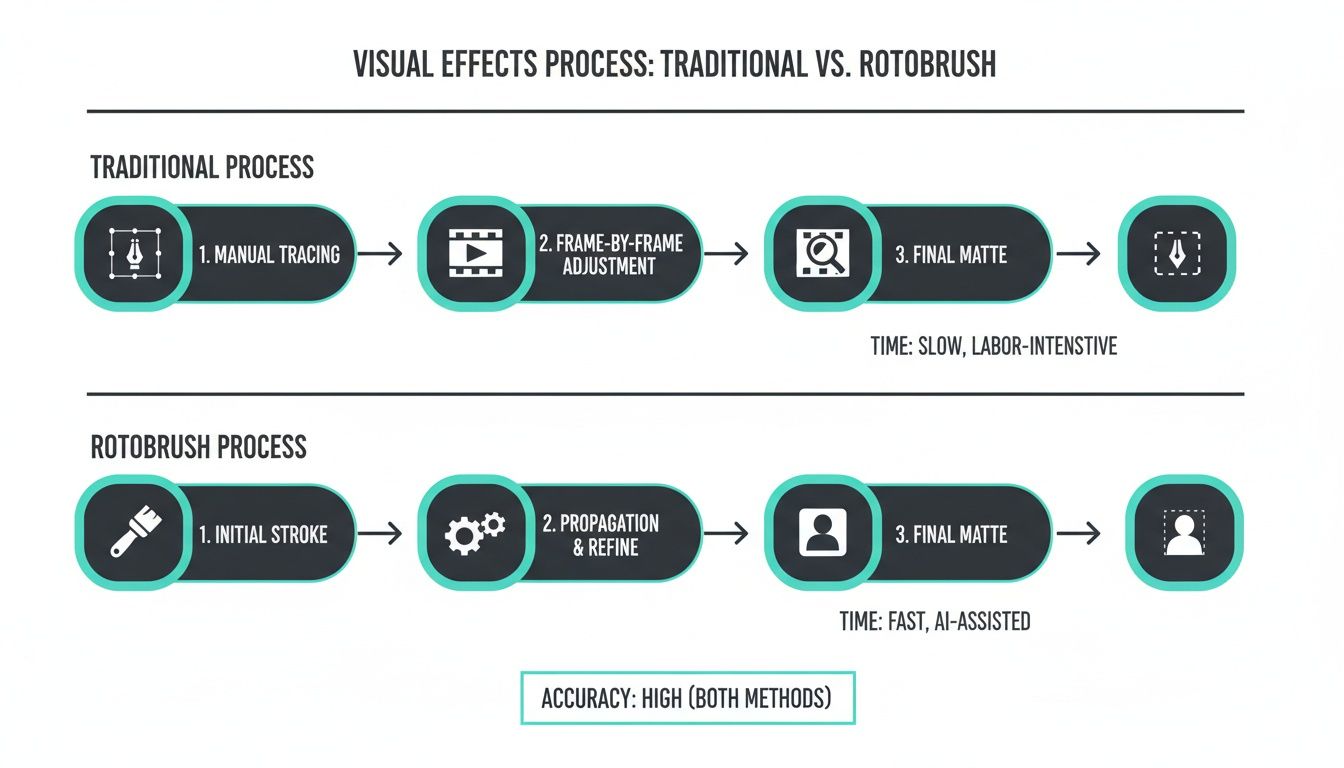
Si alguna vez has intentado recortar a un sujeto en movimiento de un vídeo, conoces el dolor del rotoscopio tradicional. Trazar el contorno a mano, fotograma a fotograma, es de las tareas más tediosas del montaje.
Ahí entra la herramienta Roto Brush de After Effects: una función semi-automatizada muy potente, pensada para quitar peso al trabajo y convertir horas de enmascarado en minutos de retoque. Esta guía te lleva paso a paso.
Qué es el Roto Brush y por qué importa
Piensa en el Roto Brush como tu recurso para lograr recortes limpios cuando no hay croma. Te permite separar un sujeto en primer plano — una persona, un coche, un producto en movimiento — del fondo con sorprendente rapidez.
En lugar de máscaras milimétricas, pintas de forma aproximada sobre el sujeto en un solo fotograma. After Effects analiza el metraje, sigue al sujeto y propaga la selección hacia delante y hacia atrás en la línea de tiempo. Compositings complejos — cambiar el cielo o aplicar un efecto solo a una persona entre muchas — pasan a estar al alcance de muchos perfiles.
Del dolor manual a la ganancia semi-automatizada
Antes del Roto Brush (hacia 2010), el rotoscopio era trabajo manual con splines y máscaras: un oficio de artistas VFX muy pacientes.
La herramienta lo cambió todo. Los primeros análisis hablaban de hasta un 80 % menos de tiempo frente al rotoscopio manual. Lo que antes era caro o lento encajó en flujos de motion designers, estudios pequeños y creadores. Para profundizar, consulta la documentación oficial de Adobe sobre Roto Brush.
El Roto Brush ha evolucionado bastante; conviene saber qué versión usas.
Versiones de Rotobrush de un vistazo
Adobe ha seguido mejorando la tecnología, sobre todo con Rotobrush 2. Resumen rápido:
| Versión | Tecnología clave | Mejora principal |
|---|---|---|
| Rotobrush 1 | Detección de bordes consciente del contenido | Primera generación semi-automatizada. Buena base, pero muchas correcciones en planos difíciles. |
| Rotobrush 2 | Adobe Sensei (IA) | Seguimiento de objeto con IA, propagación más precisa entre fotogramas, menos limpieza manual. |
| Rotobrush 3 | Modelo de IA reforzado | Mejor detección con oclusiones y luz difícil, mejores bordes con movimiento difuminado. |
En esencia, cada versión es más lista y fiable; menos tiempo corrigiendo la herramienta y más para la idea creativa.
Por qué merece la pena
- Velocidad: de maratón de rotoscopio a una sesión corta de pintar y refinar.
- Curva de aprendizaje: el flujo “pintar y comprobar” es más natural que máscaras con Bézier e interpolación.
- Flexibilidad: ideal para rodajes en locación sin pantalla verde: documental, evento, B-roll rápido.
- Creatividad: tras aislar el elemento, nuevos fondos, gradación selectiva, mezcla con gráficos.
En pocas palabras, el Roto Brush democratizó el compositing de calidad: el puente entre máscaras básicas y VFX profesional para muchos más creadores.
Tu primer proyecto con Rotobrush: flujo práctico
Pasamos a la práctica con el Roto Brush en After Effects: de un clip en bruto a un elemento limpio y listo para componer.
Ejemplo: alguien camina por una calle concurrida. Objetivo: recortarlo para cambiar el fondo o aplicar un efecto solo a la persona. Es el caso de uso típico de rotobrush after effects.
Configuración y primeros trazos
Importa el metraje y colócalo en una composición nueva. El Roto Brush solo funciona en el panel Capa, no en el panel de Composición. Haz doble clic en la capa de vídeo en la línea de tiempo.
- Herramienta Roto Brush: barra superior (o Opción+W / Alt+W); el cursor será un círculo verde.
- Fotograma base: busca un frame donde el sujeto se vea entero y nítido.
- Pintar el primer plano: trazo verde por dentro del sujeto; no hace falta seguir el borde. Aparecerá una línea de segmentación magenta estimada.
Consejo: mantén Cmd (Mac) o Ctrl (Windows) y arrastra en horizontal para cambiar el tamaño del pincel al vuelo.
Corregir con el pincel de fondo
El primer intento casi nunca es perfecto. Mantén Opción (Mac) o Alt (Windows): el cursor pasa a círculo rojo (fondo).
Pinta en rojo las zonas de fondo mal incluidas; la línea magenta se actualiza. Alterna verde y rojo hasta que el contorno encaje en el fotograma base.
Este sistema simplificó mucho el flujo; muchos motion designers lo usan como herramienta principal de aislamiento. Más contexto en esta guía sobre rotoscopio en After Effects (EN).
Sustituyes el trazado manual fotograma a fotograma por un sistema intuitivo de “pintar y seguir”, con un gran ahorro de tiempo hasta conseguir un mate limpio.
Refinar el mate para un resultado profesional
La selección tosca es solo el inicio; la calidad se gana en el refinado: pelo suelto, pelo animal, tejidos semitransparentes.
Pasa a Refine Edge (herramienta oculta bajo Roto Brush; de nuevo Alt+W / Opción+W). Pintas las zonas problemáticas; After Effects reanaliza esos píxeles.
Controles de Refine Matte
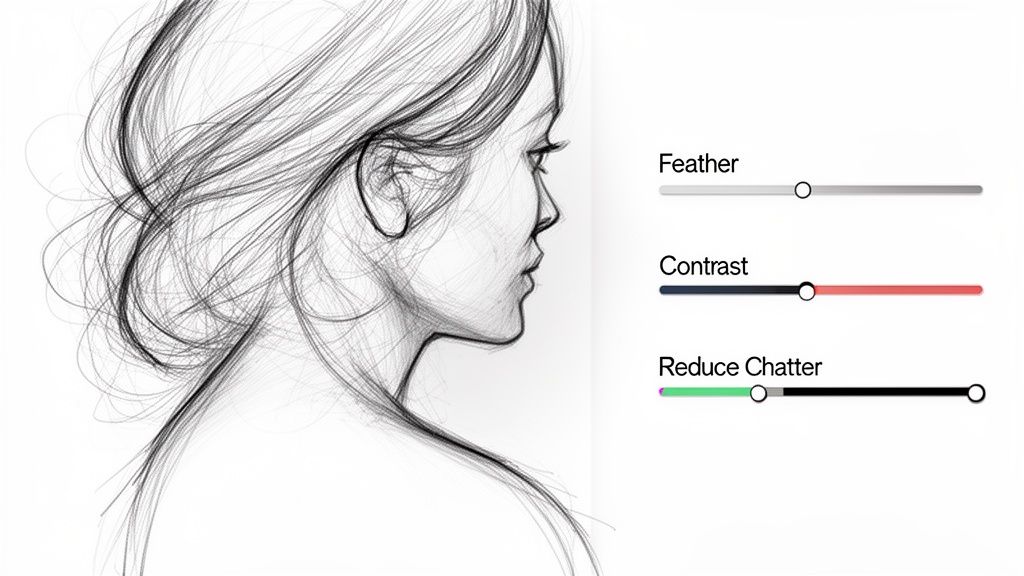
En el efecto Roto Brush & Refine Matte, los deslizadores marcan la calidad del borde.
- Feather: suaviza el borde del mate; a menudo 2–5 px eliminan el look de “recorte duro”.
- Contrast: si se blande demasiado, sube contraste para tensar el borde.
- Shift Edge: expande o contrae el mate. ¿Halo del color de fondo? Valores negativos (p. ej. −15 %) “cierran” el mate hacia dentro.
- Reduce Chatter: parpadeo del borde entre fotogramas; prueba 20–50 % para estabilizar.
No es “ajustar una vez y olvidar”: cambia un poco y recorre toda la línea de tiempo. Lo que vale en el frame 10 puede fallar en el 50.
Problemas típicos en el borde
Movimiento difuminado: activa Use Motion Blur en Refine Matte y ajusta Motion Blur Compensation.
Rendimiento y problemas frecuentes
El flujo Roto Brush after effects es potente pero muy exigente con el hardware.
¿El seguimiento se pierde? Divide el plan: propaga solo 20–30 fotogramas, corrige y vuelve a propagar desde un nuevo frame de referencia.
Congelar (Freeze): imprescindible
Cuando el mate esté bien, pulsa Freeze (abajo a la derecha del panel Capa). After Effects guarda en caché en disco los datos del Roto Brush: evitas romper horas de trabajo y dejas de recalcular el mate cada vez que mueves el playhead.
- Proteges el trabajo.
- La reproducción gana fluidez.
Freeze es como “hornear” el rotoscopio: el cálculo pesado queda hecho y el mate se comporta casi como metraje normal.
Vista previa × GPU
- Resolución de vista previa: de Completa a Mitad o Cuarto.
- Calidad “rápida” en el efecto Roto Brush mientras perfilas; vuelve a óptima antes de Freeze o exportar.
- GPU: revisa Archivo > Ajustes del proyecto > Procesamiento de vídeo y efectos.
Desenfoque rápido y editable, sin complicaciones.
Sin tarjeta. Resultados instantáneos.Sin suscripción.
Empieza gratisHasta 10GB · 100% online
Más allá del Roto Brush: herramientas alternativas
El Rotobrush nativo es muy válido, pero no siempre es la mejor opción.
¿Superficies planas —pantalla de móvil, logo en un camión, ventana—? Ahí suele ganar Mocha AE.
Cuándo usar Mocha AE (seguimiento planar)
Mocha rastrea planos, no bordes pixel a pixel como el Roto Brush. Dibujas una forma amplia; Mocha sigue textura, perspectiva y rotación con gran estabilidad.
Sensei y el futuro
Rotobrush 2 y 3 ya usan IA para una propagación más inteligente; en el futuro habrá segmentaciones aún más rápidas.
Anonimización rápida con IA
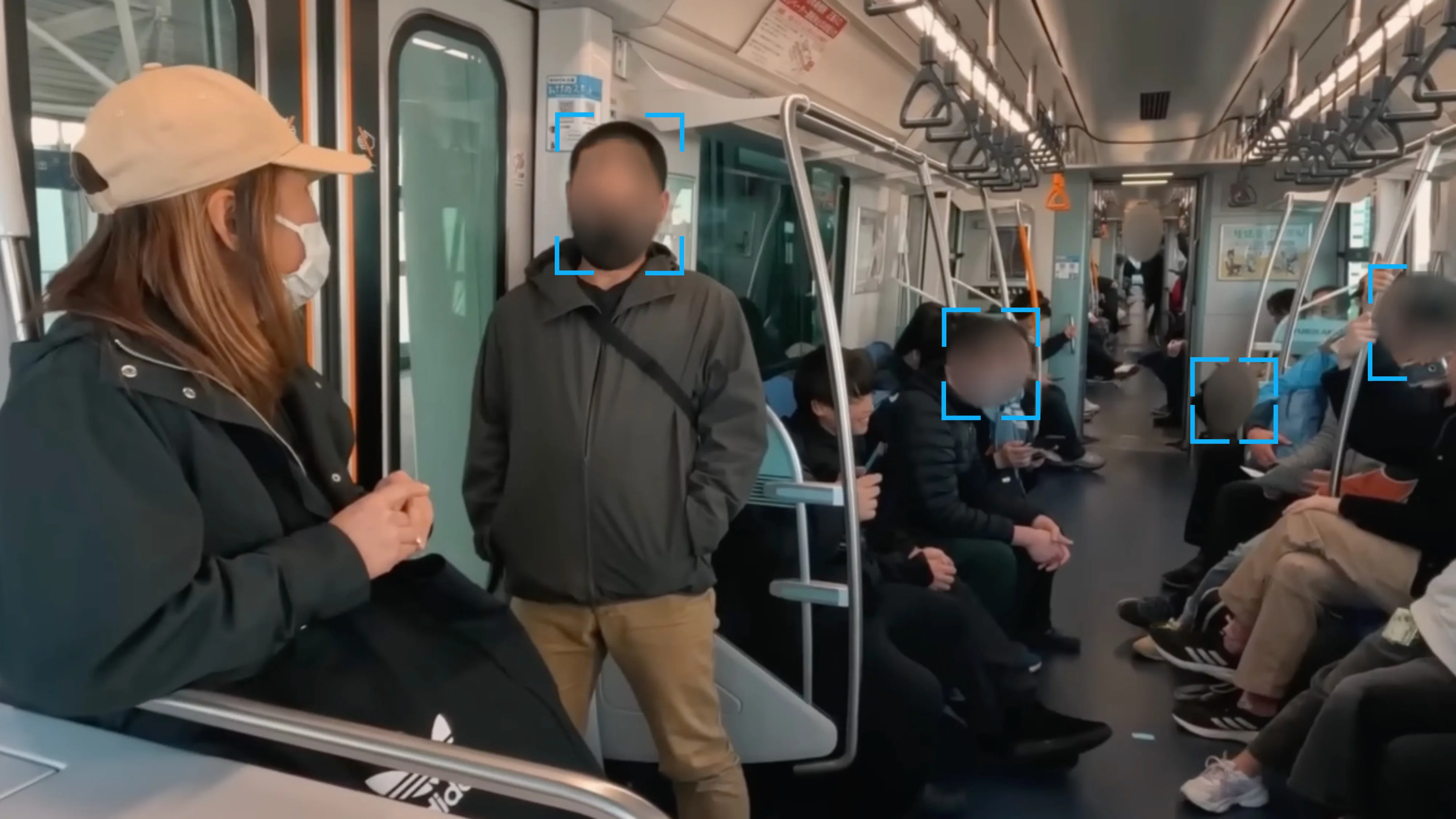
Con una deadline ajustada no hay tiempo para rotoscopiar a mano varias caras. Una herramienta en navegador como YouBlur detecta y difumina rostros en segundos.
- Detección automática de rostros, matrículas, etc.
- Flujo en el navegador: sin instalaciones pesadas.
- Cumplimiento: alojamiento en la UE y borrado de archivos para ayudar con RGPD y privacidad.
Preguntas frecuentes sobre Roto Brush
¿Roto Brush en Premiere Pro?
No como en After Effects. La solución habitual es Dynamic Link y trabajar el recorte en AE.
¿La herramienta no pinta?
Casi seguro estás en el panel de Composición y no en el de Capa. Doble clic en la capa de vídeo.
Nueve de cada diez veces es solo el panel equivocado.
¿Diferencias entre Roto Brush 1, 2 y 3?
- 1: detección básica, mucha corrección manual en sujetos difíciles.
- 2: Sensei; menos limpieza manual.
- 3: mejor con oclusiones, pelo y movimiento difuminado; úsala si está disponible.
¿Solo necesitas anonimizar caras o matrículaså El rotoscopio manual sobra. YouBlur localiza y difumina datos sensibles con IA en el navegador. Más información: https://youblur.com.