

Le migliori app per sfocare lo sfondo in foto e video
Hai inquadrato bene il soggetto. Poi noti lo sfondo. Dietro l'ospite in intervista c'è uno sconosciuto. In una foto immobiliare si legge un numero civico. Sullo schermo di un laptop in fondo compare qualcosa che non dovrebbe uscire dall'ufficio. A volte vuoi la sfocatura per stile. A volte per privacy. Sono due lavori diversi — e l'app sbagliata si vede subito.
La via più rapida: usa lo strumento gratuito per sfocare lo sfondo di un video — l'IA mantiene nitido il soggetto, senza filigrana.
Per questo non basta un elenco di app per sfocare lo sfondo. Serve sapere quali strumenti sono pensati per i social veloci, quali offrono controllo fotogramma per fotogramma e quali sono più sicure quando nel materiale compaiono volti, targhe, documenti o qualsiasi dettaglio identificativo.
La categoria è cresciuta da quando la modalità ritratto mobile è diventata mainstream con l'iPhone 7 Plus (2016); nel 2023 il mercato globale delle app di fotoritocco ha raggiunto circa 500 milioni di dollari di fatturato, con le app top a circa 85 milioni di utenti attivi mensili. Ha senso: sfocare è ormai un passaggio di routine per creator, marketer, giornalisti e team legali.
La divisione pratica è semplice. Se rifini un post veloce, vuoi velocità e una rilevazione del soggetto accettabile. Se monti video commerciale, vuoi tracking, maschere e controllo dei bordi. Se anonimizzi materiale sensibile, ti servono sfocatura o pixelazione irreversibili, export controllati e un flusso che non crei nuovi rischi privacy.
Di seguito gli strumenti per tipo di compito: app web per velocità e accesso, desktop per precisione, opzioni mobile quando la tempistica conta più del controllo massimo.
1. YouBlur
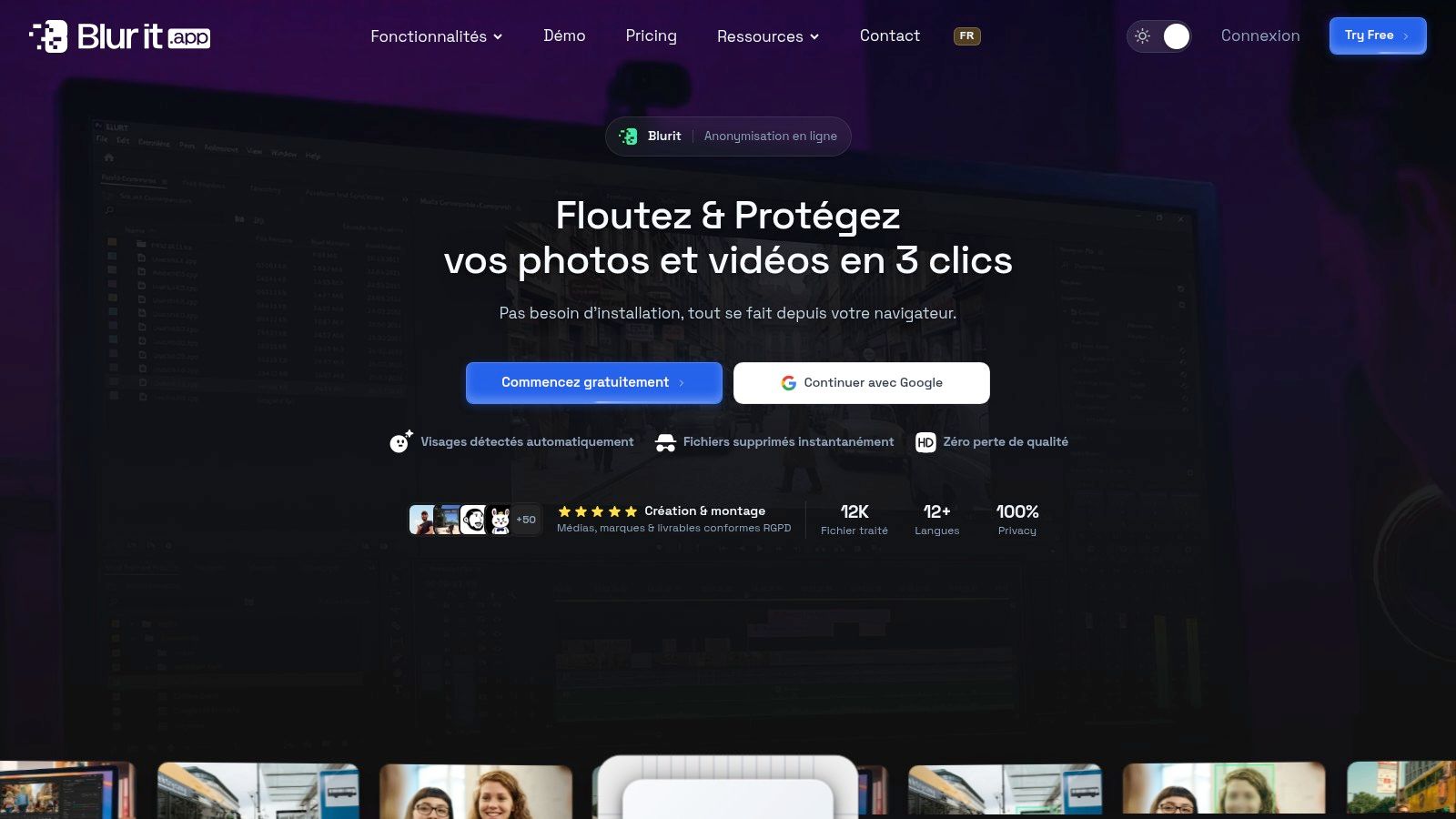
YouBlur è pensato per un caso d'uso preciso: usalo quando lo sfondo contiene informazioni che devono restare nascoste dopo l'export — non quando vuoi solo un ritratto più morbido da pubblicare.
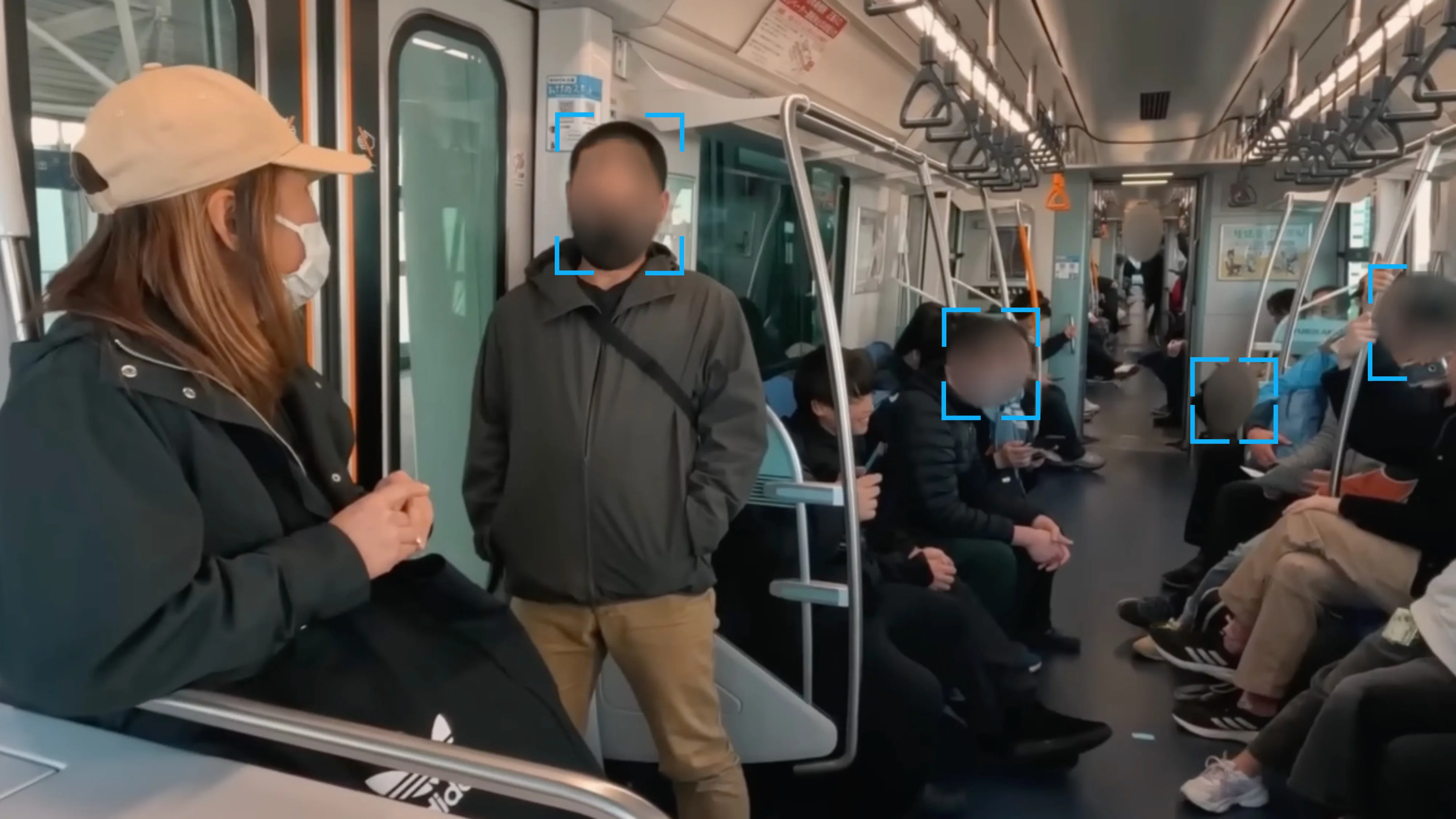
Questa differenza cambia il flusso. Invece di aprire un editor generico, disegnare maschere a mano e sperare che non passi nulla di identificabile, parti dal rilevamento, controlli volti, targhe, schermi o altri elementi sensibili segnalati, correggi gli errori ed esporti il file oscurato. Per revisione legale, giornalismo, indagini e riprese di sicurezza interne, questo ordine è di solito la scelta più sicura.
Dove si distingue YouBlur
Il punto forte di YouBlur non è solo l'effetto di sfocatura, ma il modello di privacy e di trattamento intorno.
La piattaforma usa il rilevamento lato browser durante l'analisi, hosting UE, crittografia TLS, infrastruttura cloud ISO 27001, modalità effimera opzionale per cancellazione immediata, file fino a 10 GB, elaborazione parallela ed export fino a 4K. Per i team che non possono trattare l'anonimizzazione come un ritocco da creator, questi dettagli contano. Un'app web è un rischio se il fornitore non è chiaro su storage ed elaborazione; qui la postura di sicurezza fa parte della scelta di prodotto.
La qualità della sfocatura dipende, come in categorie affini, dalla segmentazione e dal rilevamento del soggetto. Il mercato globale della rimozione sfondo con IA ha raggiunto 468 milioni di dollari nel 2024 con una crescita stimata CAGR 21,7% fino al 2033, secondo il report di mercato sulla rimozione sfondo con IA di DataIntelo.
Regola pratica: se uno spettatore potrebbe identificare una persona, un luogo, un veicolo, uno schermo o un documento dallo sfondo, usa uno strumento pensato per redazione e revisione, non uno ottimizzato soprattutto per l'estetica.
C'è anche un vantaggio di piattaforma: l'accesso via browser aiuta i team che non vogliono un'altra installazione desktop, un altro posto di montaggio o un flusso legato a una macchina solo per anonimizzare. È un risparmio di tempo reale per team distribuiti e non-editor che servono comunque un risultato controllato.
Casi d'uso principali e compromessi
YouBlur ha più senso per:
- Legale e compliance: oscurare volti, targhe, schermi e documenti con revisione prima dell'export.
- Redazione sotto deadline: prima rilevamento veloce, poi casi limite a mano.
- Riprese di sicurezza: file grandi senza montare un progetto completo in un NLE.
- Prodotto e engineering: API REST o deployment edge in una pipeline di anonimizzazione più ampia.
Il compromesso è chiaro: se ti serve uno strumento desktop completamente offline, guarda altrove. Se la scena è affollata, sottoesposta o piena di occlusioni, prevedi pulizia manuale prima della consegna. È normale con rilevamento assistito dall'IA; per questo controlli di revisione sono essenziali.
Tra le app per sfocare lo sfondo, YouBlur è la scelta più solida quando privacy, tracciabilità e velocità pesano più dello stile creativo.
2. Adobe Premiere Pro
Adobe Premiere Pro è il compromesso pratico per chi vive sulla timeline e ha bisogno di sfocare lo sfondo nello stesso progetto che sta già montando.
Non è un'app «sfoca lo sfondo» in un clic come la vendono molti tool da creator — ed è proprio per questo utile: effetti di sfocatura, maschere, feather, tracking oggetto e regolazione inquadratura per inquadratura invece di accettare ciò che decide l'automazione.
Perché gli editor continuano a usarlo
Per soggetti in movimento, mascheramento e tracking integrati di Premiere di solito bastano per interviste, walk-and-talk e clip social dove lo sfondo deve ammorbidirsi senza alone sporco intorno al soggetto.
Il flusso è lineare:
- Applica un effetto di sfocatura: Gaussian Blur come base; sfocatura direzionale o tipo camera può andare meglio secondo il movimento.
- Maschera l'area: Inverti la maschera se vuoi soggetto nitido e sfondo sfocato.
- Segui il movimento: Fai seguire la maschera al soggetto, poi correggi a mano il drift dove serve.
Qui sta il compromesso: Premiere risparmia tempo rispetto al lavoro fotogramma per fotogramma, ma pretende comunque che l'editor controlli il risultato. Capelli fini, oggetti trasparenti e movimento laterale veloce rompono l'illusione in fretta.
Non fidarti del primo passaggio di tracking automatico. Scorri tutta la clip: curve, mani e attraversamenti di bordo.
Dove funziona meglio
Premiere ha senso per:
- Video talking head
- Montaggi social di brand
- Interviste documentaristiche
- Consegna multiformato in cui la sfocatura è un passo di un flusso di post più ampio
È meno adatto se devi solo anonimizzare una clip in fretta: il flusso resta abbastanza manuale e i tool dedicati alla privacy battono Premiere in velocità per la redazione. Richiede anche un abbonamento, difficile da giustificare se la sola esigenza è sfocare lo sfondo.
Usa Premiere quando il controllo editoriale conta più della comodità del clic.
3. Adobe After Effects
Adobe After Effects è dove andare quando la sfocatura dello sfondo deve reggere al controllo ravvicinato. Se Premiere è l'opzione dell'editor efficiente, After Effects è quella del compositing specialistico.
È lo strumento per le riprese difficili: dettaglio dei capelli, motion blur, luce disomogenea, soggetti che attraversano oggetti in primo piano. Lì le app «sfondo sfocato con IA» iniziano a sembrare sintetiche.
Ottimo per bordi difficili
Il vantaggio chiave è la separazione del soggetto. Con Roto Brush e un toolkit più profondo di maschere e compositing, After Effects offre molto più controllo sulla matte prima di sfocare.
Un flusso pratico tipico:
- Isola prima il soggetto: Costruisci la matte prima di toccare l'intensità della sfocatura.
- Duplica o separa i livelli: Tieni il soggetto indipendente dallo sfondo.
- Applica Lens Blur o Gaussian Blur: In base a realismo o velocità.
- Raffina la contaminazione ai bordi: Pulisci il fringing prima dell'export.
Richiede più tempo di un'app da creator — ed è voluto: scambi comodità per controllo.
Compromessi
After Effects è potente ma poco indulgente. Se non padroneggi maschere, ordine dei livelli, feather e come la sfocatura interagisce con i bordi, non sarà la strada più veloce. Funziona meglio abbinato a Premiere che come ambiente di montaggio generico.
Dove batte quasi tutti è nel salvare riprese complicate: soggetto veloce o molta sovrapposizione visiva sullo sfondo — lo sforzo extra di solito paga con un risultato più credibile.
Tra le app per sfocare lo sfondo, After Effects non è la risposta veloce; è quella ad alto controllo.
4. DaVinci Resolve
DaVinci Resolve è l'opzione più solida se vuoi capacità desktop serie senza impegnarti subito nell'ecosistema Adobe.
È particolarmente adatto a chi pensa in termini di finiture, non solo di taglio. La sfocatura dello sfondo può passare da strumenti in pagina Edit, isolamento in Color o Fusion se serve profondità. Questa flessibilità è il suo appeal.
Adatto a talking head e documentario
Resolve gestisce bene la sfocatura selettiva dello sfondo su interviste e documentario perché offre più modi per isolare il soggetto.
Magic Mask è la via veloce quando disponibile. Defocus Background ed effetti basati sulla profondità aiutano quando il soggetto è ben separato. Se la scena è più complessa, puoi comunque costruire il risultato con più lavoro manuale.
Alcuni casi forti:
- Interviste con disordine visibile nella stanza
- Video cliente in cui lo sfondo va rifinito, non redatto del tutto
- Progetti molto dipendenti dal colore in cui grade e sfocatura devono combaciare
Il tier gratuito è un vero vantaggio: puoi fare molto prima di pagare, il che rende Resolve molto interessante per piccoli team e freelance.
Cosa tenere d'occhio
Parte dei migliori strumenti di isolamento assistito dall'IA è in Studio, non nella versione free. Conta se il motivo principale per scegliere Resolve è separare velocemente il soggetto.
Se già fai il grade in Resolve, sfoca anche lì. Fare round-trip in un'altra app solo per ammorbidire lo sfondo di solito crea più lavoro di quanto risparmi.
Altra attenzione: la complessità. Resolve è vasto. Chi vuole solo una sfocatura veloce può perdersi tra Edit, Color e Fusion. Se impari dove sta ogni strumento, è una delle scelte più capaci in questa lista.
5. Final Cut Pro
Final Cut Pro è la risposta dell'editor Mac che deve sfocare lo sfondo senza attrito. Non cerca prima di essere un laboratorio di compositing; cerca di farti andare avanti.
Questo conta quando monti interviste, clip prodotto o contenuti creator con deadline strette e non vuoi che il lavoro di sfocatura diventi un progetto a sé.
Più veloce nel flusso Apple
Final Cut funziona bene con sfocatura tracciata perché tracking oggetto e regolazioni su maschera sono accessibili. Puoi collegare una maschera di forma al movimento tracciato, applicare sfocatura selettiva e arrivare a un risultato pulito senza aprire un'app VFX pesante.
Su Apple Silicon il vantaggio di velocità diventa concreto: puoi provare intensità, feather e posizionamento in fretta e il montaggio resta fluido.
È una scelta forte per:
- Creator su Mac con molto video social
- Agenzie con formati di intervista ricorrenti
- Editor che servono sfocatura senza overhead di compositing completo
Limiti da conoscere
Final Cut ha senso solo se sei già nel mondo Apple. Negli shop multipiattaforma si evitano flussi che dipendono da software solo macOS salvo motivo chiaro.
Altro limite: profondità. Puoi ottenere sfocature curate, ma su riprese complicate senti prima il tetto rispetto ad After Effects.
Se il tuo compito è consegnare montaggi Mac curati in fretta, Final Cut è tra le app più efficienti per sfocare lo sfondo senza rallentare il resto del post.
Prova la sfocatura dello sfondo con IA sui tuoi materiali
Carica una clip o una foto, lascia che YouBlur rilevi le zone sensibili ed esporta — senza carta di credito per iniziare.
Apri YouBlur Studio6. CapCut
CapCut è l'app da usare quando un clip social ha bisogno di sfondo sfocato in pochi minuti, non dopo un intero post. Reel, TikTok, YouTube Shorts o promo leggere: il rilevamento del soggetto è spesso abbastanza veloce per passare dal clip grezzo all'export senza maschere fatte a mano.
Quella velocità conta più di quanto si ammetta.
Per lavoro mobile-first e da creator, CapCut copre un punto medio utile tra web, desktop e telefono: puoi iniziare su un dispositivo e finire su un altro, mantenendo la sfocatura abbastanza coerente per il formato corto.
CapCut funziona meglio in situazioni come:
- Post social a ciclo rapido
- Clip talking head con separazione chiara del soggetto
- Video prodotto che servono uno sfondo più morbido e meno distraente
- Montaggio mobile-first quando il post desktop rallenterebbe il lavoro
Il compromesso è la precisione. Capelli fini, oggetti trasparenti, movimento sul bordo inquadratura e scene a basso contrasto rompono l'illusione in fretta. In quelle riprese la sfocatura può sembrare ok, ma il ritaglio intorno al soggetto tradisce l'effetto.
La privacy è un altro motivo per posizionare CapCut con cautela nel flusso. Per pubblicazione informale può andare; per materiale sensibile del cliente, comunicazione interna, sanità, legale o qualsiasi lavoro in cui la sfocatura nasconde contesto identificativo, meglio un desktop con controllo locale più stretto e mascheramento più prevedibile.
CapCut si merita il posto perché riduce l'attrito sui lavori semplici: usalo quando vince la velocità, il materiale è pulito e il rischio di bordi imperfetti è basso.
7. Kapwing
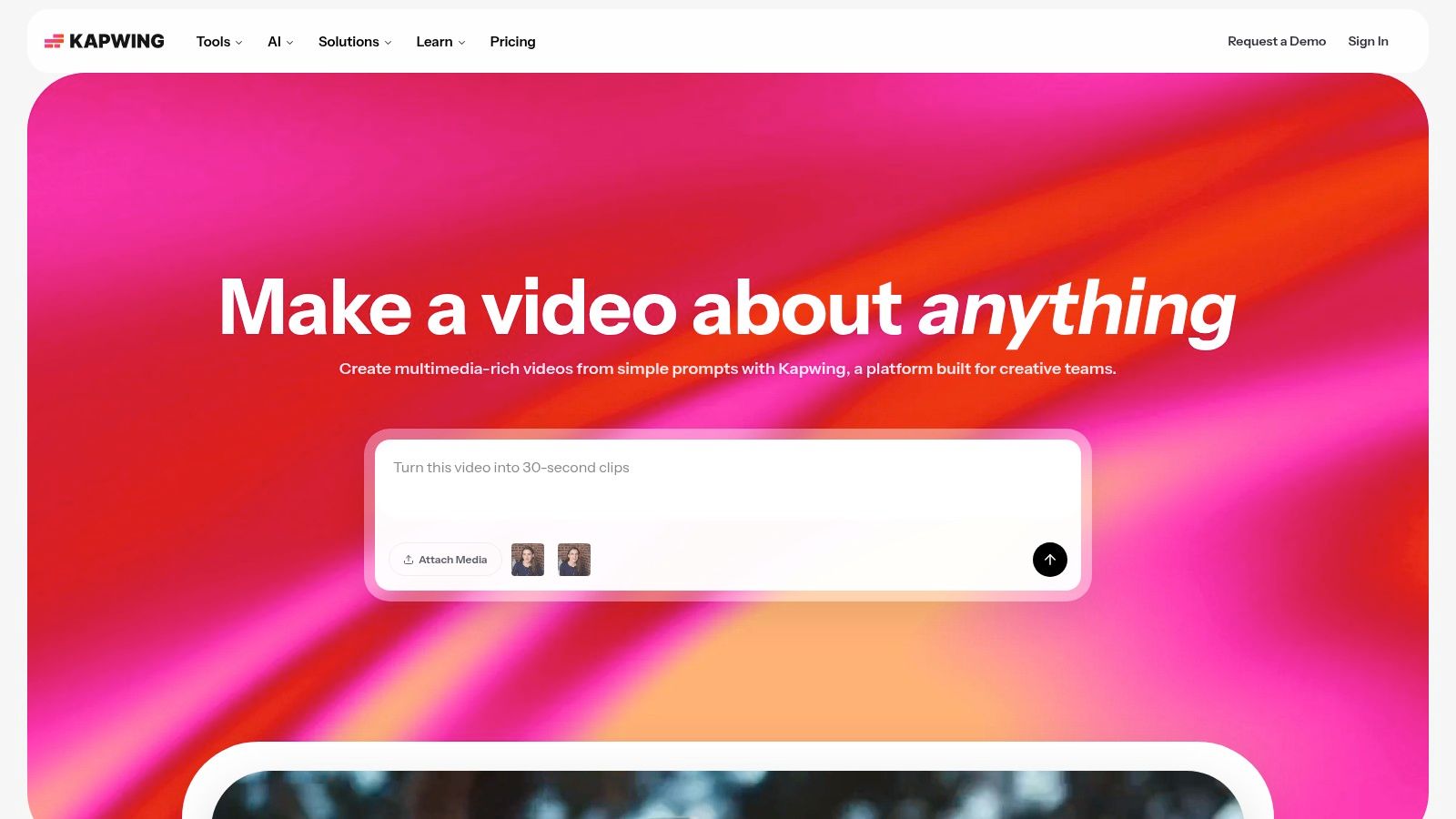
Kapwing sta in un livello intermedio utile tra app da creator e editor desktop completi: basato su browser, collaborativo, facile da passare tra colleghi.
Buono per il montaggio online di team
Gli strumenti di sfocatura dello sfondo di Kapwing si adattano a team marketing, social manager e piccoli studi interni che vogliono flussi online puliti con poca configurazione.
L'appeal è meno la precisione estrema e più la comodità operativa: sfocare lo sfondo di un talking head, aggiornare testo, cambiare branding ed esportare in una sessione browser.
Funziona meglio per:
- Video marketing brevi
- Aggiornamenti di miniature e promo
- Cicli di revisione collaborativa
- Montaggi cross-device senza installazioni locali
Compromessi nell'uso reale
Kapwing è semplice ma non illimitato. Video lunghi e uso intenso di IA possono spingerti verso piani a pagamento prima del previsto. È ottimo per deliverable online veloci, non per riparare riprese al dettaglio né redazione pesante in compliance.
Kapwing brilla quando velocità, collaborazione e accesso browser contano più di un controllo editoriale profondo.
8. Canva
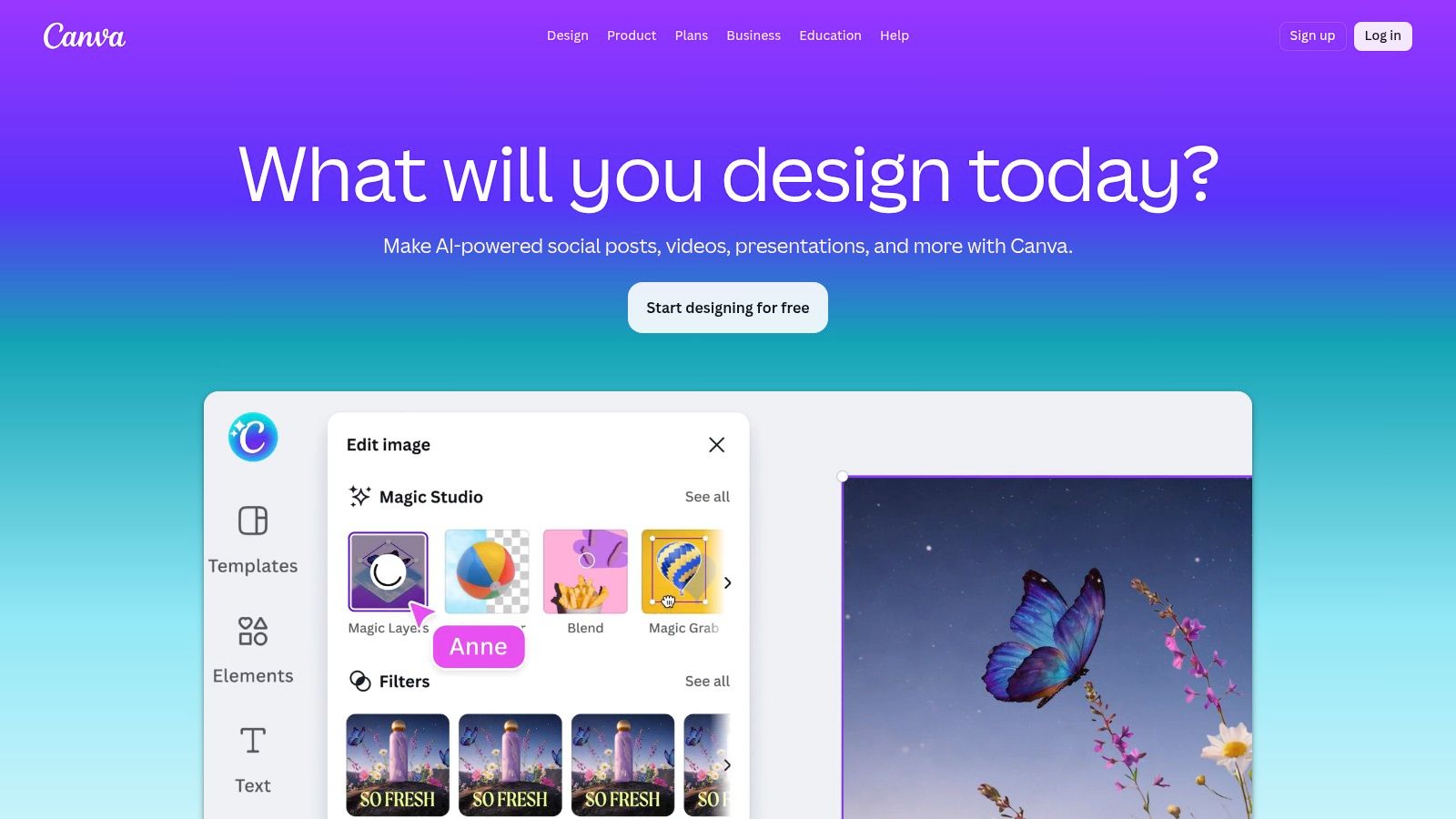
Canva è ciò che consigli a chi non vuole un'app di montaggio classica: vuole un asset finito.
Se il compito è «rendere più pulita questa immagine promo» o «sistemare la miniatura prima di pubblicare», Canva spesso basta. Nasconde gran parte della complessità e porta da originale affollato a design presentabile in fretta.
Forte sugli asset di marketing
Canva non è lo strumento di sfocatura più avanzato in lista, ma è tra i più accessibili.
Sulle immagini fisse, il flusso di rimozione e sostituzione dello sfondo è spesso più utile di un semplice cursore di sfocatura. Una volta isolato il soggetto, puoi ammorbidire, sostituire o ricostruire lo sfondo nel design complessivo.
Canva è particolarmente efficace per:
- Miniature
- Grafiche commerciali
- Promo prodotto semplici
- Post social che richiedono coerenza di brand
Uno sfondo di sostituzione morbido e pulito spesso sembra più intenzionale di una sfocatura pesante. Se l'obiettivo è la conversione, non il realismo fotografico, di solito vince il design.
Il limite importante
Sul video è dove Canva mostra prima i limiti. Può gestire isolamenti semplici del soggetto e trattamenti di sfondo leggeri, ma chi serve tracking di movimento preciso o controllo fine trova subito il tetto.
Usa Canva quando la sfocatura fa parte dell'imballaggio del messaggio, non della sfida tecnica principale.
9. Adobe Photoshop
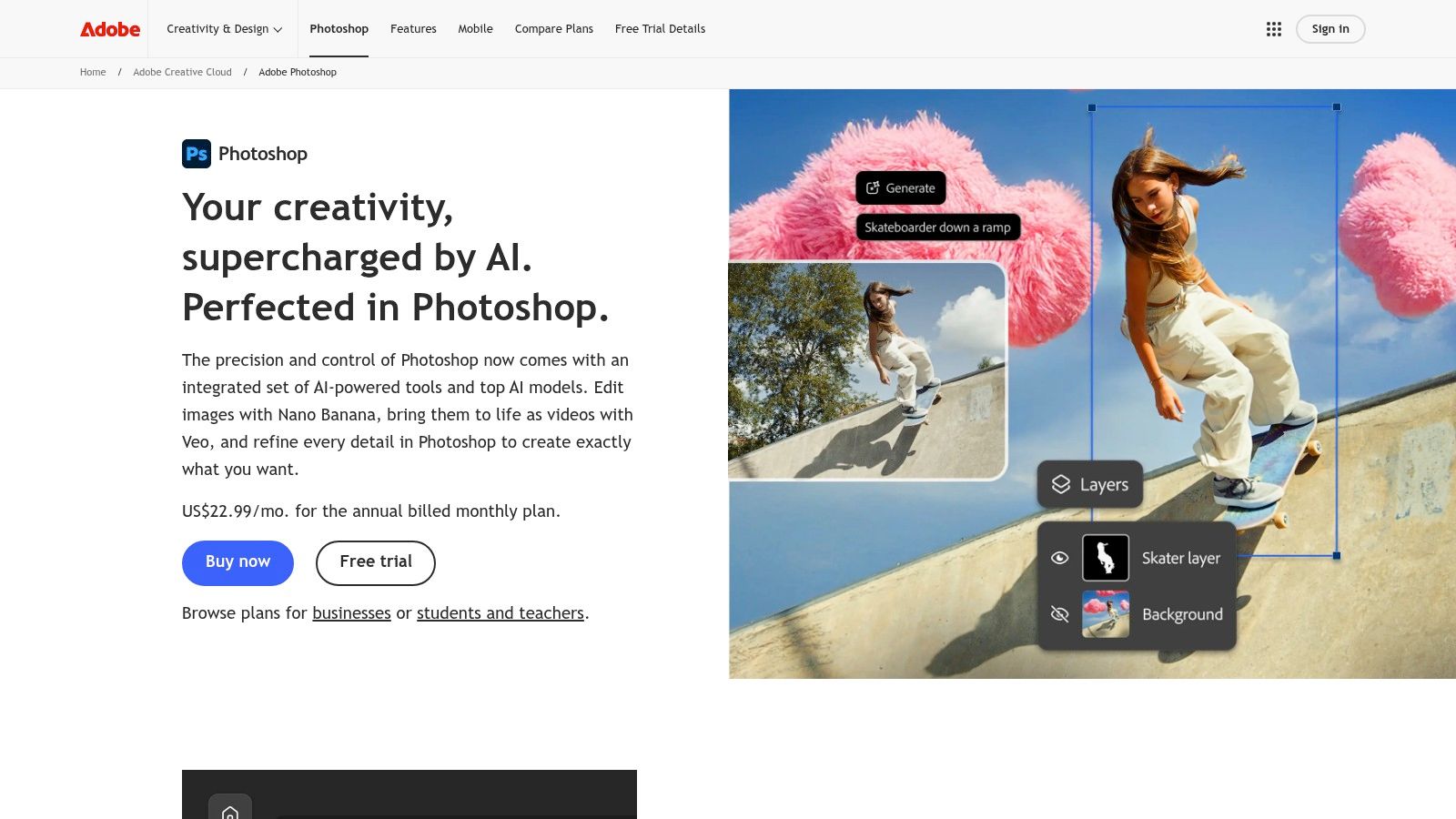
Adobe Photoshop resta una delle migliori risposte per le immagini fisse. Se il brief è un ritratto, una foto prodotto o uno still promozionale, Photoshop offre controllo molto più credibile della maggior parte delle app mobile di sfocatura.
Ideale quando conta il realismo
Seleziona soggetto e Blur Gallery permettono uno sfondo che sembra ottico invece che ovviamente sintetico, soprattutto con maschere curate e senza esagerare con l'intensità.
Le opzioni di sfocatura più solide sono di solito:
- Lens Blur: Meglio quando vuoi una sensazione più fotografica.
- Field Blur: Utile per controllare l'intensità per zone.
- Iris Blur: Buona per concentrare l'attenzione su un soggetto centrale.
Photoshop si integra bene anche con flussi RAW, rilevante per still commerciali. Se l'immagine sorgente serve esposizione e colore prima della sfocatura, tenere tutto nello stesso ecosistema è efficiente.
Quando non usarlo
Photoshop è una scelta debole se ti serve anonimizzazione batch veloce o video in movimento. È anche più manuale di quanto molti utenti occasionali si aspettino. Seleziona soggetto aiuta, ma i bordi difficili richiedono ancora lavoro di maschera a mano.
Per i professionisti dell'immagine fissa, Photoshop resta in cima per una ragione: ti dà controllo su ciò che rende credibile la sfocatura — la selezione.
Confronto: app per sfocare lo sfondo
| Strumento | Ideale per | Vantaggio principale | Prezzo |
|---|---|---|---|
| YouBlur | Privacy, compliance, redazioni, sicurezza | Rilevamento IA + elaborazione nel browser, hosting UE, ISO 27001, modalità effimera, API REST, export 4K | Piano gratuito, pay-as-you-go |
| Premiere Pro | Editor sulla timeline | Maschere + tracking nel NLE | Abbonamento |
| After Effects | Bordi difficili, precisione VFX | Roto Brush 3, compositing profondo | Abbonamento |
| DaVinci Resolve | Coloristi, documentario, freelance | Magic Mask + tier gratuito con tool pro | Gratis / Studio a pagamento |
| Final Cut Pro | Montaggi veloci su Mac | Tracking in tempo reale su Apple Silicon | Acquisto una tantum |
| CapCut | Clip brevi per i social | Sfocatura in un clic, editing multi-dispositivo | Gratis / Pro variabile |
| Kapwing | Collaborazione di team nel browser | Senza installazione, flussi di revisione condivisi | Gratis + piani |
| Canva | Marketing, miniature | Design-first: sfondo e template | Gratis / Pro |
| Photoshop | Immagine fissa, fotoritocco commerciale | Blur Gallery + maschere precise | Abbonamento |
La sfocatura giusta per il lavoro giusto
Un editor social che taglia un Reel sul telefono ha un compito diverso da un revisore legale che oscura volti, schermi e numeri civici prima che il materiale esca dall'azienda. Entrambi hanno bisogno di sfocare lo sfondo; la scelta dell'app deve seguire il rischio, non solo l'interfaccia.
Parti da due domande pratiche. Quanto deve uscire in fretta? Cosa succede se la sfocatura salta qualcosa di importante? Per un post lo stesso giorno di solito contano velocità e comodità. Per revisione legale, indagini interne, giornalismo, sanità o materiale sensibile del cliente, conviene lo strumento che offre controllo più stretto su ciò che si nasconde, gestione dei file e verifica della copertura prima dell'export.
La piattaforma pesa più delle liste di funzioni. Tool web e app mobile sono di solito la via più veloce per pubblicare presto. CapCut è la scelta ovvia per il formato corto quando il rilevamento soggetto con IA è abbastanza vicino. Canva va meglio quando l'asset serve anche titoli, brand o produzione con template. Kapwing si adatta ai flussi di team nel browser dove revisione e approvazioni contano quanto il taglio.
Su riprese difficili vince il desktop. Premiere Pro è il default pratico per molti team perché integra la sfocatura in una timeline familiare. Final Cut Pro eccelle su hardware Apple quando conta la velocità e il tracking è pulito. DaVinci Resolve offre mascheramento e finiture forti senza costo software alto. After Effects è lo strumento da usare quando la ripresa è caotica, i bordi sono difficili o la sfocatura deve seguire il movimento con più precisione di quanto le app a un clic gestiscano di solito.
Le immagini fisse sono un'altra decisione. Photoshop dà il miglior controllo per capelli, vetro, ritagli prodotto e compositing dove una brutta maschera si nota.
La privacy accorcia subito la shortlist.
Se un fotogramma include volti, targhe, documenti, indirizzi, monitor o passanti, la domanda non è più quale app fa la sfocatura più bella, ma quale flusso riduce l'esposizione e aiuta il team a confermare che non sia passato nulla di identificabile. Lì un'opzione privacy-first come YouBlur ha più senso di un editor generico, soprattutto quando servono rilevamento automatico, sfocatura o pixelazione selettiva, file grandi e un processo pensato per l'anonimizzazione più che per l'estetica.
Usa questo schema:
- Scegli CapCut, Canva o Kapwing per pubblicazione veloce, montaggi leggeri e flussi mobile o browser-first.
- Scegli Premiere Pro, Final Cut Pro, DaVinci Resolve o After Effects quando qualità del tracking, controllo maschere e flessibilità di finitura contano più della tempistica.
- Scegli Photoshop per still in cui contano maschera precisa e sfocatura realistica.
- Scegli YouBlur per lavoro sensibile alla privacy, soprattutto quando la sfocatura dello sfondo fa parte di redazione, anonimizzazione o revisione compliance.
La migliore app è quella che corrisponde alla conseguenza di un errore: in un post social spesso è la velocità; in una revisione professionale, controllo, verifica e gestione file difendibili.
Passo successivo: sfoca gli sfondi in foto e video senza installare software — YouBlur.com offre un flusso nel browser con rilevamento IA di volti, targhe e altri oggetti sensibili, più sfocatura, pixelazione e maschere per anonimizzare in fretta.