

Convertire AVI in MP4 online (gratis): guida semplice + errori da evitare (2026)
Convertire AVI in MP4 online (gratis)
Hai trovato un vecchio video in formato AVI e il tuo telefono non lo riproduce? O vuoi condividerlo su WhatsApp ma il file è troppo grande? La soluzione: converti il tuo AVI in MP4, il formato universale leggibile ovunque.
Questa guida spiega come farlo semplicemente, gratuitamente e senza installare software.
Perché convertire AVI in MP4?
Il formato AVI (Audio Video Interleave) risale agli anni 90. Anche se era molto popolare, ora presenta diversi problemi:
- Incompatibilità: Gli smartphone moderni spesso non riproducono AVI
- Dimensione file grande: I file AVI sono generalmente più pesanti
- Condivisione difficile: WhatsApp, Instagram, TikTok non accettano AVI
- Nessuno streaming: AVI non supporta bene lo streaming web
MP4 (H.264) è diventato lo standard universale:
- Leggibile su tutti i dispositivi
- Compressione efficiente (file più leggeri)
- Qualità preservata
- Accettato da tutte le piattaforme
Errori da evitare durante la conversione
Errore 1: Usare un sito con troppi annunci
Alcuni convertitori gratuiti mostrano dozzine di annunci e possono installare software indesiderati. Scegli un sito pulito e affidabile.
Errore 2: Ignorare i limiti di dimensione
La maggior parte dei convertitori online gratuiti limita la dimensione del file (spesso 100-500 MB). Controlla prima di caricare.
Errore 3: Scegliere una risoluzione troppo bassa
Per risparmiare tempo, alcuni strumenti abbassano la qualità di default. Mantieni la risoluzione originale se possibile.
Errore 4: Dimenticare le proporzioni
Una conversione errata può distorcere l'immagine (video allungato o schiacciato). Controlla il risultato prima di eliminare l'originale.
Errore 5: Trascurare la privacy
I tuoi file vengono caricati su server. Evita di inviare video molto personali a siti sconosciuti.
Migliori soluzioni per convertire AVI in MP4
Soluzione 1: Convertitori online (gratis)
Per file piccoli (meno di 500 MB), i convertitori online sono comodi:
- CloudConvert: Interfaccia chiara, molti formati
- Zamzar: Semplice e veloce
- Online-Convert: Opzioni avanzate disponibili
Vantaggi: Nessuna installazione, gratis
Svantaggi: Limitazioni di dimensione, privacy incerta
Soluzione 2: Software gratuito (per file grandi)
Per file grandi, il software locale è preferibile:
- HandBrake: Gratuito, open source, molto completo
- VLC: Sì, VLC può anche convertire video!
- FFmpeg: Riga di comando, molto potente
Vantaggi: Nessun limite di dimensione, privacy
Svantaggi: Installazione richiesta, interfaccia a volte complessa
Soluzione 3: YouBlur.com (conversione + anonimizzazione)
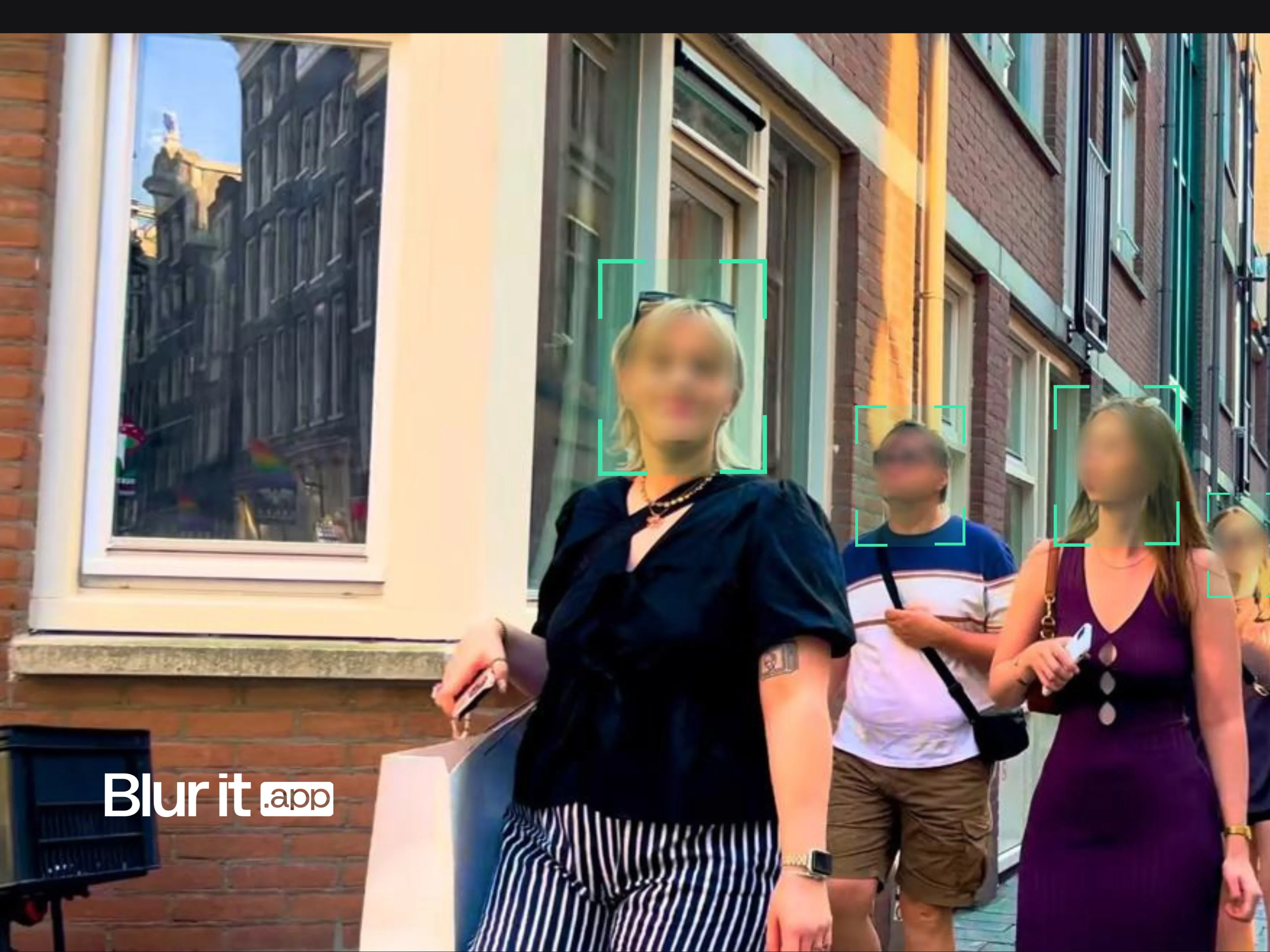
Se devi convertire E anonimizzare (sfocare volti o targhe), YouBlur.com fa entrambe le cose in un'unica operazione.
Vantaggi: Conversione + sfocatura automatica, 100% online
Svantaggi: Focalizzato sull'anonimizzazione (non solo conversione pura)
Tutorial: convertire con HandBrake (gratis)
- Scarica HandBrake da handbrake.fr (gratis)
- Apri il tuo file AVI: File > Apri sorgente
- Scegli il preset: "Fast 1080p30" per un buon compromesso
- Controlla il formato: MP4 dovrebbe essere selezionato
- Clicca "Inizia codifica"
- Aspetta il completamento: La durata dipende dalla dimensione del file

Confronto soluzioni
| Soluzione | Dimensione max | Installazione | Prezzo | Sfocatura |
|---|---|---|---|---|
| CloudConvert | 1 GB (gratis) | No | Gratis/Pagato | No |
| HandBrake | Illimitato | Sì | Gratis | No |
| VLC | Illimitato | Sì | Gratis | No |
| YouBlur.com | 10 GB | No | Gratis / €9/mese | Sì (IA) |
Conclusione
Convertire un file AVI in MP4 è semplice con gli strumenti giusti. Per file piccoli, un convertitore online è sufficiente. Per file grandi o uso regolare, installa HandBrake.
E se hai anche bisogno di sfocare i volti?
Se il tuo video contiene persone identificabili e vuoi anonimizzarle contemporaneamente alla conversione, YouBlur.com fa entrambe le cose in un'unica operazione.
Prova YouBlur.com gratuitamente — Conversione + sfocatura automatica, 100% online.
Nota: Questa guida presenta diverse soluzioni. Scegli quella adatta alle tue esigenze e dimensioni dei file.