Come sfocare il testo: guida completa per immagini, PDF e video [2026]
Di solito cerchi di risolvere velocemente un problema semplice. Uno screenshot contiene un indirizzo email. Un PDF include il nome di un cliente. Un videoclip riprende sullo sfondo un badge, una targa o un documento. Devi condividere il file, ma parte del testo non può essere accompagnato.
Risposta rapida: come sfocare il testo in 30 secondi: il modo più veloce per sfocare il testo in modo sicuro è aprire YouBlur Studio , rilasciare l'immagine, la pagina PDF o il video, lascia che lo strumento rilevi automaticamente le aree di testo ed esporti: tutto in tre clic. Per PDFs , utilizza lo strumento Redigi di Adobe Acrobat Pro (o converti prima le pagine in immagini). Per i video , utilizza il tracciamento automatico del testo in YouBlur, CapCut o DaVinci Resolve. Desideri la guida completa su sicurezza, conformità e confronto degli strumenti? Continua a leggere.
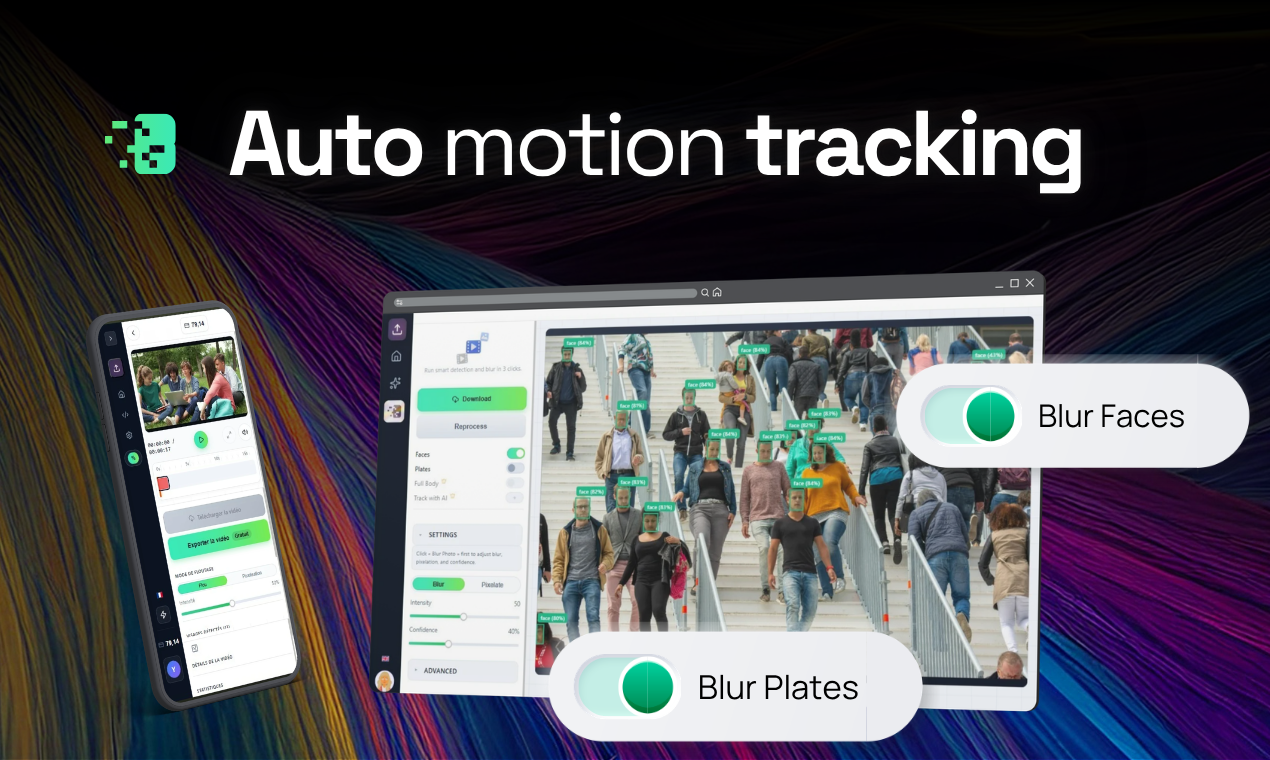
Lascia che l'IA rilevi e offuschi il testo per te
Rileva, perfeziona, sfoca: mantieni il controllo di ogni regione in immagini e video.
La sfocatura è spesso la prima scelta perché sembra nascosta. È proprio lì che iniziano gli errori. Nel lavoro sulla privacy, la questione non è se il testo appare illeggibile sullo schermo. La vera domanda è se qualcuno possa recuperarlo in un secondo momento, tramite copia-incolla, OCR, estrazione di metadati o ricostruzione di immagini.
Questa distinzione è importante se devi sfocare il testo per un post sui social, una revisione legale, una pubblicazione in redazione, una demo interna o la gestione delle prove. Alcuni metodi sono veloci ma deboli. Alcuni sono sicuri ma più lenti. Alcuni creano solo l'apparenza della redazione.
Perché sfocare il testo è più difficile di quanto sembri
Se cerchi come sfocare il testo , la maggior parte dei tutorial lo tratta ancora come un effetto di design. Mostrano motion blur, Gaussian blur, maschere piumate o pixel. Queste tecniche possono nascondere il testo alla visualizzazione casuale, ma spesso falliscono nel momento in cui l'obiettivo diventa la privacy.
La richiesta di metodi incentrati sulla privacy è in aumento. Secondo questa panoramica delle lacune nei contenuti e del rischio per la privacy , i contenuti esistenti non soddisfano in gran parte tale esigenza, anche se le ricerche per GDPR-focused PDF sfocatura sono aumentate e il testo non oscurato rimane parte degli scenari di violazione.
La sfocatura estetica e la correzione della sicurezza sono due lavori diversi
Una sfocatura estetica cambia aspetto. È utile quando desideri un aspetto stilizzato, un teaser o un occultamento temporaneo in un modello.
Una oscuramento di sicurezza rimuove o oscura in modo irreversibile il contenuto sensibile in modo che non possa essere ricostruito o estratto.
Questa differenza si manifesta nella pratica:
Una sfocatura dell'editor di screenshot può lasciare dettagli sufficienti sui bordi per la ricostruzione del testo.
Un rettangolo nero in un visualizzatore PDF può lasciare intatto il testo selezionabile sottostante.
Un effetto di sfocatura web (filtro CSS) può essere invertito esaminando la pagina.
Uno strumento di redazione adeguato modifica il file in modo che il contenuto sensibile scompaia, non solo coperto.
Regola pratica: se il testo contiene dati personali, credenziali, dettagli del cliente, identità della fonte o prove del caso, tratta l'attività come redazione, non come decorazione.
Il vero standard è « irrecuperabile »
I professionisti spesso pensano in termini di leggibilità . I team addetti alla privacy devono pensare in termini di recuperabilità . Un'altra persona potrebbe ingrandire, migliorare, OCR, ispezionare i livelli o esportare il file raw e recuperare il testo?
Questa è più che teoria. Secondo una tesi sui metodi di deblurring basati su PDE , i modelli non lineari avanzati possono invertire e ricostruire il testo da immagini moderatamente sfocate con una precisione superiore al 90% . Ciò significa che la semplice sfocatura e la pixelizzazione non sono una protezione affidabile per le informazioni sensibili.
Se ricordi solo un punto, utilizza questo: quando il testo è sensibile, il flusso di lavoro corretto non è "renderlo difficile da leggere"». "Rende impossibile il ripristino".
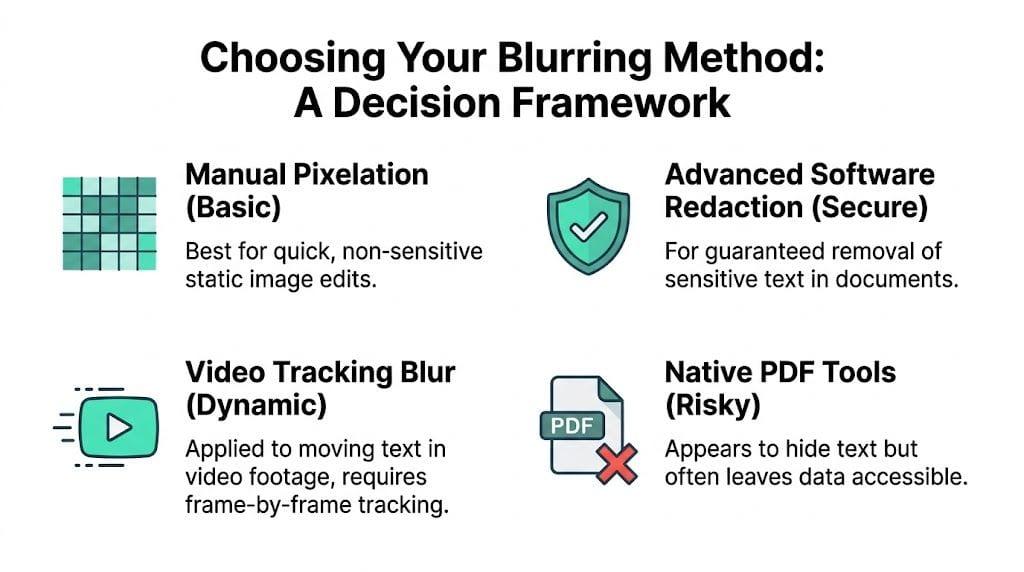
Scegliere il metodo di sfocatura: un quadro
Prima di aprire qualsiasi app, decidi due cose. Innanzitutto, stai gestendo il testo manualmente o automaticamente ? In secondo luogo, è necessario che il risultato sia reversibile o irreversibile ?
Queste due scelte determinano la maggior parte dei compromessi che contano.
Quattro percorsi comuni per sfocare il testo: abbina il metodo al tuo livello di rischio.
I quattro percorsi comuni per sfocare il testo
Metodo
Velocità
Controllo
Sicurezza
Miglior soluzione
Sfocatura o pixelizzazione manuale su un'immagine
Veloce per un file
Alta con piccole modifiche
Bassa
Pulizia visiva non sensibile
Rilevamento automatico del testo con sfocatura o maschera
Veloce su larga scala
Da medio ad alto
Dipende dal metodo di esportazione
Flussi di lavoro di screenshot e immagini ripetuti
Sovrapposizione PDF nativa o riquadro disegnato
Veloce
Medio
Rischioso
Solo copie di revisione estetica
Vero strumento di redazione PDF
Più lento rispetto alla modifica casuale
Alto
Alto
Conformità, legale, giornalismo
Il punto debole di molti flussi di lavoro è presupporre che la sfocatura equivalga alla protezione. Non è così.
Manuale contro automatico
Il lavoro manuale fornisce un posizionamento preciso. Ciò è importante quando è necessario che scompaia solo un'etichetta, un numero di conto o un nome di origine. Fornisce inoltre una conferma visiva diretta prima dell'esportazione.
Il rilevamento automatico è importante quando elabori batch, rivedi molti screenshot o tieni traccia del testo nei video. Riduce le istanze perse ed elimina il lavoro ripetitivo che causa errori umani. Utilizzare la modifica manuale quando il numero di file è basso e il testo è ovvio. Utilizza il rilevamento automatico quando la velocità e la copertura contano più della regolazione manuale di ogni box.
Reversibile contro irreversibile
Questa è la decisione che la maggior parte delle guide salta.
Effetti reversibili : per modelli, presentazioni, bozze interne e risorse creative in cui il testo non è sensibile.
Metodi irreversibili : per qualsiasi cosa coinvolga dati personali, identità protette, registri regolamentati, materiale legale o informazioni sui clienti.
La sfocatura è un effetto visivo. La redazione è una decisione relativa alla gestione dei dati. Se non sei sicuro, scegli il percorso più sicuro: il piccolo costo in termini di tempo di modifica è solitamente più economico che correggere un'esposizione in un secondo momento.
Come sfocare il testo nelle immagini e negli screenshot
Uno screenshot sembra semplice. È ancora uno dei casi in cui è più facile commettere un errore relativo alla privacy, perché la modifica viene giudicata in base all'aspetto anziché alla recuperabilità.
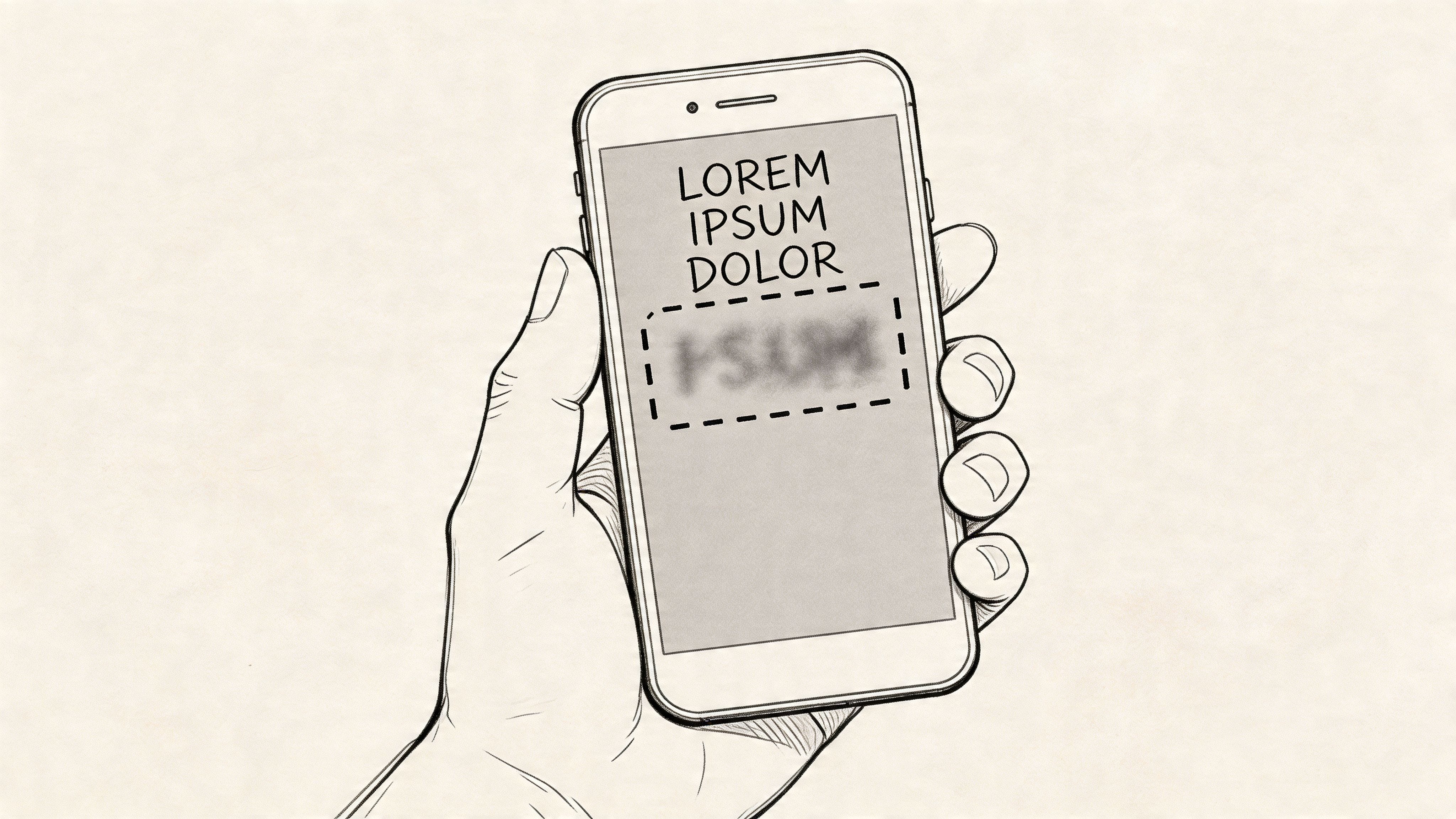
Gli screenshot mobili sono la fonte numero 1 di perdite di testo accidentali: controlla sempre l'esportazione.
Le immagini e gli screenshot vengono appiattiti, quindi non hai testo del documento nascosto o livelli da rimuovere come faresti con PDFs. Ciò semplifica il flusso di lavoro. Non rende sicura la sfocatura. Se il testo è importante per la privacy, la vera domanda non è se puoi nasconderlo dalla visualizzazione casuale, ma se qualcuno può recuperarlo o dedurlo dopo l'esportazione.
Come sfocare il testo su iPhone
iPhone ti offre due opzioni integrate. Entrambi vanno bene per i contenuti a basso rischio; nessuno dei due è adatto per testo sensibile.
Apri lo screenshot in Photos → Modifica → Markup .
Seleziona la penna o l'evidenziatore e trascina una spessa barra nera sul testo. Per un maggiore controllo, utilizza lo strumento forma , disegna un rettangolo, quindi riempilo con un colore a tinta unita.
Tocca Fine → Salva . Lo strumento Markup appiattisce la modifica, quindi il testo non è più presente nel PNG esportato.
Se devi sfocare il testo su iPhone per dati sensibili (numeri di conto, ID, identità di origine), evita l'effetto di sfocatura integrato presente in alcune app di terze parti: la maggior parte utilizza un filtro in stile CSS che non sopravvive con zoom elevato. Utilizza invece YouBlur Studio direttamente da Safari: elabora l'immagine nel tuo browser, quindi lo screenshot non lascia mai il tuo dispositivo.
Come sfocare il testo in Canva
Canva è ottimo per la sfocatura estetica sui post social, ma non è uno strumento di redazione. Tratta il risultato solo come apparenza.
Apri il tuo progetto e fai clic sull'immagine che desideri modificare.
Nella barra degli strumenti in alto, seleziona Modifica immagine → Effetti → Sfocatura .
Utilizza la modalità Pennello per dipingere solo sull'area del testo oppure applica Auto all'intera immagine.
Fai clic su Applica , quindi su Scarica come PNG o JPG.
La sfocatura di Canva è un filtro di Gaussian: visivamente fluido, ma recuperabile con gli strumenti giusti. Se il tuo progetto contiene dati personali, passa a un rettangolo pieno (Elementi → Forme → quadrato nero) sopra il testo prima dell'esportazione.
Come sfocare il testo in Photoshop
Photoshop è l'opzione desktop più flessibile e quella più soggetta a errori se dimentichi di unire il file.
Apri l'immagine e duplica il livello di sfondo ( Ctrl/Cmd + J ).
Utilizza il marquee rettangolare per selezionare l'area del testo.
Applica filtro → Effetto pixel → Mosaic con una dimensione della cella sufficientemente grande da non lasciare bordi del carattere (inizia da 20 px su uno screenshot a 1080p).
Deseleziona, quindi Livello → Appiattisci immagine .
Esporta con File → Esporta come → PNG. Non mai condividere il file .psd: preserva il livello originale.
Mosaic è più affidabile di Gaussian Sfocatura per testo sensibile perché rimuove la struttura dei caratteri. Abbinalo a un riempimento solido e solido se stai pubblicando per un vasto pubblico.
Come sfocare il testo in Word
Microsoft Word non dispone di un filtro di sfocatura nativo per il corpo del testo, quindi l'approccio sicuro consiste nel convertire l'area sensibile in un'immagine e quindi oscurarla.
Fai uno screenshot della pagina (o utilizza Inserisci → screenshot ).
Ritaglia l'immagine e trascina un rettangolo nero (Inserisci → Forme → Rettangolo, Riempimento forma: Nero, senza contorno) sul testo.
Raggruppare il rettangolo con l'immagine ( fare clic con il pulsante destro del mouse su → Raggruppa ).
Fai clic con il pulsante destro del mouse → Salva come immagine per esportare un PNG appiattito, quindi reinserisci l'immagine dove si trovava il testo sensibile originale ed elimina il paragrafo di origine.
Per i documenti Word che verranno distribuiti esternamente, esporta in PDF ed esegui il file tramite lo strumento Redigi di Acrobat: la sezione seguente tratta questo argomento in dettaglio.
Un flusso di lavoro pratico per modifiche alle immagini a basso rischio
Per mockup, demo, bozze interne o post social in cui il testo nascosto non è sensibile, in genere è sufficiente una modifica manuale. Editor standard come GIMP, Preview, Photos, Paint.NET, Photoshop e strumenti di markup integrati possono tutti gestire questo lavoro.
Salva prima un originale pulito. Non modificare la tua unica copia.
Ingrandisci prima di selezionare. La modifica adattata allo schermo nasconde gli errori dei bordi.
Copri più delle lettere visibili. Includi un margine in modo che i bordi dei caratteri e l'anti-aliasing non sopravvivano.
Scegli l'occultamento in base al rischio. La sfocatura e la pixelizzazione funzionano per ridurre l'enfasi visiva. Un riempimento solido funziona meglio quando il testo non deve essere ricostruito.
Esporta in un formato immagine semplice. Invia l'output sottoposto a rendering, non un file di progetto modificabile.
Riapri il file esportato con zoom elevato ed esegui OCR. Se OCR può leggerlo, anche i destinatari possono farlo.
Il flusso di lavoro è veloce e controllabile. È anche facile diventare troppo grandi: quando uno screenshot contiene diversi identificatori, piccole etichette vicino al bordo o valori ripetuti su più file, le modifiche manuali diventano soggette a errori: è qui che il rilevamento automatico (vedi la nostra guida alla pixelizzazione in 3 clic ) fa risparmiare tempo reale.
Dove la sfocatura dell'immagine va storta
La modalità di errore è solitamente semplice. La sfocatura appare forte a dimensioni normali, quindi il destinatario ingrandisce e può ancora leggere parte di un nome, dedurre un numero di conto dalla sua forma o recuperare il contesto dalle etichette circostanti.
Tre problemi si presentano ripetutamente:
Copertura parziale. Angoli, barre degli strumenti, banner di notifica e timestamp vengono persi.
Mascheramento debole. La sfocatura ammorbidisce il testo ma lascia una struttura sufficiente per riconoscerlo.
Esportazioni errate. I formati modificabili o i file a più livelli conservano più informazioni di quelle previste dal mittente.
Tratto la sfocatura delle immagini come un effetto estetico, a meno che il rischio non sia basso e il pubblico non sia affidabile. Per la protezione della privacy, il mascheramento è l'impostazione predefinita più sicura.
Come sfocare il testo nei documenti PDF in modo sicuro
PDF sono i luoghi in cui molte persone commettono i peggiori errori di anonimizzazione. Il file sembra statico, quindi presumono che si comporti come un'immagine. Non è così. Un PDF può contenere testo selezionabile, caratteri incorporati, livelli, annotazioni e contenuti ricercabili sotto ciò che vedi sullo schermo.
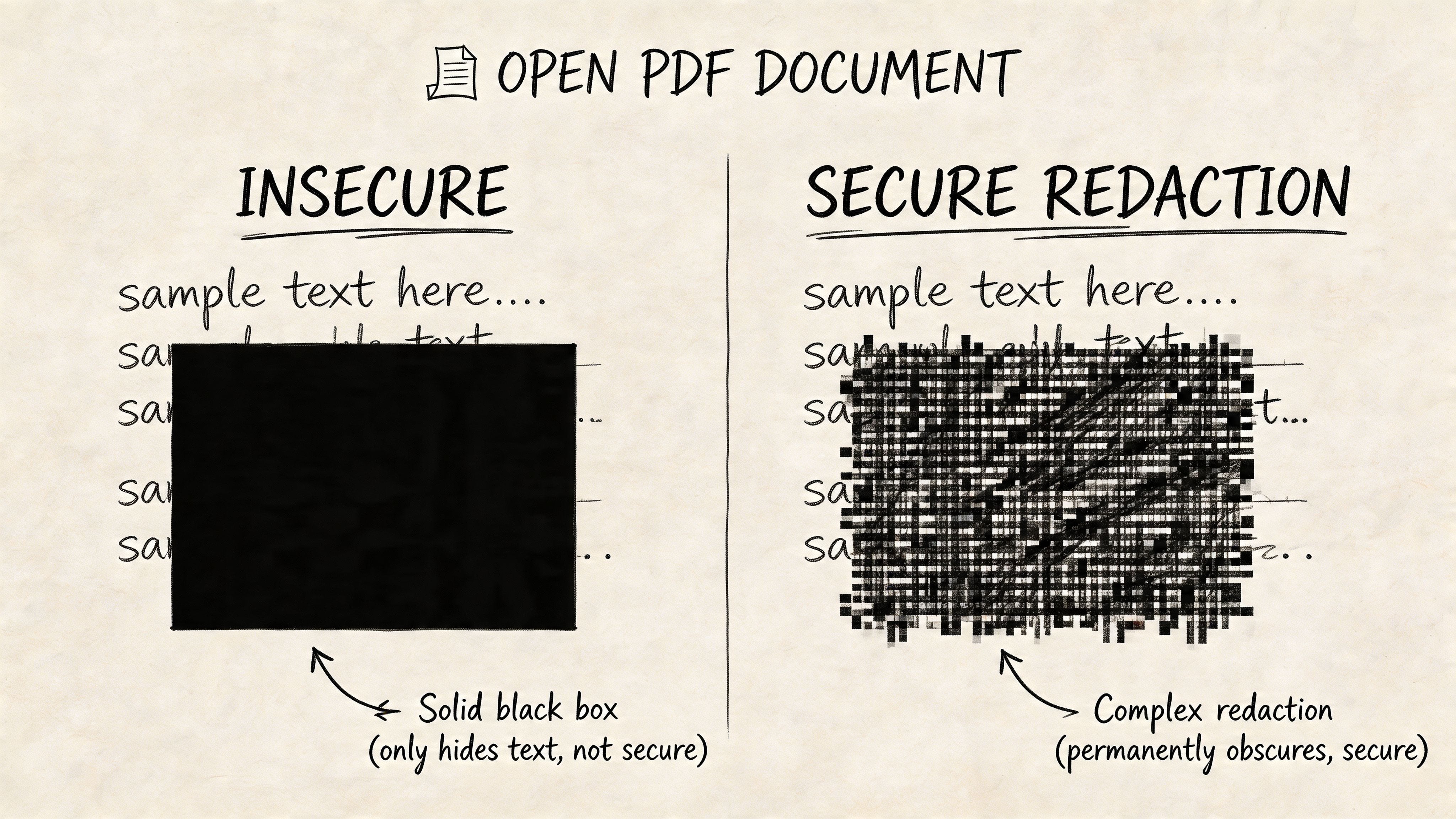
Disegnare una casella nera su un PDF lascia intatto il testo sottostante. La vera redazione rimuove i dati.
Perché « scatole nere » fallisci tra PDFs
L'errore comune è semplice. Qualcuno apre un PDF, disegna un rettangolo nero sul testo, lo salva e lo invia. Visivamente, il testo sembra scomparso. Nel file spesso rimane pienamente presente.
Questa guida ai metodi sicuri di oscuramento e sfocatura PDF spiega chiaramente la differenza: utilizzare una scatola nera per nascondere il testo PDF non è sicuro perché i dati sottostanti spesso rimangono, mentre la vera oscuramento rimuove i dati in modo permanente. La stessa fonte rileva che la semplice pixelizzazione può essere invertita fino al 60% dei casi mediante strumenti forensi.
Ciò crea due rischi separati:
Il destinatario a volte può copiare e incollare il testo nascosto.
Un revisore può estrarre il testo tramite ricerca, OCR o ispezione forense .
Come sfocare il testo in PDF (il flusso di lavoro Acrobat corretto)
Se utilizzi Adobe Acrobat Pro DC, lo strumento Redigi dedicato è il meccanismo giusto. La sequenza pratica è semplice:
Apri Strumenti → Redigere → Segna per la redazione .
Scegli Testo e testo Immagini .
Trascina sulle aree sensibili o utilizza Trova e amp; Redigere se il testo è leggibile dalla macchina.
Imposta l'aspetto se necessario (colore, testo sovrapposto).
Fai clic su Applica → Salva con nome un nuovo file ripulito.
Il passaggio finale è importante. Contrassegnare una redazione non equivale ad applicarla. Fino all'applicazione, potresti avere ancora un file recuperabile.
Abitudine alla verifica: dopo la redazione, prova a selezionare il testo nell'area redatta, a cercare una parola rimossa e a copiare il contenuto nelle vicinanze in un editor di testo semplice. Semmai dalla parte « nascosta » viene visualizzata la regione, la redazione non è stata applicata.
Cosa guardare nella realtà PDFs
PDF diventano disordinati quando contengono scansioni, pagine ruotate, colonne miste o caratteri non standard. In questi casi, anche gli strumenti professionali possono richiedere una revisione manuale. Presta particolare attenzione a:
Scansionati PDFs. Potrebbe essere necessario OCR prima che la redazione basata sulla ricerca catturi il testo in modo affidabile.
Contenuti ruotati. Etichette verticali e timbri angolati sono facili da non notare.
Intestazioni e piè di pagina. Nomi o ID ripetuti spesso appaiono su ogni pagina.
Commenti e livelli nascosti. La sola pulizia visiva potrebbe non rimuoverli.
Per informazioni dettagliate, consulta la nostra procedura dettagliata sulla redazione di testo basata su OCR : è l'approccio giusto quando si elaborano dozzine di documenti contemporaneamente.
Un percorso PDF basato su immagini
A volte l'opzione sicura più semplice è trattare ogni pagina come un'immagine. Converti le pagine PDF in immagini semplici, rendi anonimo il testo ed esporta un nuovo file ripulito. Funziona bene per i flussi di lavoro che danno priorità alla velocità e non necessitano di testo ricercabile nel documento finale.
Il compromesso è l'usabilità: si perdono la ricerca testuale e il testo selezionabile. Ma ottieni un percorso più pulito verso l'occultamento irreversibile quando è difficile fidarsi della struttura originale di PDF. Se stai imparando come sfocare il testo nei documenti PDF , questa è la regola da rispettare: non dare mai per scontato che l'aspetto equivalga alla rimozione.
Anonimizzazione efficace del testo nei video
Il video aggiunge un problema che le immagini non hanno: il testo si sposta. Lo slogan di una maglietta cambia mentre qualcuno cammina. Un distintivo oscilla. Un documento entra ed esce dalla cornice. Dietro un soggetto passa un segnale stradale. Una volta che il tempo entra nel flusso di lavoro, una casella di sfocatura statica smette di essere utile.
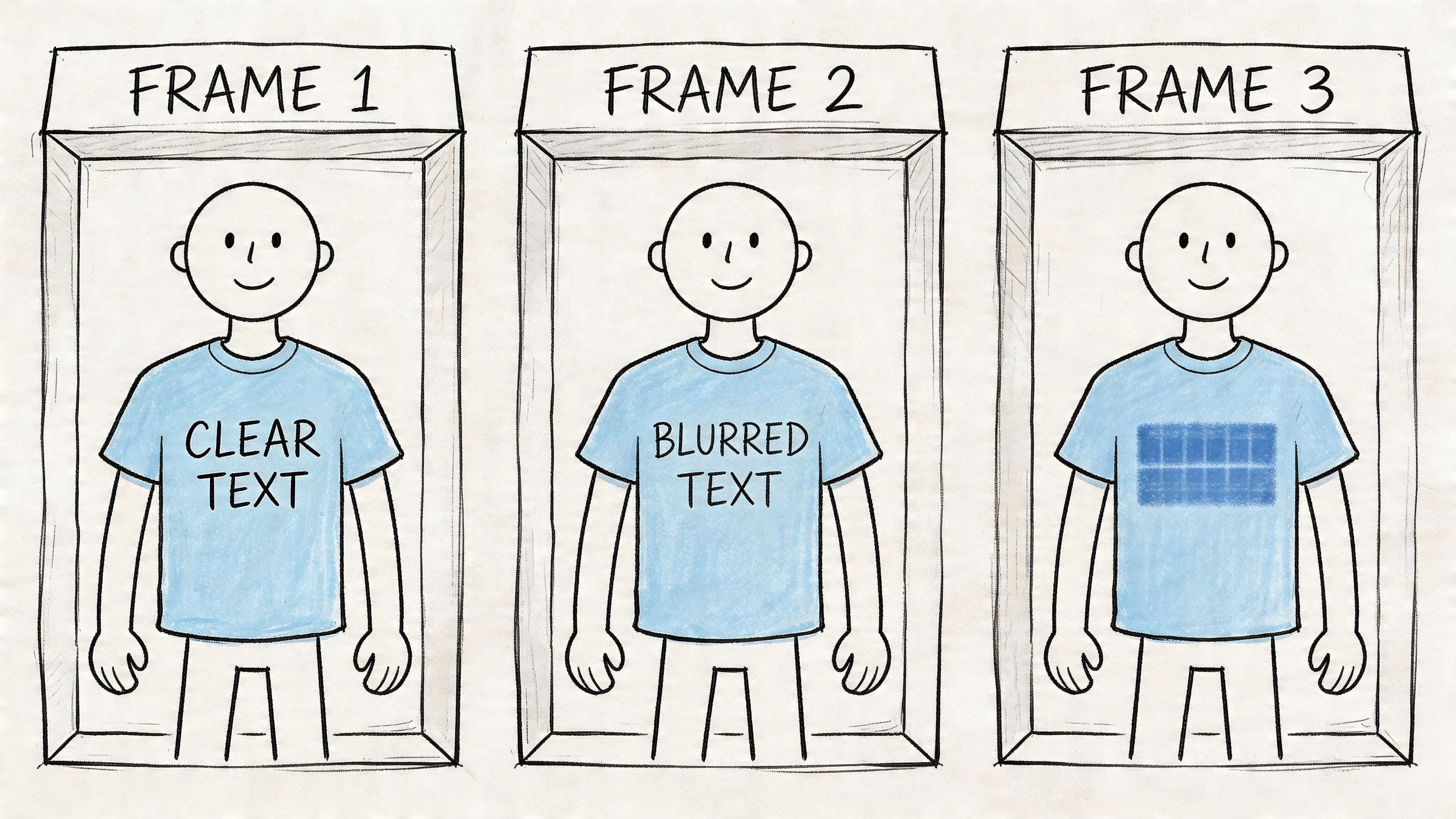
Chiaro → sfocato → pixelato: la progressione utilizzata dalla maggior parte degli editor, ma solo il terzo rimuove la struttura in modo affidabile.
Perché il mascheramento manuale diventa rapidamente costoso
Gli strumenti di editing video tradizionali ti consentono di disegnare maschere e di inserirne keyframe nel tempo. Può funzionare per clip brevi con un obiettivo ovvio. Diventa noioso quando il testo cambia posizione, prospettiva, dimensione o messa a fuoco. Il carico di lavoro di solito cresce in tre modi:
Una clip contiene più aree di testo .
Il testo si muove attraverso scene movimentate .
Il filmato dura abbastanza a lungo da far sì che la correzione fotogramma per fotogramma diventi un lavoro di revisione, non di modifica.
Per i team di documentaristi, il personale delle redazioni, gli operatori della sicurezza e gli esperti di marketing che ritagliano filmati dal vivo, il mascheramento manuale rappresenta spesso il collo di bottiglia.
Cosa dovrebbe fare il monitoraggio automatico
Un utile flusso di lavoro di anonimizzazione dei video inizia con il rilevamento automatico del testo (e dei volti/delle targhe), quindi traccia il target attraverso i fotogrammi in modo che la sfocatura, la pixelizzazione o la maschera lo seguano in modo coerente. Cerca queste funzionalità quando scegli uno strumento:
Tracciamento fotogramma per fotogramma : la maschera segue il movimento senza correzione costante.
Override manuale : hai bisogno di un modo per correggere errori, deviazioni o falsi positivi.
Elaborazione in batch : importante quando più clip necessitano dello stesso trattamento.
Esportazione ad alta risoluzione : particolarmente utile per la trasmissione, la revisione delle prove e la consegna ai clienti.
Stile di anonimizzazione coerente : l'intensità della sfocatura o la forma della maschera non devono sfarfallare da un fotogramma all'altro.
Per flussi di lavoro automatizzati su volti e lastre che si combinano bene con il mascheramento del testo, consulta la nostra pagina del servizio AI face blur per video.
Un processo pratico per l'anonimizzazione dei testi dei video
Sfrega la clip una volta prima di modificarla. Identifica tutti i momenti in cui appare il testo, anche brevemente.
Esegui il rilevamento o monitoraggio automatico , ove disponibile.
Rivedi la prima, la parte centrale e l'ultima apparizione di ciascuna regione monitorata. È lì che di solito si manifesta la deriva.
Passa a una maschera solida anziché sfocata quando il testo è sensibile e rimane abbastanza grande da poter essere dedotto.
Esporta, quindi guarda il rendering finale in tempo reale . Non fare affidamento solo sull'anteprima dell'editor.
Questa procedura dettagliata mostra un flusso di lavoro di anonimizzazione video in azione:
Sfocatura o blocco nel video
Nei video, le persone spesso scelgono la sfocatura perché appare più fluida e meno invadente. Va bene per le modifiche estetiche e la pubblicazione a basso rischio. Per quanto riguarda la privacy, una maschera più dura è spesso l'opzione più sicura perché rimuove una maggiore struttura visiva.
Lo spostamento delle riprese crea falsa fiducia. Se il testo appare solo per un secondo, gli spettatori potrebbero non vederlo, ma un fotogramma in pausa no.
Lo standard in base al quale eseguire l'editing non è se uno spettatore se ne accorge durante la riproduzione, ma se un revisore può interrompere la clip e recuperare le informazioni da un singolo fotogramma. Per indicazioni specifiche sui volti che si abbinano bene all'anonimizzazione del testo, vedi come sfocare un volto in foto e video.
Pronto a sfocare il testo in modo sicuro?
YouBlur gestisce immagini e video con testo automatico, rilevamento di volti e targhe ed elaborazione lato browser. Non è richiesta la registrazione.
L'anonimizzazione del testo veniva considerata come una pulizia. In molti flussi di lavoro, ora fa parte della conformità. Una volta che un file include nomi, indirizzi, dettagli dell'account, identificatori di origine o altri dati personali, il modo in cui nascondi quel testo diventa una decisione di governance.
Il punto di svolta per molte organizzazioni è stato GDPR. La sua adozione il 25 maggio 2018 ha imposto rigide norme sulla protezione dei dati in tutta l'UE, colpendo oltre 500 milioni di cittadini , e le multe per la non conformità hanno raggiunto 2,7 miliardi di euro entro il 2023 , secondo questo GDPR e panoramica sull'anonimizzazione del testo . La stessa fonte rileva che l'85% dei giornalisti oscura i filmati prima di pubblicarli.
Privacy by design: scegli il metodo in anticipo
I team più sicuri non lasciano l'anonimato al passaggio finale dell'esportazione. Decidono in anticipo quali file possono contenere testo sensibile e quali strumenti sono autorizzati a gestirlo. Ciò cambia il comportamento in modo pratico:
Gli operatori di marketing evitano di condividere screenshot grezzi con i dettagli del cliente.
I giornalisti proteggono i nomi prima che i filmati entrino in una revisione più ampia.
I team legali integrano la redazione nella gestione dei documenti, non solo nella pubblicazione.
I team di sicurezza trattano targhe, documenti d'identità e registrazioni sullo schermo come dati, non come scenari.
La questione della conformità è semplice
Prima di apportare modifiche, fai una domanda: se questo testo venisse esposto, creerebbe rischi legali, etici o operativi?
Se la risposta è sì, l'apparenza non è sufficiente. Hai bisogno di un metodo irreversibile e di una fase di verifica. Ciò è vero sia che il file venga inviato a un cliente, a un regolatore, a un partner della redazione o a un canale pubblico. Un flusso di lavoro efficace solitamente include:
Solo strumenti approvati : non tutti gli editor sono adatti a file sensibili.
Revisione prima del rilascio : qualcuno controlla l'esportazione finale, non solo il file di lavoro.
Controlli di conservazione : conserva gli originali solo dove esiste una necessità giustificata.
Gestione documentata : i team sanno quando la sfocatura è accettabile e quando è necessaria la redazione.
Una buona anonimizzazione protegge più della semplice conformità. Protegge le fonti, i clienti, i dipendenti e la credibilità del team che pubblica il file.
Concetti finali e migliori pratiche
Se hai bisogno di imparare come sfocare il testo , inizia abbandonando il presupposto che tutti i metodi di occultamento siano uguali. Non lo sono. Alcuni cambiano solo aspetto. Altri rimuovono o nascondono in modo irreversibile le informazioni sottostanti.
Utilizza questo elenco di controllo prima di condividere qualsiasi file:
Classificare il testo : cosmetico, confidenziale, personale o regolamentato?
Abbina il metodo al rischio : sfocatura per l'apparenza, oscuramento per la protezione.
Tratta i PDF con attenzione : gli overlay non sono la stessa cosa della vera rimozione.
Utilizza il tracciamento per i video : le maschere statiche non reggono le riprese in movimento.
Controlla l'esportazione, non solo il file di progetto : l'output finale è ciò che ricevono gli altri.
Preferisci metodi irreversibili quando non sei sicuro : la scelta più sicura è solitamente quella giusta.
Il compromesso principale è semplice. Il metodo più veloce è spesso il più debole. Il metodo sicuro di solito richiede un po’ più di attenzione. Per il testo sensibile, vale la pena prestare particolare attenzione.
Domande frequenti: testo sfocato in immagini, PDF e video
Sì: il testo moderatamente sfocato può essere ricostruito mediante algoritmi di deblurring con una precisione superiore al 90% nelle ricerche pubblicate. Per i dati sensibili (nomi, numeri di conto, ID), utilizza una maschera solida o un vero strumento di redazione invece di un filtro sfocato. Se devi utilizzare la sfocatura, abbinala a una forte pixelizzazione (dimensioni del blocco di grandi dimensioni) e verifica l'esportazione eseguendo OCR su di essa.
Il percorso sicuro: apri PDF in Adobe Acrobat Pro DC → Strumenti → Redigere → Segna per oscuramento , trascina sul testo, quindi fai clic su Applica e salva un nuovo file. Disegnare un rettangolo nero senza lo strumento Redazione lascia il testo sottostante ricercabile e copiabile. Per un'alternativa gratuita, converti PDF pagine in immagini, maschera il testo in un editor di immagini, quindi rimonta: perderai la ricerca di testo ma otterrai un occultamento irreversibile.
Apri lo screenshot in Photos , tocca Modifica → Markup , quindi trascina una linea nera spessa o un rettangolo pieno sul testo. Salva come nuova immagine. iOS appiattisce il markup nel PNG, quindi il testo non è più recuperabile dal file. Per i dati sensibili, preferisci questo all'« adesivo sfocato » effetto riscontrato in alcune app di terze parti, che spesso si basa su un filtro recuperabile.
Non da solo. GDPR richiede che i dati personali siano resi anonimi in modo da impedirne la reidentificazione. Una sfocatura reversibile su uno screenshot o un rettangolo nero disegnato sopra il testo PDF selezionabile generalmente non riesce a raggiungere quella barra. Utilizza metodi irreversibili (redazione reale in Acrobat, pixelizzazione con blocchi di grandi dimensioni o maschere solide su esportazioni appiattite) e documenta il flusso di lavoro utilizzato per ogni versione.
Sì per immagini e video: YouBlur Studio rileva automaticamente volti, targhe e aree di testo e ti consente di aggiungere maschere manuali dove necessario. L'elaborazione avviene nel tuo browser, quindi il file non lascia mai il tuo dispositivo. Per PDF, converti prima le pagine in immagini (o utilizza lo strumento Redact di Acrobat per il testo nativo PDF). Per l'utilizzo di base non è richiesta alcuna registrazione.