

Padroneggia il Roto Brush in After Effects per ritagli perfetti
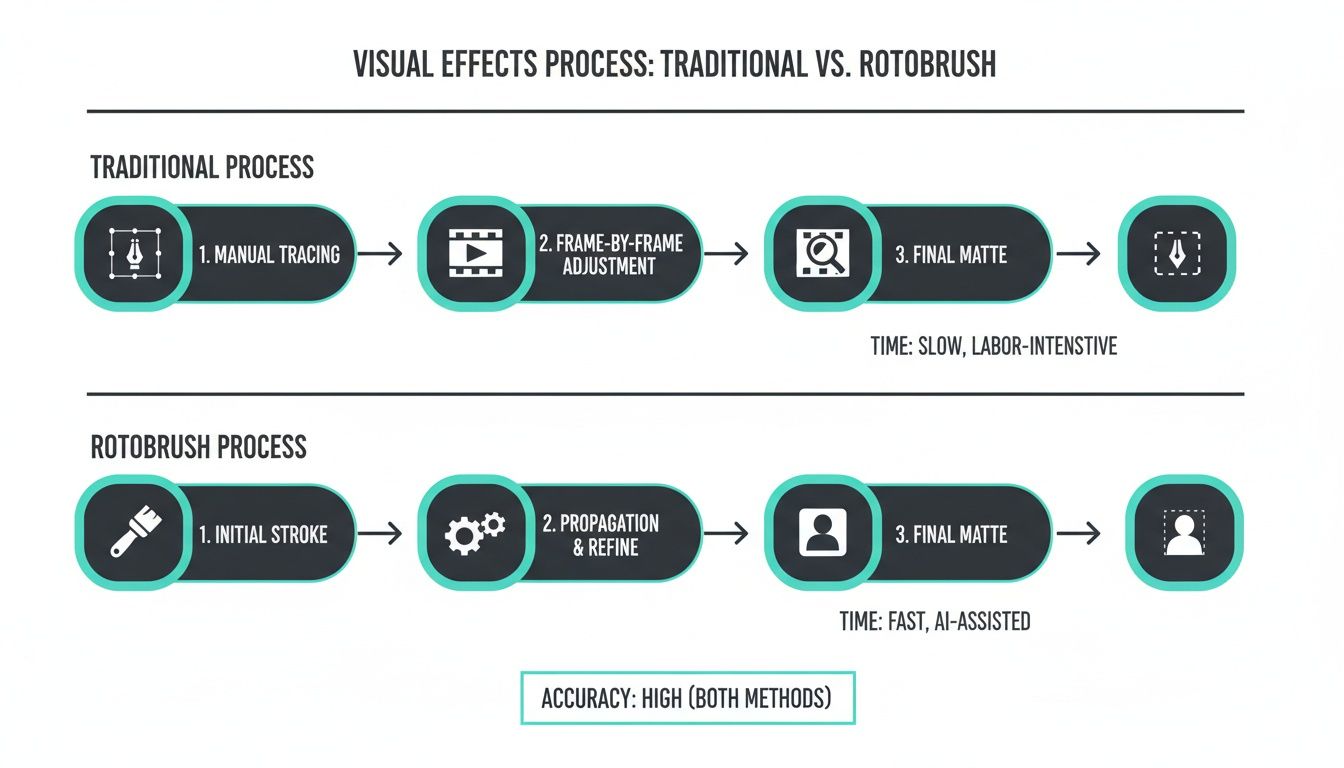
Se hai mai provato a ritagliare un soggetto in movimento da un video, conosci il dolore della rotoscopia classica. Tracciare il contorno a mano, fotogramma dopo fotogramma, è tra i compiti più noiosi del montaggio.
Ecco dove entra lo strumento Roto Brush di After Effects: una funzione semi-automatizzata potente, pensata per alleggerire il lavoro e trasformare ore di mascheratura in minuti di rifinitura. Questa guida ti accompagna passo dopo passo.
Cos’è il Roto Brush e perché conta
Pensa al Roto Brush come alla risorsa per ottenere ritagli puliti quando non c’è una green screen. Ti permette di separare un soggetto in primo piano — una persona, un’auto, un prodotto in movimento — dallo sfondo con velocità sorprendente.
Invece di maschere millimetriche, dipingi in modo approssimativo sul soggetto in un solo fotogramma. After Effects analizza il footage, segue il soggetto e propaga la selezione avanti e indietro sulla timeline. Compositing complessi — cambiare il cielo o applicare un effetto solo a una persona nella folla — diventano alla portata di molti profili.
Dal lavoro manuale al guadagno semi-automatizzato
Prima del Roto Brush (verso il 2010), la rotoscopia era lavoro manuale con spline e maschere: un mestiere per artisti VFX molto pazienti.
Lo strumento ha cambiato le regole. I primi benchmark parlavano di fino all’80 % in meno di tempo rispetto alla rotoscopia manuale. Ciò che prima era costoso o lento si è inserito nei flussi di motion designer, piccoli studi e creator. Per approfondire, consulta la documentazione ufficiale Adobe sul Roto Brush.
Il Roto Brush è evoluto molto; conviene sapere quale versione stai usando.
Versioni di Rotobrush a colpo d’occhio
Adobe ha continuato a migliorare la tecnologia, soprattutto con Rotobrush 2. Sintesi rapida:
| Versione | Tecnologia chiave | Miglioramento principale |
|---|---|---|
| Rotobrush 1 | Rilevamento bordi content-aware | Prima generazione semi-automatizzata. Buona base, ma molte correzioni in piani difficili. |
| Rotobrush 2 | Adobe Sensei (IA) | Tracciamento oggetti con IA, propagazione più precisa tra fotogrammi, meno pulizia manuale. |
| Rotobrush 3 | Modello IA potenziato | Migliore rilevamento con occlusioni e luci difficili, bordi migliori con motion blur. |
In sostanza, ogni versione è più intelligente e affidabile; meno tempo a correggere lo strumento e più per l’idea creativa.
Perché ne vale la pena
- Velocità: da maratona di rotoscopia a una sessione breve di dipingere e rifinire.
- Apprendimento: il flusso “dipingi e verifica” è più naturale che maschere con Bézier.
- Flessibilità: ideale per riprese on location senza green screen: documentario, evento, B-roll veloce.
- Creatività: una volta isolato l’elemento, nuovi fondi, grading selettivo, mix con la grafica.
In breve, il Roto Brush ha democratizzato il compositing di qualità: il ponte tra mascheratura di base e VFX professionali per molti più creator.
Il tuo primo progetto con Rotobrush: flusso pratico
Passiamo alla pratica con il Roto Brush in After Effects: da una clip grezza a un elemento pulito pronto per il compositing.
Esempio: qualcuno cammina in una strada trafficata. Obiettivo: ritagliarlo per cambiare lo sfondo o applicare un effetto solo alla persona. È il caso d’uso tipico di rotobrush after effects.
Impostazione e prime pennellate
Importa il footage e mettilo in una nuova composizione. Il Roto Brush funziona solo nel pannello Livello, non nel pannello Composizione. Fai doppio clic sul livello video sulla timeline.
- Strumento Roto Brush: barra in alto (o Opzione+W / Alt+W); il cursore diventa un cerchio verde.
- Fotogramma base: scegli un frame in cui il soggetto sia ben visibile e nitido.
- Dipingi il primo piano: tratto verde all’interno del soggetto; non serve seguire il bordo. Appare una linea di segmentazione magenta stimata.
Suggerimento: tieni premuto Cmd (Mac) o Ctrl (Windows) e trascina in orizzontale per ridimensionare il pennello al volo.
Correggere con il pennello sfondo
Il primo tentativo raramente è perfetto. Tieni premuto Opzione (Mac) o Alt (Windows): il cursore diventa un cerchio rosso (sfondo).
Dipingi di rosso le zone di sfondo incluse per errore; la linea magenta si aggiorna. Alterna verde e rosso finché il contorno non aderisce al fotogramma base.
Questo sistema ha semplificato molto il flusso; molti motion designer lo usano come strumento principale d’isolamento. Più contesto in questa guida sulla rotoscopia in After Effects (EN).
Sostituisci il tracciamento manuale fotogramma per fotogramma con un sistema intuitivo di “dipingi e traccia”, con forte risparmio di tempo fino a un matte pulito.
Rifinire il matte per un risultato professionale
La selezione grezza è solo l’inizio; la qualità si gioca nella rifinitura: capelli sciolti, pelo animale, tessuti semi-trasparenti.
Passa a Refine Edge (strumento sotto Roto Brush; di nuovo Alt+W / Opzione+W). Dipingi le aree problematiche; After Effects rianalizza quei pixel.
Controlli Refine Matte
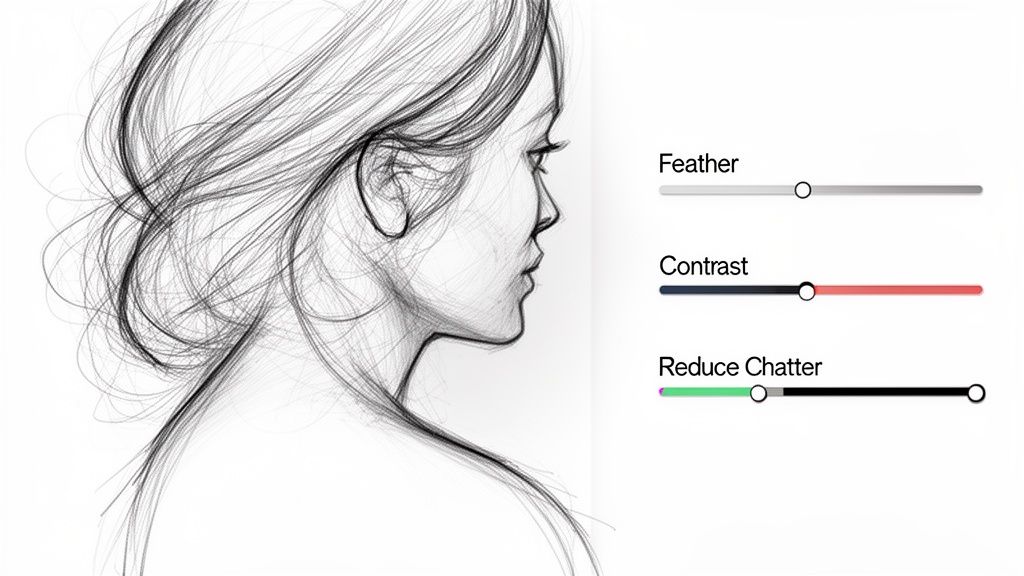
Nell’effetto Roto Brush & Refine Matte, i cursori definiscono la qualità del bordo.
- Feather: ammorbidisce il bordo del matte; spesso 2–5 px eliminano l’aspetto di “ritaglio duro”.
- Contrast: se si ammorbidisce troppo, alza il contrasto per stringere il bordo.
- Shift Edge: espande o contrae il matte. Alone del colore di fondo? Valori negativi (es. −15 %) “chiudono” il matte verso l’interno.
- Reduce Chatter: tremolio del bordo tra fotogrammi; prova 20–50 % per stabilizzare.
Non è “imposta e dimentica”: modifica un po’ e scorri tutta la timeline. Ciò che va al frame 10 può fallire al 50.
Problemi tipici al bordo
Motion blur: attiva Use Motion Blur in Refine Matte e regola Motion Blur Compensation.
Prestazioni e problemi frequenti
Il flusso Roto Brush after effects è potente ma molto impegnativo per l’hardware.
Il tracking si perde? Suddividi il piano: propaga solo 20–30 fotogrammi, correggi e ripeti da un nuovo frame di riferimento.
Freeze: indispensabile
Quando il matte è a posto, premi Freeze (in basso a destra nel pannello Livello). After Effects memorizza in cache su disco i dati del Roto Brush: eviti di rovinare ore di lavoro e non ricalcola il matte ogni volta che sposti il playhead.
- Proteggi il lavoro.
- La riproduzione diventa più fluida.
Freeze è come consolidare la rotoscopia: il calcolo pesante è fatto e il matte si comporta quasi come footage normale.
Anteprima e GPU
- Risoluzione anteprima: da Piena a Metà o Quarto.
- Qualità “veloce” sull’effetto Roto Brush mentre rifinisci; torna a migliore prima di Freeze o export.
- GPU: controlla File > Impostazioni progetto > Elaborazione video ed effetti.
Sfocatura veloce, modificabile — senza stress.
Nessuna carta. Risultati immediati.Senza abbonamento.
Inizia gratisFino a 10GB · 100% online
Oltre il Roto Brush: strumenti alternativi
Il Rotobrush nativo è molto valido, ma non sempre è la scelta migliore.
Superfici piatte — schermo del telefono, logo su un camion, finestra? Lì di solito vince Mocha AE.
Quando usare Mocha AE (tracking planare)
Mocha traccia piani, non contorni pixel per pixel come il Roto Brush. Disegni una forma ampia; Mocha segue texture, prospettiva e rotazione con grande stabilità.
Sensei e il futuro
Rotobrush 2 e 3 usano già IA per una propagazione più intelligente; in futuro ci saranno segmentazioni ancora più rapide.
Anonimizzazione rapida con IA
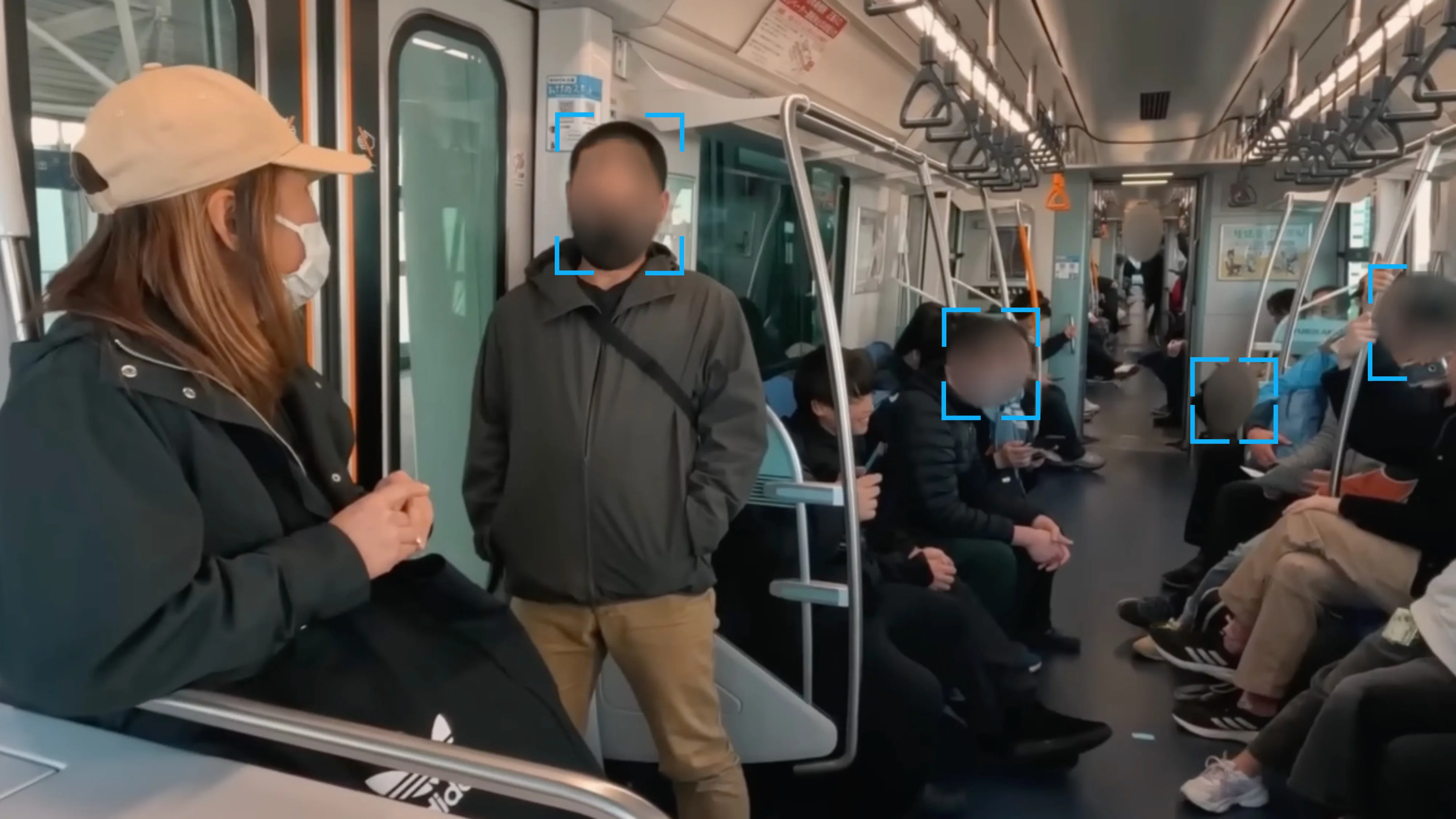
Con una scadenza stretta non c’è tempo di rotoscopiare a mano molte facce. Uno strumento nel browser come YouBlur rileva e sfoca i volti in secondi.
- Rilevamento automatico di volti, targhe, ecc.
- Flusso nel browser: niente installazioni pesanti.
- Conformità: hosting UE e cancellazione file per aiutare con GDPR e privacy.
Domande frequenti sul Roto Brush
Roto Brush in Premiere Pro?
Non come in After Effects. La soluzione tipica è Dynamic Link e lavorare il ritaglio in AE.
Lo strumento non dipinge?
Quasi sicuramente sei nel pannello Composizione e non in Livello. Doppio clic sul livello video.
Nove volte su dieci è solo il pannello sbagliato.
Differenze tra Roto Brush 1, 2 e 3?
- 1: rilevamento basilare, molta correzione manuale su soggetti difficili.
- 2: Sensei; meno pulizia manuale.
- 3: migliore con occlusioni, capelli e motion blur; usala se disponibile.
Ti serve solo anonimizzare volti o targhe? La rotoscopia manuale è eccessiva. YouBlur individua e sfoca dati sensibili con IA nel browser. Scopri di più: https://youblur.com.