

Top 5 ferramentas para pixelizar rostos em imagens em 2026
Top 5 ferramentas para pixelizar rostos em imagens (2026)
Se você publica fotos de locais públicos, eventos ou entrevistas, em algum momento vai precisar pixelizar rostos para proteger a privacidade. Neste guia, comparamos 5 opções práticas em 2026 para você escolher o melhor caminho com base em velocidade, qualidade e fluxo de trabalho.
Por que pixelizar rostos em imagenså
- Privacidade: evite expor pessoas identificáveis sem consentimento
- Menos riscos: reduza reclamações e pedidos de remoção
- Economia de tempo: detecção automática é muito mais rápida que máscara manual
- Resultado profissional: anonimização limpa deixa o conteúdo mais seguro
Como escolher uma ferramenta de pixelização
- Detecção automática de rostos: essencial quando há vários rostos
- Qualidade de exportação: pixels consistentes e bordas limpas
- Facilidade de uso: importante se você faz isso com frequência
- Tratamento de dados: onde o conteúdo é processado/armazenado?
- Imagem + vídeo: útil se você também trabalha com clips
As 5 melhores ferramentas para pixelizar rostos (2026)
1) YouBlur.com — o fluxo mais rápido e simples
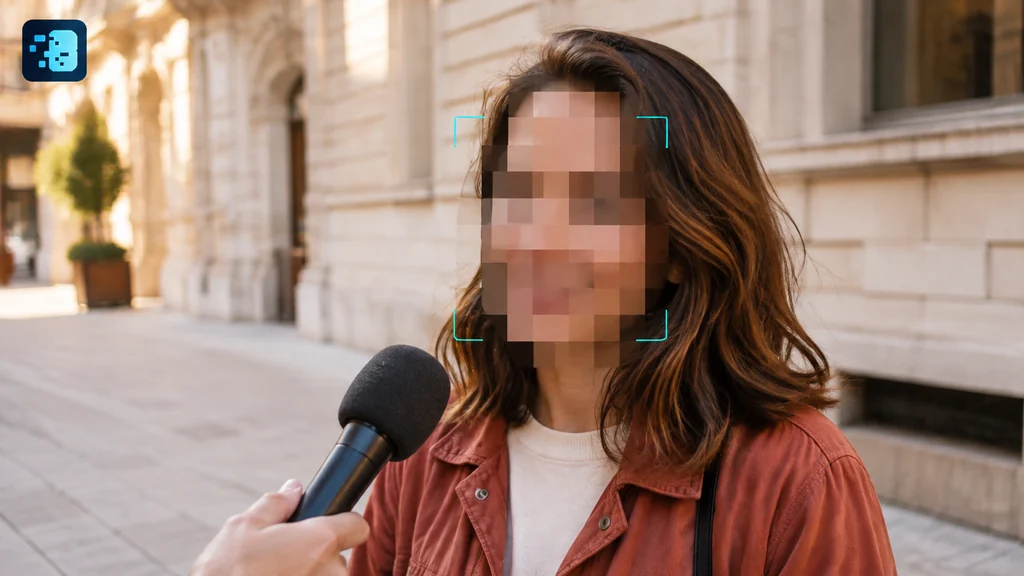
YouBlur.com é uma ferramenta 100% online que usa IA para detectar rostos automaticamente e aplicar pixelização (ou desfoque). Sem instalação: envie → anonimize → exporte.
- Detecção de rostos com IA
- Processamento instantâneo para imagens
- Interface simples para publicar rápido
- Também ajuda na anonimização de vídeos quando necessário
2) Adobe Photoshop — controle manual total
Photoshop permite edição precisa. Você pode pixelizar usando um filtro de mosaico/pixelate em uma seleção/máscara.
- Prós: máximo controle, fluxos profissionais
- Contras: manual, mais demorado, assinatura paga
3) GIMP — potente e grátis (mas manual)
GIMP é um editor gratuito e open source. Funciona bem para uso pontual, porém geralmente sem automação.
- Prós: grátis, completo
- Contras: sem IA, interface menos moderna, instalação
4) Canva — prático para casos simples
Se você já cria posts no Canva, os efeitos básicos podem ajudar com 1–2 rostos sem sair do seu editor.
- Prós: muito fácil, rápido para o básico
- Contras: sem detecção automática, controle limitado
5) Facepixelizer (web) — rápido, mas limitado
Sites tipo “face pixelizer” podem servir para tarefas pontuais. A qualidade e a privacidade variam bastante — cuidado com conteúdo sensível.
- Prós: rápido, muitas vezes grátis
- Contras: resultados inconsistentes, poucas opções, não é ideal para volume
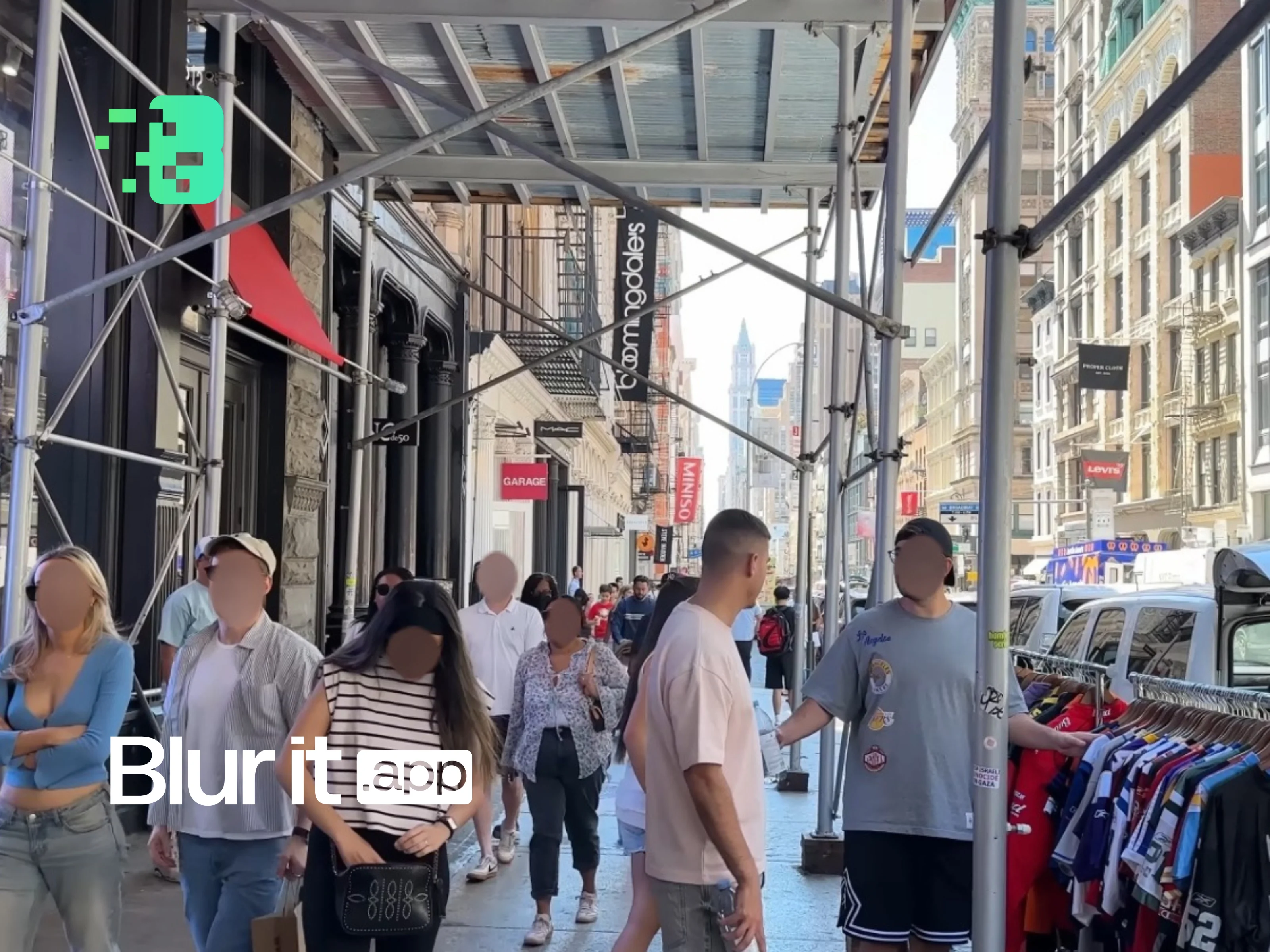
Tabela comparativa
| Ferramenta | Detecção auto | Preço | Instalação | Vídeo |
|---|---|---|---|---|
| YouBlur.com | Sim (IA) | Teste grátis / assinatura | Não | Sim |
| Photoshop | Não | Assinatura | Sim | Não |
| GIMP | Não | Grátis | Sim | Não |
| Canva | Não | Freemium | Não | Limitado |
| Sites tipo Facepixelizer | Varia | Muitas vezes grátis | Não | Não |
Qual escolher?
- Precisa de velocidade: YouBlur.com (detecção automática + export limpo)
- Precisa de controle total: Photoshop
- Precisa de um software grátis: GIMP
- Já está no design: Canva
- Uso pontual: ferramentas web (verifique privacidade)
Teste o YouBlur.com nas suas imagens
Se seu objetivo é pixelizar rostos rapidamente sem complicação, YouBlur.com oferece um fluxo direto: envie → IA detecta → exporte.
Teste o YouBlur.com grátis — 100% online, sem instalação.
Nota: Este artigo lista várias opções do mercado. YouBlur.com é uma das ferramentas mencionadas.