

Domine o Roto Brush no After Effects para recortes perfeitos
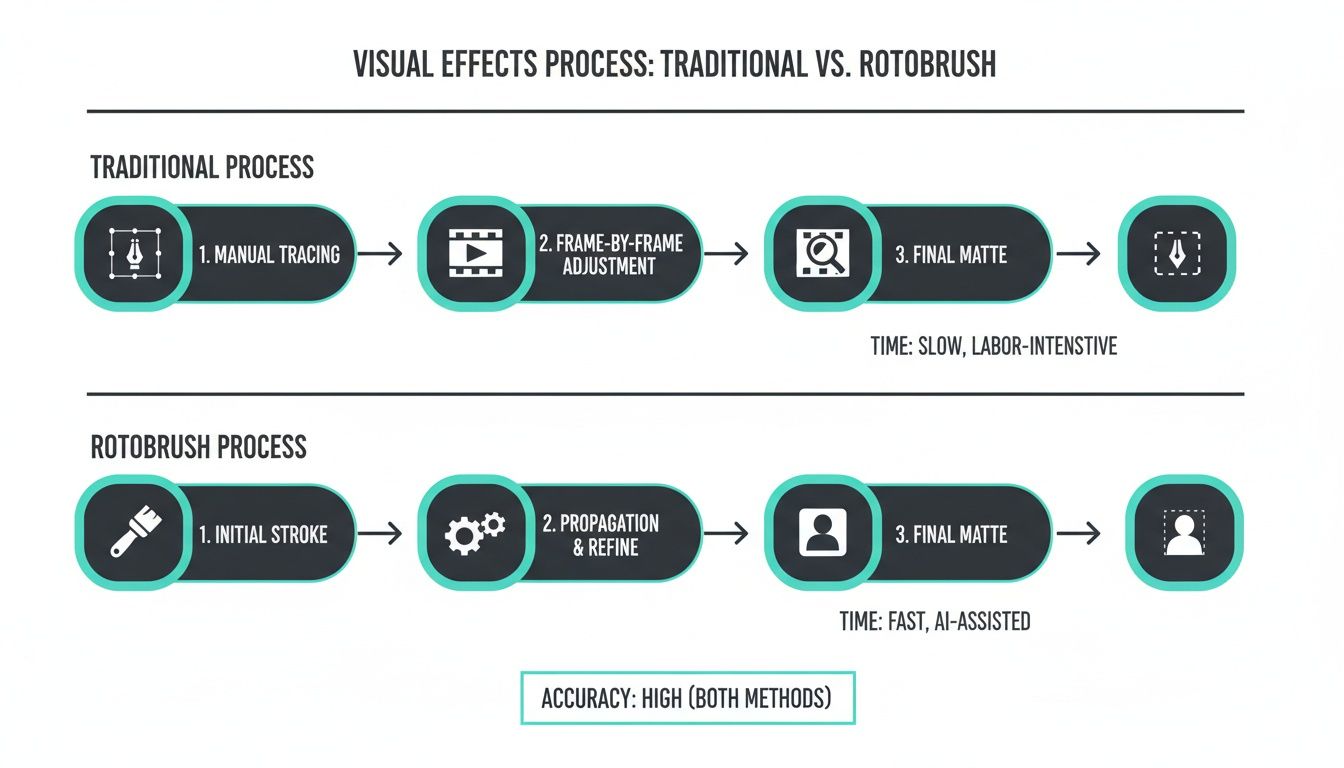
Se já tentou recortar um sujeito em movimento de um vídeo, conhece o pesadelo da rotoscopia clássica. Traçar o contorno à mão, fotograma a fotograma, é das tarefas mais maçãs de edição.
É aqui que entra a ferramenta Roto Brush do After Effects: uma função semi-automatizada poderosa, pensada para reduzir o trabalho e transformar horas de máscaras em minutos de refinamento. Este guia mostra o fluxo passo a passo.
O que é o Roto Brush e por que importa
Pense no Roto Brush como o recurso para obter recortes limpos quando não há chroma key. Permite separar um sujeito em primeiro plano — uma pessoa, um carro, um produto em movimento — do fundo com rapidez surpreendente.
Em vez de máscaras milimétricas, pinta de forma aproximada sobre o sujeito num único fotograma. O After Effects analisa o metraje, segue o sujeito e propaga a seleção para a frente e para trás na linha de tempo. Composições complexas — trocar o céu ou aplicar um efeito só a uma pessoa numa multidão — ficam ao alcance de muitos perfis.
Do trabalho manual ao ganho semi-automatizado
Antes do Roto Brush (por volta de 2010), a rotoscopia era trabalho manual com splines e máscaras: ofício de artistas VFX muito pacientes.
A ferramenta mudou o jogo. Os primeiros estudos falavam em até 80 % menos tempo face à rotoscopia manual. O que era caro ou lento passou a encaixar em fluxos de motion designers, pequenos estúdios e criadores. Para aprofundar, veja a documentação oficial da Adobe sobre o Roto Brush.
O Roto Brush evoluiu bastante; convém saber que versão está a usar.
Versões do Rotobrush num relance
A Adobe continuou a melhorar a tecnologia, sobretudo com o Rotobrush 2. Resumo rápido:
| Versão | Tecnologia chave | Principal melhoria |
|---|---|---|
| Rotobrush 1 | Deteção de contornos consciente do conteúdo | Primeira geração semi-automatizada. Boa base, mas muitas correções em planos difíceis. |
| Rotobrush 2 | Adobe Sensei (IA) | Seguimento de objetos com IA, propagação mais precisa entre fotogramas, menos limpeza manual. |
| Rotobrush 3 | Modelo de IA reforçado | Melhor deteção com oclusões e luz difícil, melhores contornos com desfoque de movimento. |
Em essência, cada versão é mais inteligível e fiável; menos tempo a corrigir a ferramenta e mais para a ideia criativa.
Porque vale a pena
- Velocidade: de maratona de rotoscopia para uma sessão curta de pintar e refinar.
- Aprendizagem: o fluxo “pintar e verificar” é mais natural do que máscaras com Bézier.
- Flexibilidade: ideal para locações sem ecrã verde: documentário, evento, B-roll rápido.
- Criatividade: depois de isolar o elemento, novos fundos, gradação seletiva, mistura com gráficos.
Em suma, o Roto Brush democratizou o compositing de qualidade: a ponte entre máscaras básicas e VFX profissional para muito mais criadores.
O seu primeiro projeto com Rotobrush: fluxo prático
Vamos à prática com o Roto Brush no After Effects: de um clipe em bruto a um elemento limpo pronto para compor.
Exemplo: alguém caminha numa rua movimentada. Objetivo: recortá-lo para mudar o fundo ou aplicar um efeito só à pessoa. É o caso típico de rotobrush after effects.
Configuração e primeiros traços
Importe o metraje e coloque-o numa composição nova. O Roto Brush só funciona no painel Camada, não no painel de Composição. Faça duplo clique na camada de vídeo na linha do tempo.
- Ferramenta Roto Brush: barra superior (ou Opção+W / Alt+W); o cursor torna-se um círculo verde.
- Fotograma base: escolha um frame em que o sujeito esteja bem visível e nítido.
- Pintar o primeiro plano: traço verde no interior do sujeito; não precisa seguir o contorno. Aparece uma linha de segmentação magenta estimada.
Dica: mantenha Cmd (Mac) ou Ctrl (Windows) e arraste na horizontal para redimensionar o pincel em tempo real.
Corrigir com o pincel de fundo
A primeira tentativa raramente é perfeita. Mantenha Opção (Mac) ou Alt (Windows): o cursor passa a círculo vermelho (fundo).
Pinte a vermelho as zonas de fundo incluídas por engano; a linha magenta atualiza. Alterne verde e vermelho até o contorno encaixar no fotograma base.
Este sistema simplificou muito o fluxo; muitos motion designers usam-no como ferramenta principal de isolamento. Mais contexto neste guia sobre rotoscopia no After Effects (EN).
Substitui o traçado manual fotograma a fotograma por um sistema intuitivo de “pintar e seguir”, com grande poupança de tempo até obter um mate limpo.
Refinar o mate para um resultado profissional
A seleção grosseira é só o início; a qualidade ganha-se no refinamento: cabelo solto, pelo animal, tecidos semitransparentes.
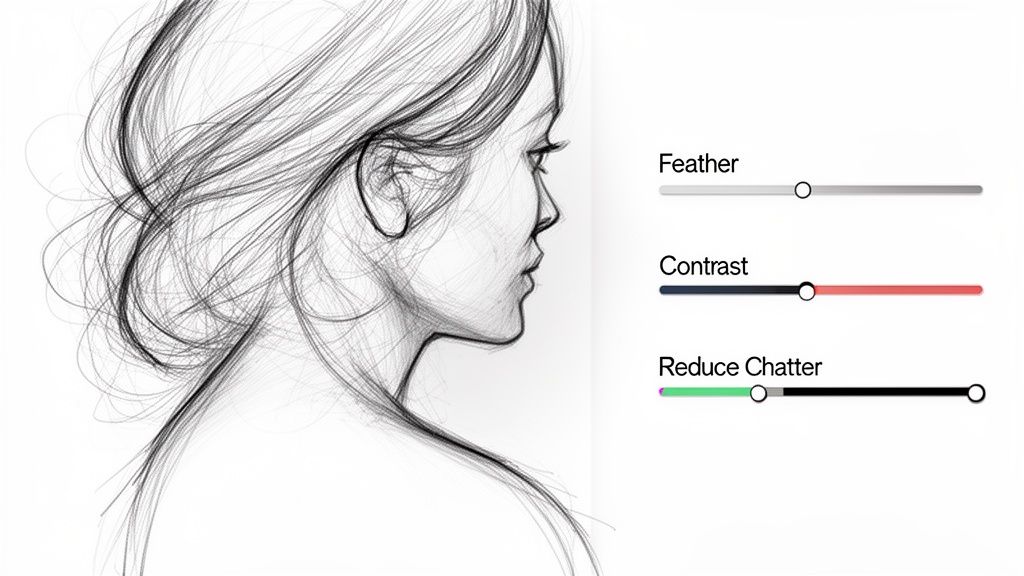
Passe a Refine Edge (ferramenta sob o Roto Brush; de novo Alt+W / Opção+W). Pinte as zonas problemáticas; o After Effects reanalisa esses pixéis.
Controlos de Refine Matte
No efeito Roto Brush & Refine Matte, os cursores marcam a qualidade do contorno.
- Feather: suaviza o contorno do mate; frequentemente 2–5 px removem o aspeto de “recorte duro”.
- Contrast: se ficar demasiado macio, suba o contraste para tensionar o contorno.
- Shift Edge: expande ou contrai o mate. Halo da cor de fundo? Valores negativos (p.ex. −15 %) “fecham” o mate para dentro.
- Reduce Chatter: cintilação do contorno entre fotogramas; experimente 20–50 % para estabilizar.
Não é “ajustar uma vez e esquecer”: faça pequenas alterações e percorra toda a linha do tempo. O que funciona no frame 10 pode falhar no 50.
Problemas típicos no contorno
Desfoque de movimento: ative Use Motion Blur em Refine Matte e ajuste Motion Blur Compensation.
Desempenho e problemas frequentes
O fluxo Roto Brush after effects é potente mas exige muito do hardware.
O seguimento perde-se? Divida o plano: propague só 20–30 fotogramas, corrija e volte a propagar a partir de um novo frame de referência.
Congelar (Freeze): indispensável
Quando o mate estiver bom, prima Freeze (canto inferior direito do painel Camada). O After Effects grava em cache em disco os dados do Roto Brush: evita estragar horas de trabalho e deixa de recalcular o mate sempre que move o indicador de reprodução.
- Protege o trabalho.
- A reprodução fica mais fluida.
Freeze é como “assar” a rotoscopia: o cálculo pesado fica feito e o mate comporta-se quase como metragem normal.
Pré-visualização e GPU
- Resolução de pré-visualização: de Total para Metade ou Quarto.
- Qualidade “rápida” no efeito Roto Brush enquanto refina; volte à máxima antes de Freeze ou exportar.
- GPU: verifique Ficheiro > Definições do projeto > Processamento de vídeo e efeitos.
Desfoque rápido e editável, sem complicação.
Sem cartão. Resultado instantâneo.Sem assinatura.
Comece grátisAté 10GB · 100% online
Para além do Roto Brush: ferramentas alternativas
O Rotobrush nativo é muito válido, mas nem sempre é a melhor opção.
Superfícies planas — ecrã de telemóvel, logótipo num camião, janela? Aí costuma ganhar o Mocha AE.
Quando usar o Mocha AE (seguimento planar)
O Mocha segue planos, não contornos píxel a píxel como o Roto Brush. Desenha uma forma ampla; o Mocha segue textura, perspetiva e rotação com grande estabilidade.
Sensei e o futuro
O Rotobrush 2 e 3 já usam IA para uma propagação mais inteligente; no futuro haverá segmentações ainda mais rápidas.
Anonimização rápida com IA
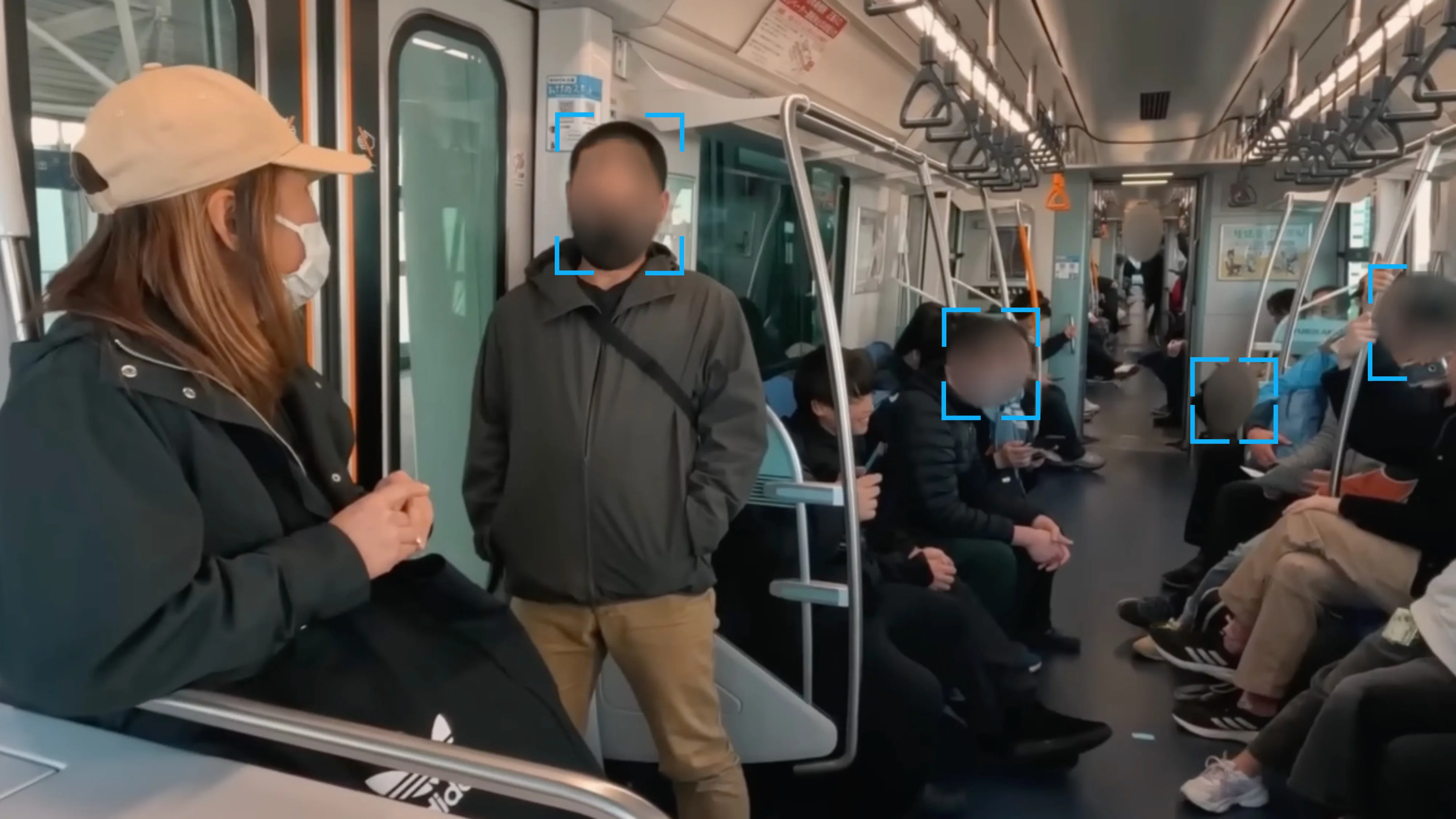
Com um prazo apertado não há tempo para rotoscopiar à mão várias caras. Uma ferramenta no navegador como YouBlur deteta e desfoca rostos em segundos.
- Deteção automática de rostos, matrículas, etc.
- Fluxo no navegador: sem instalações pesadas.
- Conformidade: alojamento na UE e eliminação de ficheiros para ajudar com RGPD e privacidade.
Perguntas frequentes sobre o Roto Brush
Roto Brush no Premiere Pro?
Não como no After Effects. A solução habitual é Dynamic Link e trabalhar o recorte no AE.
A ferramenta não pinta?
Quase de certeza está no painel de Composição e não no de Camada. Duplo clique na camada de vídeo.
Nove em dez vezes é só o painel errado.
Diferenças entre Roto Brush 1, 2 e 3?
- 1: deteção básica, muita correção manual em sujeitos difíceis.
- 2: Sensei; menos limpeza manual.
- 3: melhor com oclusões, cabelo e desfoque de movimento; use se estiver disponível.
Só precisa de anonimizar caras ou matrículaså A rotoscopia manual é excesso. O YouBlur localiza e desfoca dados sensíveis com IA no navegador. Mais informações: https://youblur.com.