

Topp 5 verktyg för att pixla ansikten i bilder (2026)
Topp 5 verktyg för att pixla ansikten i bilder (2026)
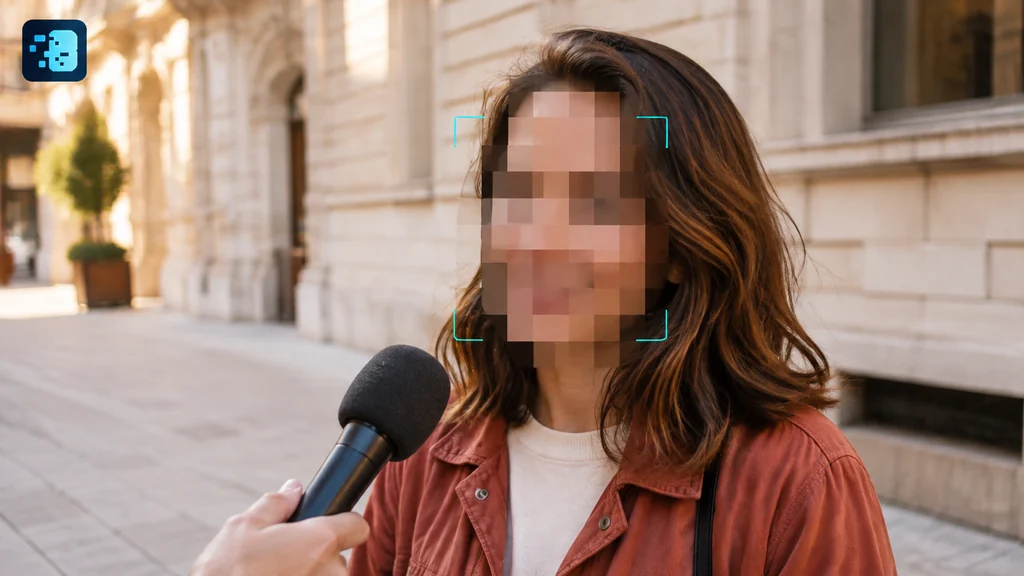
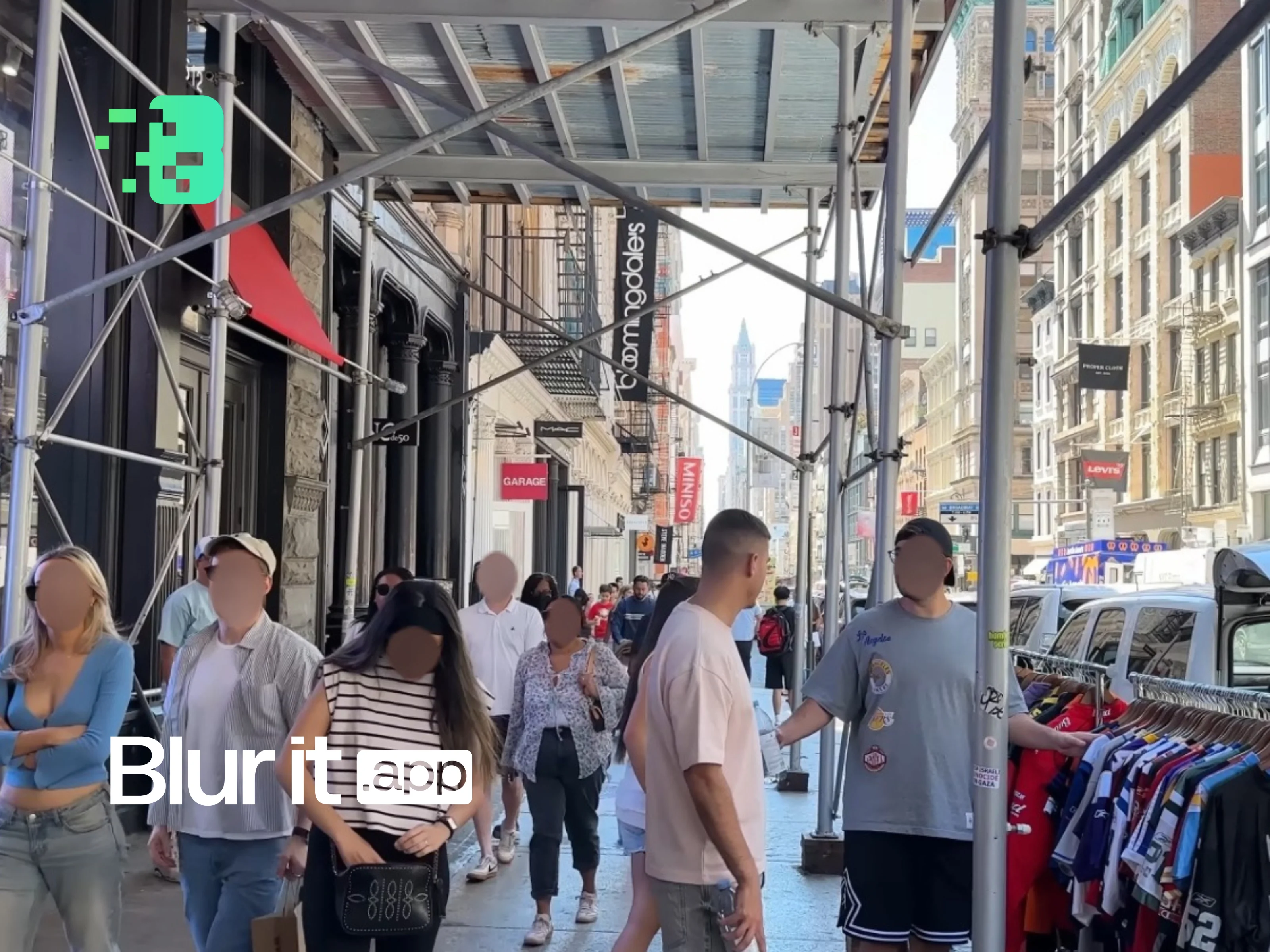
Om du publicerar foton från offentliga platser, event eller intervjuer kommer du förr eller senare behöva pixla ansikten för att skydda integriteten. Här jämför vi 5 praktiska alternativ för 2026 så att du kan välja rätt verktyg utifrån hastighet, kvalitet och arbetsflöde.
Varför pixla ansikten i bilder?
- Integritet: undvik att visa identifierbara personer utan samtycke
- Mindre risk: färre klagomål och borttagningsförfrågningar
- Tidsbesparing: automatisk detektion slår manuell maskning
- Proffsigt resultat: ren anonymisering gör innehållet säkrare att dela
Så väljer du rätt verktyg
- Automatisk ansiktsdetektion: störst tidsvinst vid flera ansikten
- Exportkvalitet: jämna pixlar och rena kanter
- Enkelhet: viktigt om du gör detta ofta
- Datahantering: var behandlas/lagras materialet?
- Bild + video: bra om du även jobbar med klipp
De 5 bästa verktygen för att pixla ansikten (2026)
1) YouBlur.com — snabbast och enklast
YouBlur.com är ett 100% onlineverktyg som använder AI för att automatiskt hitta ansikten och applicera pixelering (eller oskärpa). Ingen installation: ladda upp → anonymisera → exportera.
- AI-baserad ansiktsdetektion
- Omedelbar bearbetning för bilder
- Enkelt gränssnitt för snabb publicering
- Stöd för videoanonymisering när det behövs
2) Adobe Photoshop — full manuell kontroll
Photoshop ger precis redigering. Pixelering görs ofta med ett mosaik/pixelate-filter på en markering/mask.
- Fördelar: maximal kontroll, proffsflöden
- Nackdelar: manuellt, tar tid, abonnemang
3) GIMP — kraftfullt och gratis (men manuellt)
GIMP är en gratis open source-editor. Bra för enstaka fall, men utan AI blir det oftast manuellt.
- Fördelar: gratis, kapabelt
- Nackdelar: ingen AI, mindre modernt UI, kräver installation
4) Canva — smidigt för enkla behov
Om du redan skapar innehåll i Canva kan grundläggande effekter räcka för 1–2 ansikten utan att lämna designverktyget.
- Fördelar: väldigt enkelt, snabbt för basics
- Nackdelar: ingen automatisk detektion, begränsad kontroll
5) Facepixelizer (webb) — snabbt men begränsat
“Face pixelizer”-webbsidor kan funka för sporadiska uppgifter. Kvalitet och integritetspraxis varierar — var försiktig med känsligt material.
- Fördelar: snabbt, ofta gratis
- Nackdelar: ojämna resultat, få alternativ, inte för volym
Jämförelsetabell
| Verktyg | Auto-detektion | Pris | Installation | Video |
|---|---|---|---|---|
| YouBlur.com | Ja (AI) | Gratis test / abonnemang | Nej | Ja |
| Photoshop | Nej | Abonnemang | Ja | Nej |
| GIMP | Nej | Gratis | Ja | Nej |
| Canva | Nej | Freemium | Nej | Begränsat |
| Facepixelizer-webbplatser | Varierar | Ofta gratis | Nej | Nej |
Vilket ska du välja?
- Behöver hastighet: YouBlur.com (auto-detektion + ren export)
- Behöver full kontroll: Photoshop
- Budget 0: GIMP
- Designflöde: Canva
- Enstaka användning: webbverktyg (kolla integritet)
Testa YouBlur.com på dina bilder
Om du vill pixla ansikten snabbt utan krånglig manuell redigering ger YouBlur.com ett direkt flöde: ladda upp → AI hittar → exportera.
Testa YouBlur.com gratis — 100% online, ingen installation.
Notis: Den här artikeln listar flera alternativ på marknaden. YouBlur.com är ett av verktygen som nämns.