

Bästa apparna för att sudda bakgrunden i foto och video

Du har tagningen. Motivet sitter. Sedan ser du bakgrunden. En främmande person syns bakom din intervjugäst. Ett husnummer går att läsa i hörnet på en fastighetsbild. En laptop-skärm i bakgrunden visar något som inte ska lämna kontoret. Ibland vill du ha oskärpa som stil. Ibland behöver du den för integritet. Det är två olika jobb — och fel app märks snabbt.
Snabbaste vägen: använd gratisverktyget för att sudda ut bakgrunden i en video — AI:n håller motivet skarpt, utan vattenstämpel.
Därför räcker inte en enkel sammanställning av appar som suddar bakgrunden. Du behöver veta vilka verktyg som är byggda för snabbt socialt innehåll, vilka som ger bild-för-bild-kontroll och vilka som är säkrare när materialet innehåller ansikten, registreringsskyltar, dokument eller annat som kan identifiera en person.
Kategorin har vuxit sedan mobilens porträttläge blev mainstream med iPhone 7 Plus 2016, och 2023 omsatte den globala marknaden för fotoredigeringsappar uppskattningsvis 500 miljoner dollar, med toppappar på cirka 85 miljoner månatliga aktiva användare. Det är logiskt: oskärpa är nu en vardaglig justering för kreatörer, marknadsförare, journalister och juridiska team.
Den praktiska uppdelningen är enkel. För ett snabbt inlägg vill du hastighet och hyfsad motivdetektering. För kommersiell video vill du spårning, masker och kantkontroll. För anonymisering av känsligt material behöver du oåterkallelig oskärpa eller pixelering, kontrollerade exporter och ett arbetsflöde som inte skapar nya integritetsproblem.
Nedan är verktygen sorterade efter uppgift: webbappar för snabbhet och åtkomst, skrivbordsverktyg för precision och mobilvänliga alternativ när leveranstid väger tyngre än maximal kontroll.
1. YouBlur
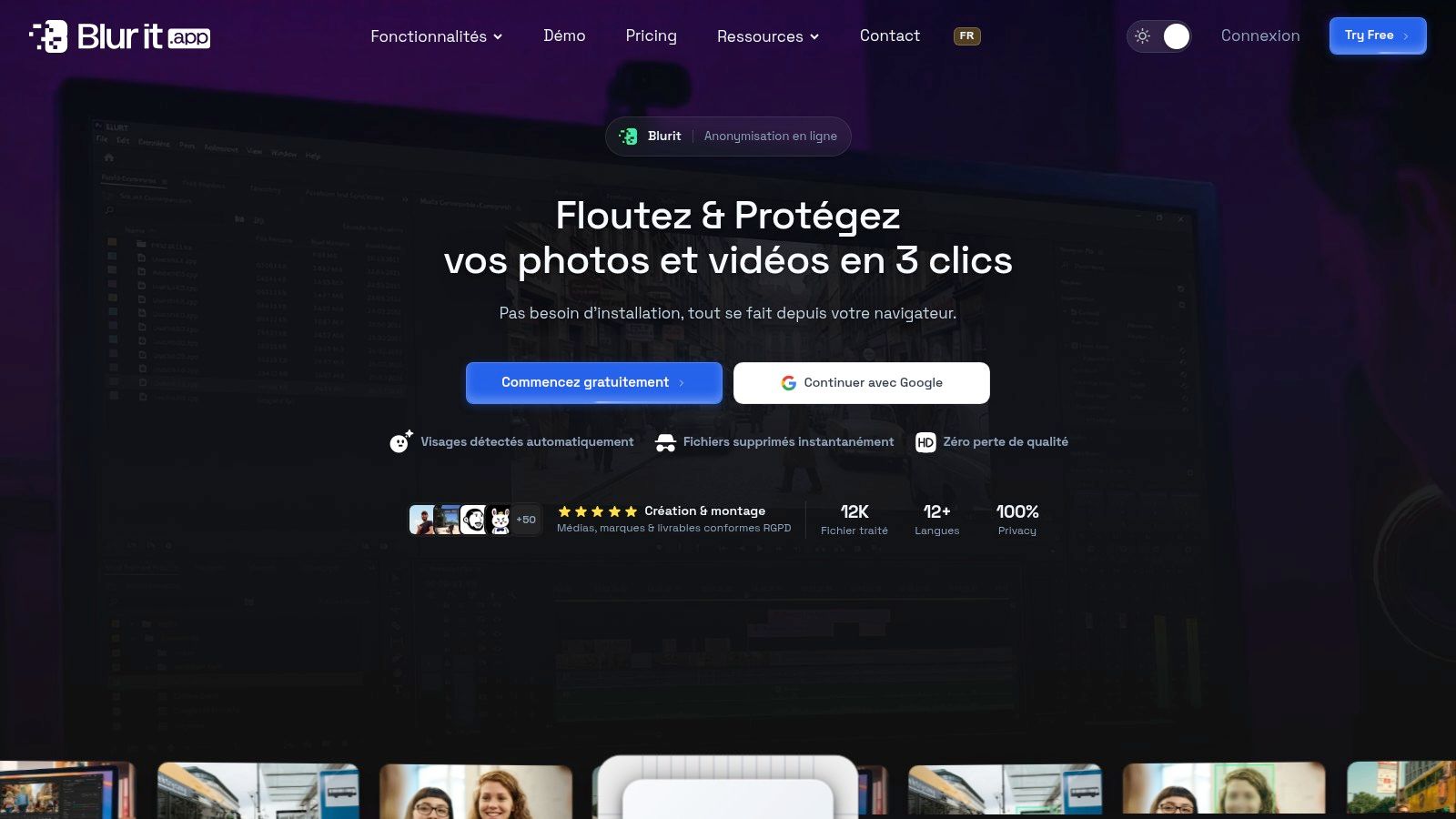
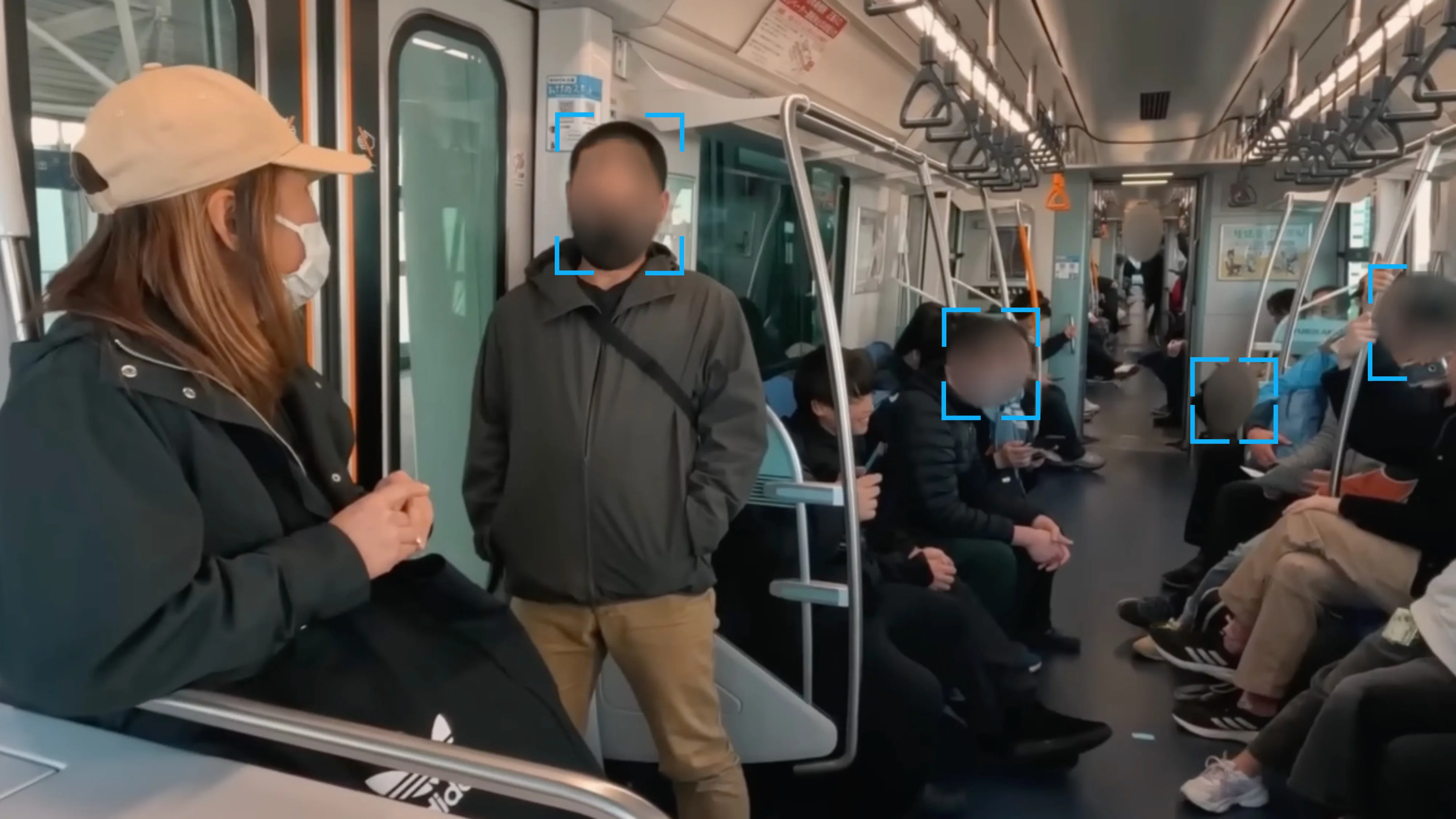
YouBlur passar ett tydligt användningsfall: när bakgrunden innehåller information som ska förbli dold efter export — inte när du bara vill ha ett mjukare porträtt till ett inlägg.
Det förändrar arbetsflödet. Istället för en generell editor, handritade masker och hopp om att inget identifierbart slinker igenom börjar du med detektering, granskar flaggade ansikten, skyltar, skärmar eller andra känsliga ytor, rättar missar och exporterar den redigerade filen. För juridisk granskning, journalistik, utredningar och intern säkerhetsvideo är den ordningen oftast det säkrare valet.
Var YouBlur sticker ut
Det starkaste med YouBlur är inte själva oskärpan utan integritets- och hanteringsmodellen runt den.
Plattformen använder webbläsarstyrd detektering under analys, EU-hosting, TLS-kryptering, ISO 27001-molninfrastruktur, valfritt tillfälligt läge för omedelbar radering, stöd för filer upp till 10 GB, parallell bearbetning och export upp till 4K. Sådana detaljer spelar roll för team som inte kan behandla anonymisering som en snabb kreatörsretusch. En webbapp kan vara riskabel om leverantören är vag kring lagring och bearbetning — här är säkerhetsnivån en del av produktbeslutet.
Oskärpekvaliteten hänger, som i närliggande kategorier, på segmentering och motivdetektering. Den globala marknaden för AI-driven bakgrundsborttagning nådde 468 miljoner USD 2024 och förväntas växa med cirka 21,7 % CAGR till 2033 enligt DataIntelos marknadsrapport om AI-bakgrundsborttagning.
Praktisk regel: Om en tittare ur bakgrunden skulle kunna identifiera en person, plats, fordon, skärm eller dokument — använd ett verktyg byggt för maskering och granskning, inte ett som främst optimerar estetik.
Webbåtkomst är användbart för team som inte vill ha ytterligare skrivbordsinstallation, ytterligare klippplats eller datorlåst flöde bara för att anonymisera material. Det sparar verklig tid för distribuerade team och icke-klippare som ändå behöver ett kontrollerat resultat.
Bästa användning och avvägningar
YouBlur passar särskilt för:
- Juridik och regelefterlevnad: Maskering av ansikten, registreringsskyltar, skärmar och dokument med granskning före export.
- Redaktionell deadline: Snabb detektering först, sedan manuella specialfall.
- Bearbetning av övervakningsvideo: Stora filer utan att bygga ett helt NLE-projekt.
- Produkt- och ingenjörsteam: REST API eller edge-distribution i en större anonymiseringspipeline.
Avvägningen är rak: behöver du ett helt offline skrivbordsverktyg finns bättre alternativ. Vid trängsel, underexponering eller mycket ocklusion räkna med manuell efterbearbetning — normalt vid AI-stödd detektering, därför är granskningskontroller avgörande.
Bland appar som suddar bakgrunden är YouBlur det starkaste valet när integritet, spårbarhet och tempo väger tyngre än kreativ styling.
2. Adobe Premiere Pro
Adobe Premiere Pro är den pragmatiska mellanvägen för klippare som lever på en tidslinje och behöver bakgrundsoskärpa i samma projekt de redan klipper i.
Det är inte en ett-klicks-„sudda bakgrunden”-app som kreatörverktyg marknadsför — och därför användbart: du får oskärpaeffekter, masker, fjädring, objektspårning och möjlighet att justera resultatet tagning för tagning istället för att acceptera vad ett automatiskt verktyg bestämde.
Varför klippare fortsätter använda det
För rörliga motiv räcker inbyggd maskning och spårning i Premiere oftast för intervjuer, walk-and-talk och sociala klipp där bakgrunden ska mjukas ut utan slarvig gloria runt motivet.
Arbetsflödet är rakt fram:
- Använd en oskärpaeffekt: Gaussisk oskärpa är vanlig start, medan riktnings- eller kameralik oskärpa kan passa vissa rörelser bättre.
- Maskera ytan: Invertera masken om du vill ha motivet skarpt och bakgrunden oskarp.
- Spåra rörelsen: Låt masken följa motivet och fixa drift manuellt där det behövs.
Sista steget är avvägningen: Premiere sparar tid jämfört med helt manuellt bild-för-bild-arbete men kräver ändå en vaksam klippare. Hår, transparenta objekt och snabb sidledes rörelse kan förstöra illusionen snabbt.
Lita inte på första auto-spårningen. Skrubba hela klippet, särskilt vridningar, handrörelser och kantövergångar.
Var det passar bäst
Premiere är lämpligt för:
- Talking head-video
- Varumärkta sociala klipp
- Dokumentära intervjuer
- Leverans i flera format där oskärpa är ett steg i ett större efterproduktionsflöde
Mindre lockande om du bara ska anonymisera ett enda klipp snabbt: dedikerade integritetsverktyg vinner på tid. Det kräver dessutom prenumeration, svår att motivera om bakgrundsoskärpa är ditt enda behov.
Använd Premiere när klippkontroll väger tyngre än ett-klicks-bekvämlighet.
3. Adobe After Effects
Adobe After Effects är rätt val när bakgrundsoskärpa ska tåla granskning. Om Premiere är det effektiva klippvalet är After Effects kompositörens val.
Det här är verktyget för tagningar som strular: hårdetaljer, rörelseoskärpa, ojämn belysning, motiv som korsar förgrundsobjekt — där börjar rena „AI sudda bakgrund”-appar se syntetiska ut.
Bäst för svåra kanter
Nyckelfördelen är motivseparation. Med Roto Brush och ett djupare masknings- och kompositkit får du långt mer kontroll över mattan innan du oskärper något.
Ett praktiskt arbetsflöde ser ofta ut så här:
- Isolera motivet först: Bygg mattan innan du rör oskärpans styrka.
- Duplicera eller separera lager: Håll motivet fristående från bakgrunden.
- Lens Blur eller Gaussisk oskärpa: Välj efter om du vill ha realism eller tempo.
- Rensa kantkontamination: Ta bort fringing före export.
Det tar längre tid än en kreatörapp — med avsikt: du byter bekvämlighet mot kontroll.
Avvägningar
After Effects är kraftfullt men inte förlåtande. Utan förståelse för masker, lagerordning, fjädring och hur oskärpa påverkar kanter blir det inte snabbaste vägen. Det fungerar bäst tillsammans med Premiere snarare än som generell klippmiljö.
Det som det gör bättre än nästan allt annat är att rädda knepigt material: snabbt motiv eller mycket visuell överlappning i bakgrunden — extra arbete lönar sig ofta i ett mer trovärdigt resultat.
För appar som suddar bakgrunden är After Effects inte snabbsvaret — det är svaret med maximal kontroll.
4. DaVinci Resolve
DaVinci Resolve är det starkaste alternativet om du vill ha seriös skrivbordskapacitet utan att låsa dig till Adobes ekosystem direkt.
Särskilt bra för klippare som tänker i termer av finishing, inte bara klipp. Bakgrundsoskärpa i Resolve kan ske via klippsidan, färgsidans isolering eller Fusion om du behöver gå djupt — den flexibiliteten är hela poängen.
Passar talking heads och dokumentär
Resolve hanterar selektiv bakgrundsoskärpa väl på intervjuer och dokumentärt material eftersom du har flera sätt att isolera motivet.
Magic Mask är snabbvägen när den finns. Defocus Background och djupbaserade effekter är användbara när motivet är tydligt avgränsat. Vid mer komplexa scener kan du fortfarande bygga resultatet mer manuellt.
Tydliga användningsfall:
- Intervjuer med synlig rörighet i rummet
- Kundfilmer där bakgrunden ska poleras, inte fullt maskeras
- Färgstarka projekt där oskärpa och grade ska matcha
Gratisnivån är ett verkligt plus — mycket går att göra innan betalning, vilket gör Resolve ovanligt attraktivt för små team och frilansare.
Att tänka på
Några av de bästa AI-stödda isoleringsverktygen finns i Studio-versionen, inte i gratisvarianten — relevant om snabb motivseparation är huvudskälet till Resolve.
Om du redan graderar i Resolve, sudda bakgrunden där också. Att runda till en annan app bara för mjuk bakgrund skapar oftast mer jobb än det sparar.
Varningen är komplexitet: Resolve är brett. Klippare som bara vill ha en snabb oskärpaeffekt kan tappa bort sig mellan Edit, Color och Fusion. Men om du lär dig var varje verktyg hör hemma är det ett av de mest kapabla valen på listan.
5. Final Cut Pro
Final Cut Pro är det snabba Mac-svaret på bakgrundsoskärpa — det försöker inte vara ett kompositlabb först utan hålla dig i rörelse.
Det är värdefullt när du klipper intervjuer, produktklipp eller kreatörinnehåll under tight deadline och inte vill att oskärpejobbet blir ett eget projekt.
Snabbast när du stannar i Apple-flödet
Final Cut Pro fungerar bra för spårad oskärpa eftersom objektspårning och maskbaserade justeringar är överkomliga. Du kan koppla en formmask till spårad rörelse, applicera oskärpa selektivt och nå ett rent resultat utan en tyngre VFX-app.
På Apple Silicon blir hastighetsfördelen mycket praktisk — du kan prova styrka, fjädring och placering tillräckligt snabbt för att klippet ska flyta.
Starkt val för:
- Mac-baserade kreatörer med mycket social video
- Byråer som levererar återkommande intervjuformat
- Klippare som behöver oskärpa men inte full kompositlast
Begränsningar
Final Cut Pro är bara relevant om du redan i Apples värld — för blandade plattformsteam undviks ofta macOS-exklusiva flöden utan tydlig anledning.
Den andra begränsningen är djup: du kan absolut bygga polerad oskärpa i Final Cut, men när tagningen blir komplex känns taket tidigare än i After Effects.
Om ditt jobb är att leverera polerade Mac-klipp snabbt är Final Cut Pro ett av de effektivaste sätten att sudda bakgrunden utan att sakta ner resten av efterproduktionen.
Testa AI-bakgrundsoskärpa på ditt eget material
Ladda upp ett klipp eller foto, låt YouBlur hitta känsliga områden och exportera — inget kreditkort för att komma igång.
Öppna YouBlur Studio6. CapCut
CapCut är appen du tar till när ett socialt klipp behöver suddig bakgrund på minuter — inte efter en full efterproduktion. Reels, TikTok, YouTube Shorts, lättare promos: motivdetektering är ofta snabb nog för råklipp till export utan handritade masker.
Den hastigheten underskattas.
För mobil- och kreatörsarbete täcker CapCut en användbar mellannivå över webb, skrivbord och telefon. Du kan börja på en enhet, avsluta på en annan och hålla oskärpan tillräckligt konsekvent för kortformat.
CapCut passar särskilt i situationer som:
- Snabba sociala inlägg
- Talking head med tydlig motivseparation
- Produktvideo som behöver mjukare, mindre störande bakgrund
- Mobil först när skrivbordsklipp skulle bromsa jobbet
Avvägningen är precision. Fint hår, transparenta objekt, rörelse vid bildkant och lågkontrast kan spricka illusionen snabbt. Sjalva oskärpan kan se okej ut medan urklippet runt motivet avslöjar effekten.
Integritet är ett skäl att placera CapCut med omsorg i flödet. För casual publicering kan det vara acceptabelt. För kundkänsligt material, intern kommunikation, vård, juridik eller jobb där bakgrundsoskärpa döljer identifierande kontext — välj skrivbordsverktyg med tätare lokal kontroll och mer förutsägbart maskning.
CapCut förtjänar sin plats genom att ta bort friktion från enkla oskärpejobb. Använd det när tempo vinner, materialet är rent och risken för dåliga kanter är låg.
7. Kapwing
Kapwing ligger i en användbar mellannivå mellan kreatörappar och fulla skrivbordsklippare: webbaserat, kollaborativt, lätt att lämna över mellan kollegor.
Bra för teambaserad online-redigering
Kapwings verktyg för bakgrundsoskärpa passar marknadsföringsteam, sociala medier-chefer och små interna studior som vill ha rena onlineflöden med minimal installation.
Lockelsen är mindre extrem precision och mer operativ bekvämlighet: sudda talking head-bakgrund, uppdatera text, byta varumärke och exportera i en webbläsarsession.
Det fungerar bäst för:
- Korta marknadsföringsvideor
- Miniatyr- och promo-uppdateringar
- Kollaborativa granskningsloopar
- Redigering mellan enheter utan lokala installationer
Avvägningar i praktiken
Kapwing är enkelt men inte obegränsat. Längre videor och tyngre AI-användning kan trycka dig till betalplaner snabbare än du väntar. Utmärkt för snabba onlineleveranser — inte verktyget för detaljerad shot-reparation eller regeleftertung maskering.
Kapwing passar bäst när tempo, samarbete och webbåtkomst väger tyngre än djup redigeringskontroll.
8. Canva
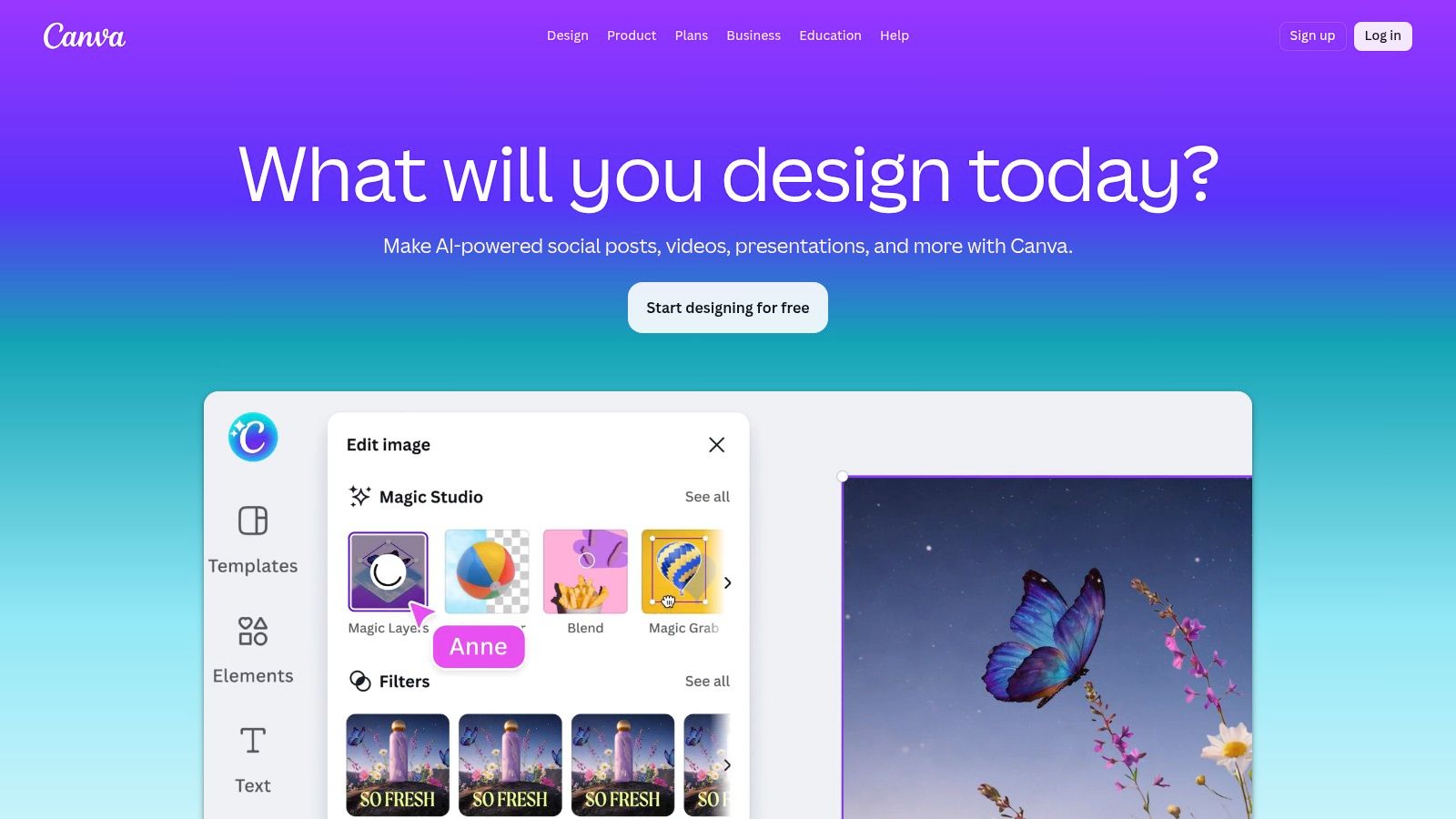
Canva är vad du rekommenderar till folk som egentligen inte vill ha en klippapp — de vill ha en färdig tillgång.
Om huvuduppgiften är „gör den här promobilden renare” eller „fixa miniatyren innan publicering” räcker Canva ofta. Det gömmer det mesta av komplexiteten och tar dig från rörig original till presentabel design snabbt.
Starkt för marknadsföringsmaterial
Canva är inte den mest avancerade oskärpeappen på listan — men en av de mest tillgängliga.
För stillbilder är ofta borttagning och ersättning av bakgrund mer användbart än en klassisk oskärpeskjutare. När motivet är isolerat kan du mjuka upp, ersätta eller bygga om bakgrunden som del av hela designen.
Canva är särskilt effektivt för:
- Miniatyrer
- Säljgrafik
- Enkla produktpromos
- Sociala inlägg med varumärkeskonsistens
En mjuk, ren ersättningsbakgrund ser ofta mer medveten ut än tung oskärpa. När målet är konvertering slår design ofta fotorealism.
Den viktiga begränsningen
Video är där Canva snabbt visar gränser: enklare motivisolering och bakgrundsbehandling ja — precis rörelsespårning eller fin kontroll, knappast.
Använd Canva när oskärpan är en del av att förpacka budskapet, inte den tekniska huvudutmaningen.
9. Adobe Photoshop
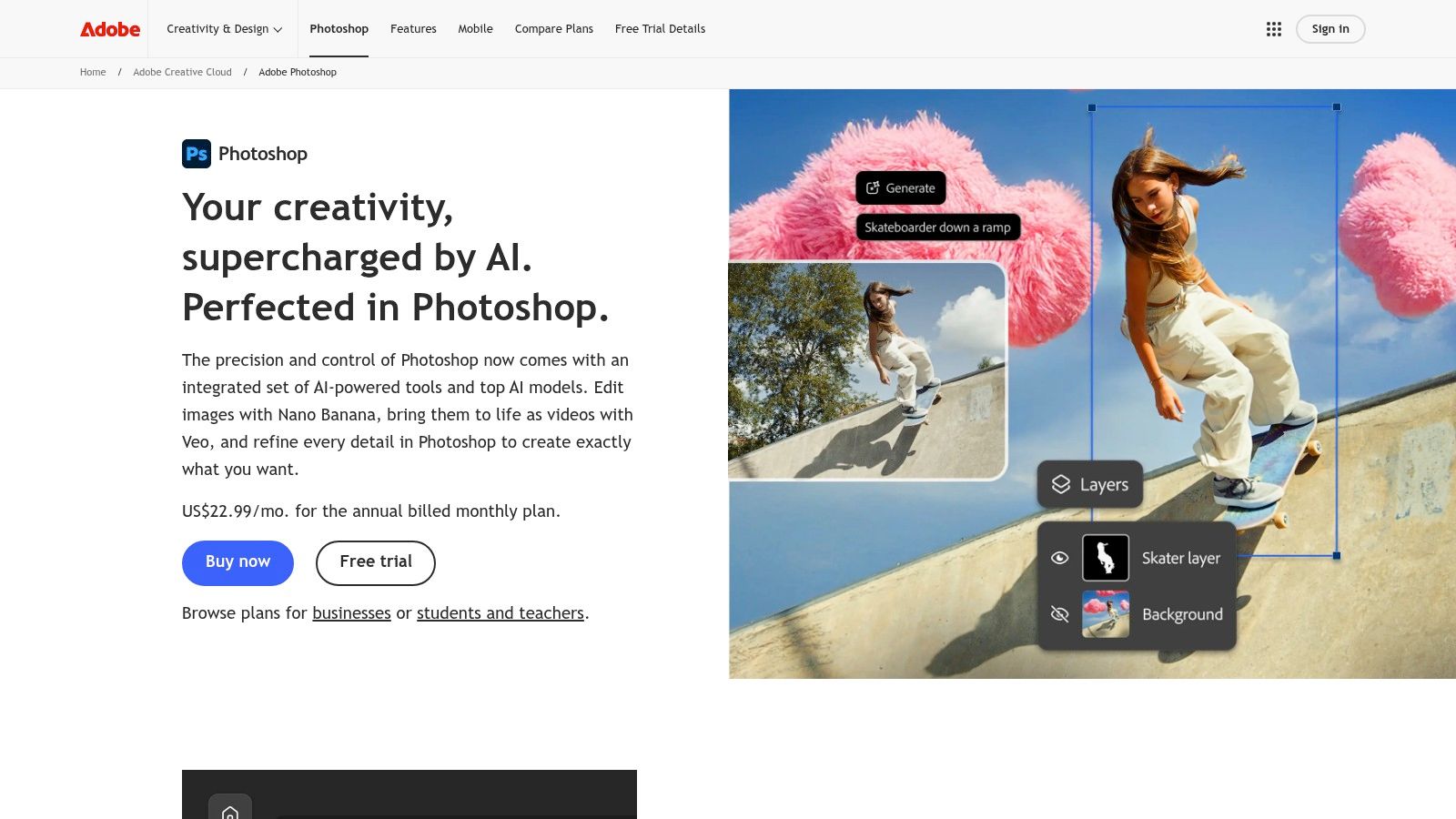
Adobe Photoshop är fortfarande ett av de bästa svaren för stillbilder. Uppdraget är porträtt, produktbild eller promostill — Photoshop ger långt mer trovärdig kontroll än de flesta mobiloskärpeappar.
Bäst när realism spelar roll
Photoshops Motivmarkera och Oskärpegalleri gör det möjligt att skapa bakgrundsoskärpa som känns optisk snarare än uppenbart syntetisk — med omsorgsfulla masker och måttlig styrka.
De starkaste oskärpealternativen är ofta:
- Lens Blur: Bäst när du vill ha mer fotografisk känsla.
- Field Blur: Användbart för att styra intensitet i olika zoner.
- Iris Blur: Bra för att dra blicken till ett centralt motiv.
Photoshop fungerar väl med RAW-flöden — viktigt för kommersiella stillbilder. Om källbilden behöver exponering och färg innan oskärpa är allt i ett ekosystem effektivt.
När du inte ska använda det
Photoshop är ett dåligt val för snabb batch-anonymisering eller rörlig video. Det är också mer manuellt än många casual-användare tror. Motivmarkera hjälper, men knepiga kanter kräver fortfarande handpåläggning.
För stillbildsproffs ligger Photoshop högst upp av en anledning: du kontrollerar det som gör oskärpa trovärdig — urvalet.
Jämförelse: appar för bakgrundsoskärpa
| Verktyg | Bäst för | Största fördel | Pris |
|---|---|---|---|
| YouBlur | Integritet, regelefterlevnad, redaktioner, säkerhet | AI-detektering + bearbetning i webbläsaren, EU-hosting, ISO 27001, tillfälligt läge, REST API, 4K-export | Gratisnivå, betala per användning |
| Premiere Pro | Klippare på tidslinje | Masker + spårning i NLE | Prenumeration |
| After Effects | Svåra kanter, VFX-precision | Roto Brush 3, djupt kompositarbete | Prenumeration |
| DaVinci Resolve | Colorister, dokumentär, frilans | Magic Mask + gratisnivå med proverktyg | Gratis / Studio |
| Final Cut Pro | Snabba Mac-klipp | Realtidsspårning på Apple Silicon | Engångsköp |
| CapCut | Socialt kortformat | Ett-klicks-oskärpa, flera enheter | Gratis / Pro varierar |
| Kapwing | Samarbete i webbläsaren | Ingen installation, delade granskningar | Gratisnivå + planer |
| Canva | Marknadsföring, miniatyrer | Designfokus på bakgrund + mallar | Gratis / Pro |
| Photoshop | Stillbild, kommersiell retusch | Oskärpegalleri + precisa masker | Prenumeration |
Rätt oskärpa för rätt jobb
En socialredaktör som klipper en Reel på mobilen har ett annat jobb än en jurist som skyddar ansikten, skärmar och gatunummer innan material lämnar företaget. Båda behöver bakgrundsoskärpa — appvalet ska följa risken, inte bara gränssnittet.
Börja med två praktiska frågor. Hur snabbt måste det ut? Vad händer om oskärpan missar något viktigt? För samma-dag-inlägg väger ofta tempo och bekvämlighet tyngst. För juridisk granskning, interna utredningar, journalistik, vård eller kundkänsligt material är bättre val verktyg som ger tätare kontroll över vad som döljs, hur filer hanteras och hur lätt det är att verifiera täckning före export.
Plattform spelar ofta större roll än funktionslistor. Webb och mobil är snabbast till publicering. CapCut är det uppenbara valet för kortformat när AI-motiv är nära nog. Canva när tillgången också behöver rubriker, varumärke och mallbaserad produktion. Kapwing för teamflöden i webbläsaren där granskning är lika viktig som själva klippet.
Skrivbordsklippare vinner på svårt material. Premiere Pro som bekant tidslinje. Final Cut på Apple-hårdvara när tempo och rent spår spelar roll. DaVinci Resolve med stark maskning och finishing utan hög mjukvarukostnad. After Effects när tagningen är rörig, kanterna svåra eller rörelsen kräver mer precision än ett-klicksverktyg brukar klara.
Stillbilder är ett separat beslut: Photoshop för hår, glas, produkturklipp och komposit där dålig mask syns tydligt.
Integritet kortar listan snabbt.
Om en bild visar ansikten, registreringsskyltar, dokument, adresser, skärmar eller åskådare är frågan inte längre vilken app som ger snyggast oskärpa utan vilket arbetsflöde som minskar exponering och hjälper teamet bekräfta att inget identifierbart slinker igenom. Då passar ett dedikerat integritetsförst-alternativ som YouBlur bättre än en generell editor — med automatisk detektering, selektiv oskärpa eller pixelering, stora filer och ett flöde byggt för anonymisering snarare än estetik.
Använd den här ramen:
- Välj CapCut, Canva eller Kapwing för snabb publicering, lätta justeringar och webb- eller mobil-först.
- Välj Premiere Pro, Final Cut Pro, DaVinci Resolve eller After Effects när spårkvalitet, masker och finishingflexibilitet väger tyngre än leveranstid.
- Välj Photoshop för stillbilder där precisa masker och realistisk oskärpa spelar roll.
- Välj YouBlur för integritetskänsligt arbete, särskilt när bakgrundsoskärpa är del av maskering, anonymisering eller compliance-granskning.
Den bästa appen är den som matchar konsekvensen av ett misstag — för ett socialt inlägg betyder det ofta tempo; för professionell granskning kontroll, verifiering och filhantering du kan försvara.
Nästa steg: sudda bakgrunder i foton och videor utan att installera program — YouBlur.com erbjuder ett webbaserat arbetsflöde med AI-detektering för ansikten, skyltar och andra känsliga objekt, plus oskärpa, pixelering och masker för snabb anonymisering.