

Hur man suddar en video på Android: bästa appar och metoder [2026]
Du har en bra klipp på telefonen. Sedan ser du problemet: ett barn går genom bilden, en skylt i bakgrunden, laptop-skärmen visar intern data, eller någon pratar i kameran bara om du döljer identiteten.
Då söker folk hur man suddar en video på Android och hittar guider som behandlar allt likadant. Det är inte samma sak som ett snabbt klipp för Instagram, en journalistisk anonymiseringsuppgift eller en compliance-granskning av internt material — de kräver olika verktyg och standarder.
På Android finns tre praktiska vägar: redigera manuellt i en app och lägga oskärpan själv; använda ett anonymiseringsflöde med AI som upptäcker ansikten eller objekt; eller, om du hanterar upprepbara arbetsflöden i skala, ett utvecklarinriktat upplägg med API och batch.
Varje väg fungerar — och misslyckas på olika sätt. Rätt val beror på om du prioriterar hastighet, precision, integritetshantering, export utan vattenstämpel eller upprepbarhet över många filer.
TL;DR — Snabbsvar
Snabbaste sättet att sudda en video på Android:
- YouBlur (webbläsare, automatisk AI) — Ladda upp videon, upptäcker ansikten och skyltar, exporterar i 4K. Ingen app att installera. Prova YouBlur gratis →
- PutMask (Android-app, manuell) — Gratis, bra för korta klipp med ett motiv. Google Play.
- CapCut (Android-app, manuell) — Kreativa oskärpeeffekter och oskarp bakgrund. Gratis med valfri vattenstämpel.
Om materialet innehåller känsliga personer eller identifierare, använd AI (YouBlur): manuella appar missar bildrutor när motiv rör sig.
Varför sudda en video på Android
Ofta är motivet enkelt: du vill inte spela in igen men kan inte publicera klippet som det är. Android gör det tillgängligt; «varför» spelar roll för hur noggrant du måste vara.
På sociala medier kan oskärpa ta bort distraktioner. Inom journalistik, juridik, säkerhet, HR eller offentlig kommunikation handlar det om identitetsskydd och kontrollerad spridning — en annan risknivå.
Vanliga situationer
- Filming på allmän plats: förbipasserande som inte samtyck till att synas i publicerat klipp.
- Känsliga intervjuer: anonymitet för talaren med ändå användbart material.
- Arbetsplatsmaterial: utbildningar där namn, skärmar eller proprietärt material syns av misstag.
- Marknadsföringsklipp: mjukare bakgrund och fokus på förgrunden.
- Säkerhetsvideogranskning: dela utan att exponera tredje part.
Praktisk regel: bestäm först om du vill ha en visuell effekt eller skydda information — det är två jobb och bör redigeras olika.
På Android är den stora uppdelningen manuell oskärpa i efterproduktion mot automatisk anonymisering baserad på detektering. Det finns också en tredje kategori, realtidsoskärpa under inspelning, användbar för kreatörer men annorlunda än att granska redan inspelat material.
Välja strategi för oskärpa på Android
Välj arbetsflöde innan du redigerar: det styr tiden du lägger, risken att missa en bildruta och om resultatet bara är «mjukare» eller verkligen säkert att dela.
Om du arbetar med foton i stället för video: Hur man suddar ett ansikte i ett foto.
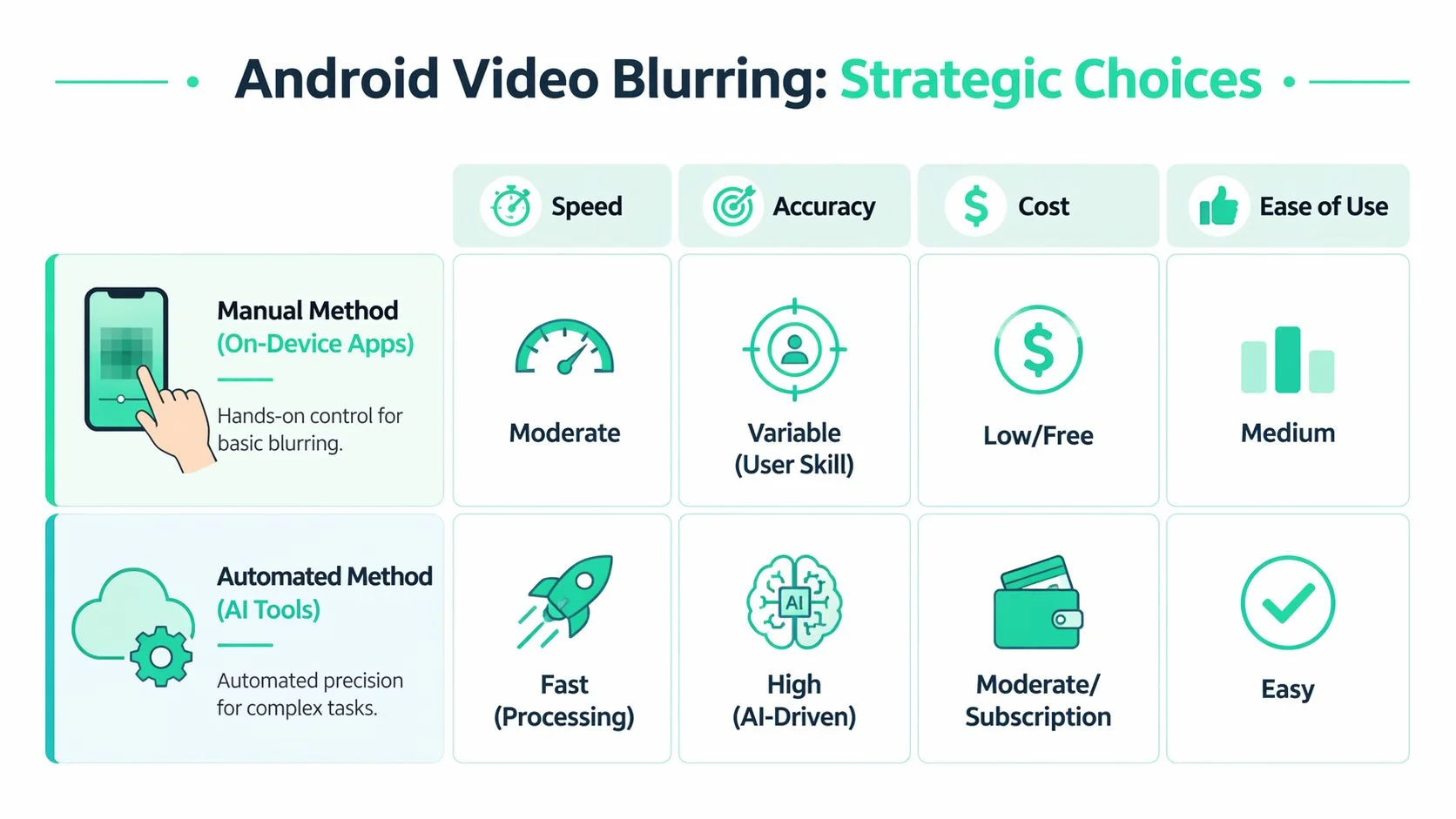
En mobilredigerare, ett AI-verktyg i webbläsaren och ett API kan alla sudda video på Android — men med olika mål.
Manuell redigering ger direkt kontroll över placering och timing: bra för kort klipp, ett motiv och en sekvens du kan granska. Automatisk anonymisering är byggd för upprepade integritetsuppgifter (ansikten, skyltar, längre eller rörigt material). API-flöden passar team som bearbetar många filer med samma regler.
Fyra avvägningar
Hastighet. Manuell oskärpa är långsam i praktiken. Automatiska verktyg vinner ofta total tid när detekteringen är tillförlitlig.
Precision. För hand kan du vara mycket precis på en enkel tagning; med rotationer, korsningar eller återinträden i bild faller den snabbt. Detekteringsbaserade verktyg kontrollerar varje bildruta systematiskt.
Integritet. On-device-appar håller materialet lokalt. Webbläsareverktyg varierar (tillfällig bearbetning, lagring, enterprise-kontroller). För reglerat material spelar det lika stor roll som själva oskärpan.
Kostnad. Gratisappar verkar billiga tills varje klipp tar en timme. Automatiserade verktyg har mjukvarukostnad men minskar ofta arbete, granskning och omarbetning.
Jämförelse av metoder
| Metod | Ideal för | Hastighet | Precision | Integritet | Kostnad |
|---|---|---|---|---|---|
| Manuell appredigering | Engångsklipp, enkla scener | Måttlig | Variabel | Stark när lokalt | Låg / gratis |
| AI i webbläsare | Ansikten, skyltar, känsligt material | Snabb | Hög för detekteringsuppgifter | Beror på verktyg | Måttlig |
| Utvecklar-API | Batch och automatisering | Snabb efter integration | Konsekvent | Beror på driftsättning | Variabel |
Manuell metod med appar på enheten
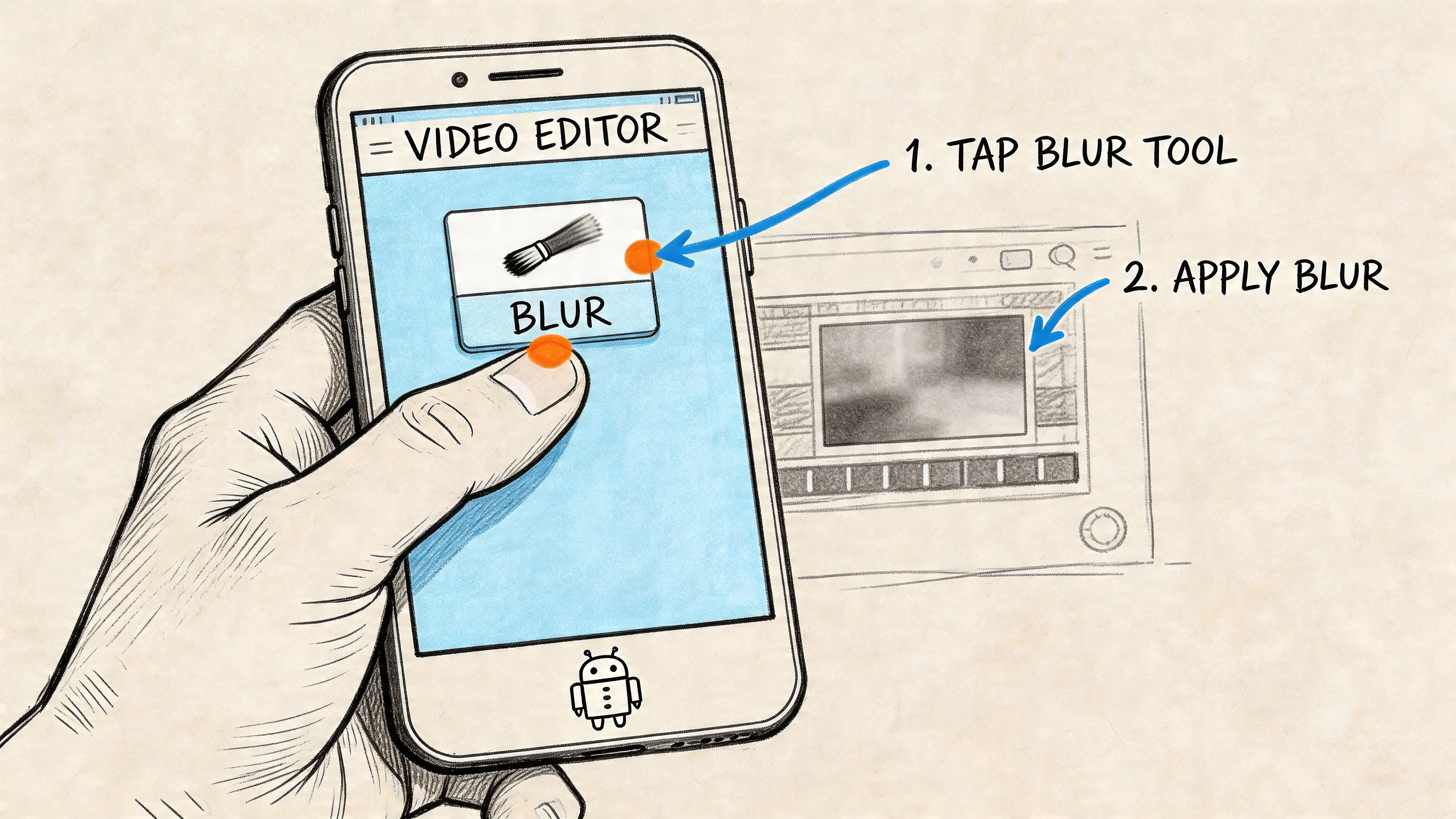
Så fungerar flödet i praktiken
- Importera klippet
- Klippa relevant del
- Tillämpa oskärpa, mosaik eller pixelering
- Placera masken
- Justera över tid (nyckelbildrutor / återupptäck)
- Förhandsgranska hela klippet
- Exportera och kontrollera bildruta för bildruta
Konkret exempel: PutMask
PutMask är ett bra exempel eftersom det fokuserar på ansiktsoskärpa, inte full tidslinje: behörigheter, Pixelate your video, importera och klippa, Detect Faces på första bildrutan med motivet, upprepa detektering vid rörelse, justera ruta, exportera och inspektera.
Sudda en video på Android med AI (webbläsarbaserat flöde)
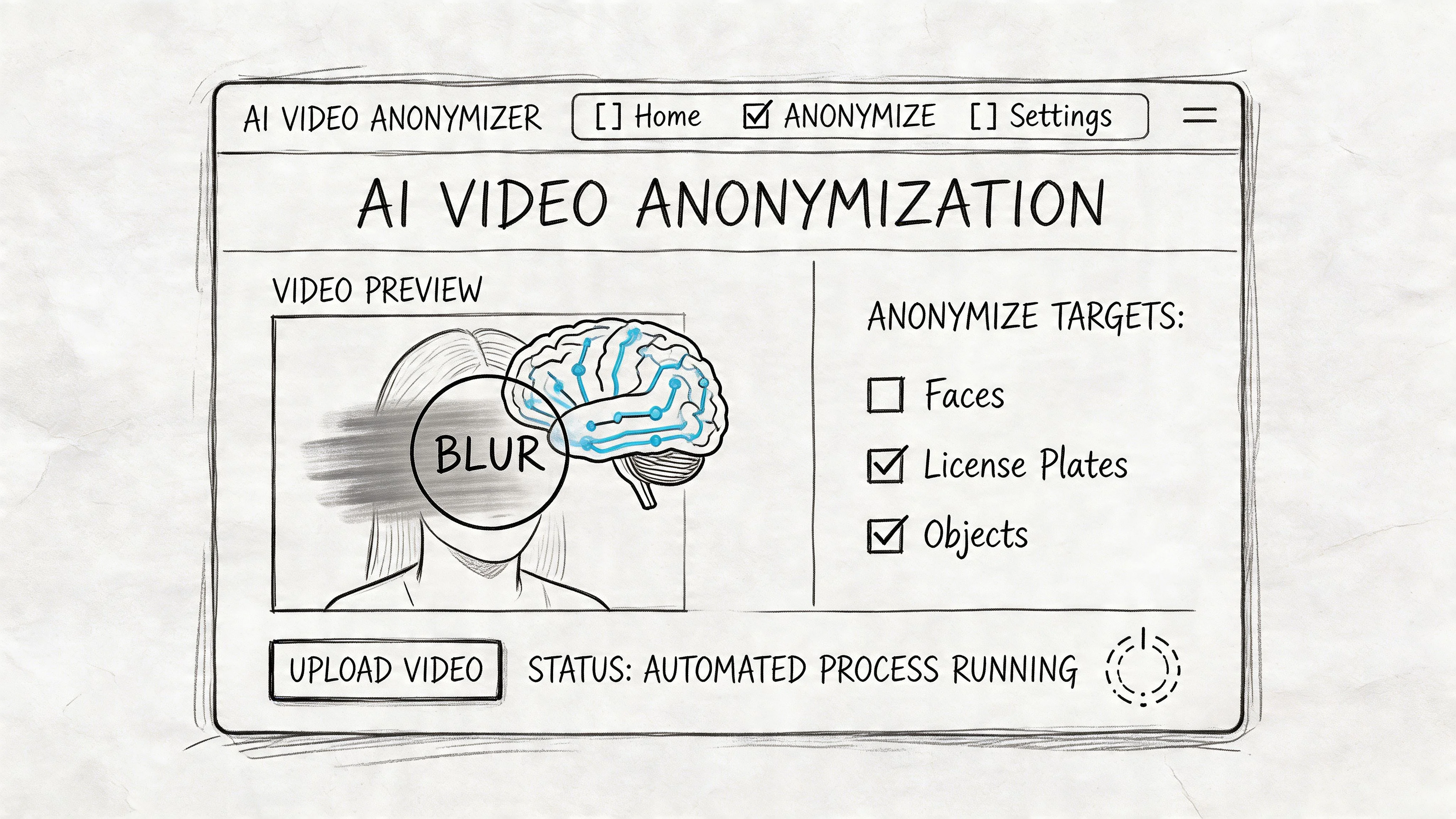
Ett typiskt integritetsjobb: du filmar gata eller evenemang och ser flera ansikten, skyltar eller brickor. Manuell maskering slutar vara en snabb fix och blir granskning. Automatisk anonymisering ändrar jobbet från att redigera bildrutor till att validera träffar.
En videoanalys (2025) om luckor i Android-oskärpa påpekar att många guider prioriterar visuell redigering framför integritetsinriktad automatisk detektering.
Så ser flödet ut
- Ladda upp videon
- Kör automatisk detektering
- Granska träffar och rätta missar
- Exportera den rensade filen
YouBlur passar i denna kategori: webbtjänst som automatiskt upptäcker ansikten, skyltar och känsliga objekt, selektiva oskärpelägen samt REST-API eller edge-alternativ för teamintegration. Börja gratis →
Avancerade tekniker för professionella resultat
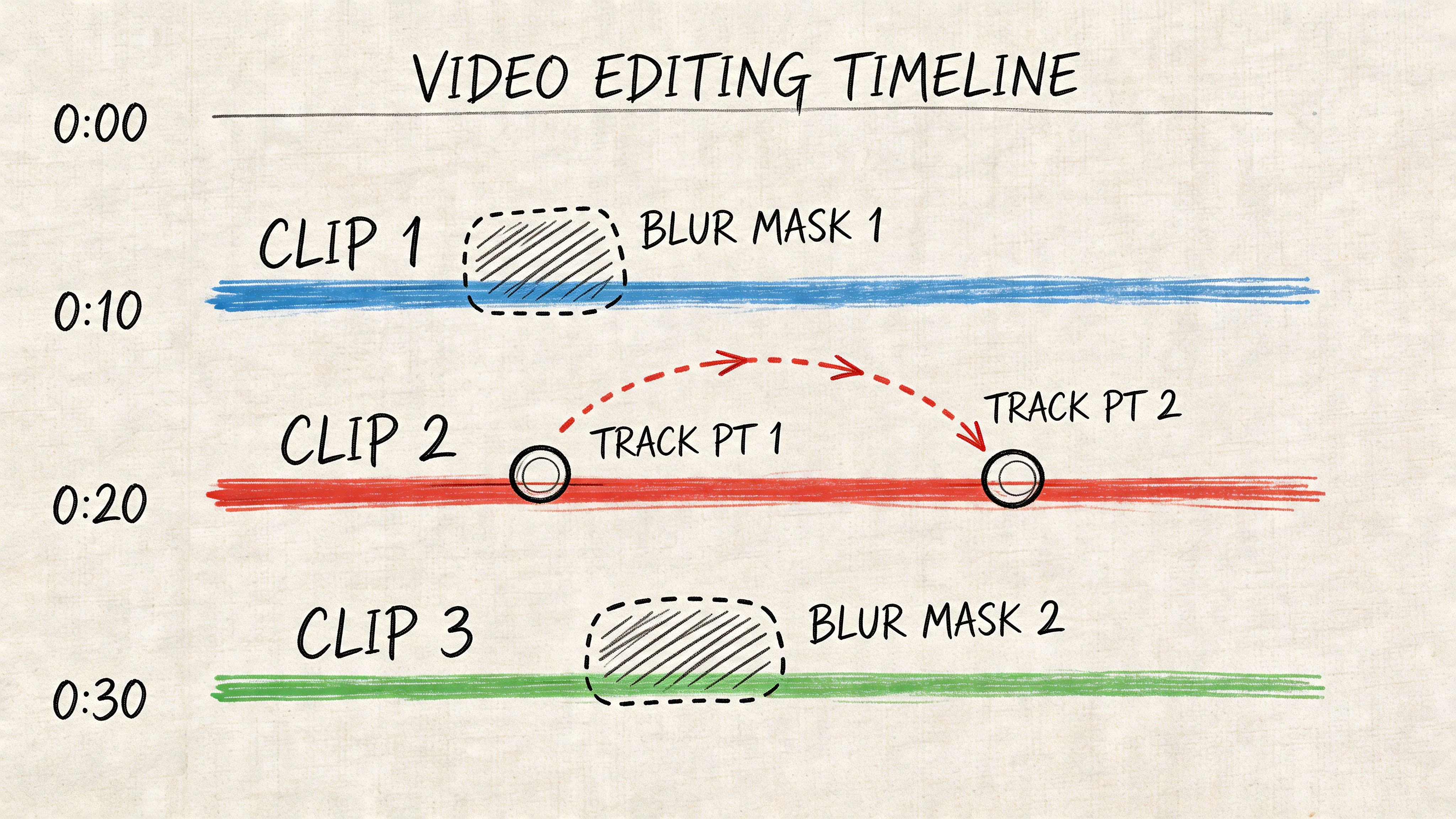
Rörelsespårning och CapCut på Android
CapCut är vanlig referens för Android-användare. En demo av CapCut-flöde på Android visar selektiv oskärpa med klipp, effekter, överlägg, masker och nyckelbildrutor.
Selektiv oskärpa och inverterad bakgrund
Vissa projekt kräver anonymisering; andra att isolera motivet. Ofta dupliceras spåret, motivet maskeras och oskärpan inverteras på bakgrunden — rent i kontrollerade tagningar.
För stillbilder är pixelering ofta starkare än oskärpa: Pixelera en bild online.
Exportera den suddade videon och bästa praxis
Jobbet är inte klart när masken ser rätt ut i förhandsvisning: det är klart när den exporterade filen fortfarande är anonymiserad där den ska visas.
Checklista före publicering
- Paus vid in- och utgång ur bild
- Titta i normal hastighet och bildruta för bildruta
- Kontrollera reflexer och skärmar
- Bekräfta oåterkallelighet för integritetsfall
- Granska exporten på målplattformen
Vanliga frågor
För korta klipp är PutMask och CapCut bra gratisalternativ på Google Play. För känslig rörlig bild: YouBlur i webbläsaren (gratisnivå) med AI.
Ja. Webbaserade verktyg som YouBlur fungerar direkt i telefonens webbläsare utan installation. Ladda upp videon, granska AI-träffarna och exportera.
I CapCut: importera → Effekter → Videoeffekter → Oskärpa. För oskarp bakgrund med skarp förgrund: duplicera spåret, sudda underst och maska överst.
Omkodning ändrar alltid kvaliteten något. Exportera i originalupplösning, undvik onödiga formatbyten och kontrollera den exporterade filen.
Regler varierar. I EU krävs ofta rättslig grund för att publicera identifierande bilder. Oskärpa minskar risk men ersätter inte juridisk bedömning.
Redo att sudda din Android-video utan manuellt bildrutearbete?
YouBlur körs i din Android-webbläsare — ingen app att installera, ingen vattenstämpel på gratisexport.
- AI upptäcker automatiskt ansikten, skyltar och känsliga objekt
- Upp till 4K
- 100 % i webbläsaren, ingen dator
- Manuell finjustering om AI missar en bildruta
- Gratis att börja