

Du försöker vanligtvis lösa ett enkelt problem snabbt. En skärmdump innehåller en e-postadress. En PDF innehåller ett klientnamn. Ett videoklipp fångar ett märke, en registreringsskylt eller ett dokument i bakgrunden. Du måste dela filen, men en del av texten kan inte följa med den.
Snabbsvar — Så här gör du text suddig på 30 sekunder: det snabbaste sättet att suddar text på ett säkert sätt är att öppna YouBlur, släpp din video, TOK1__-sida, din video, TOK1__-sida eller YouBlur-sida . låt verktyget upptäcka textområden automatiskt och exportera — gjort med tre klick. För PDFs , använd Adobe Acrobat Pros Redact -verktyg (eller konvertera sidor till bilder först). För videor , använd automatisk textspårning i YouBlur, CapCut eller DaVinci Resolve. Vill du ha den fullständiga guiden om säkerhet, efterlevnad och verktygsjämförelser? Läs vidare.
Oskärpa är ofta förstahandsvalet eftersom det ser dolt ut. Det är precis där misstagen börjar. I integritetsarbete är frågan inte om texten ser oläslig ut på skärmen. Den verkliga frågan är om vem som helst kan återställa det senare — genom att kopiera och klistra in, OCR, extrahering av metadata eller bildrekonstruktion. Den distinktionen spelar roll om du behöver suddiga text för ett socialt inlägg, en juridisk granskning, en pressrumspublikation, en intern demo eller bevishantering. Vissa metoder är snabba men svaga. Vissa är säkra men långsammare. Vissa skapar bara sken av redigering. Om du söker efter hur man gör text suddig , behandlar de flesta tutorials det fortfarande som en designeffekt. De visar rörelseoskärpa, Gaussian oskärpa, fjädermasker eller pixelering. Dessa tekniker kan dölja text från tillfällig visning, men de misslyckas ofta i samma ögonblick som integritet blir målet. Efterfrågan på integritetsfokuserade metoder ökar. Befintligt innehåll saknar i stort sett det behovet, även när sökningar efter GDPR-fokuserad PDF suddighet har ökat och oredigerad text förblir en del av överträdelse scenarier, enligt denna risk över innehållet och integritetsgap.
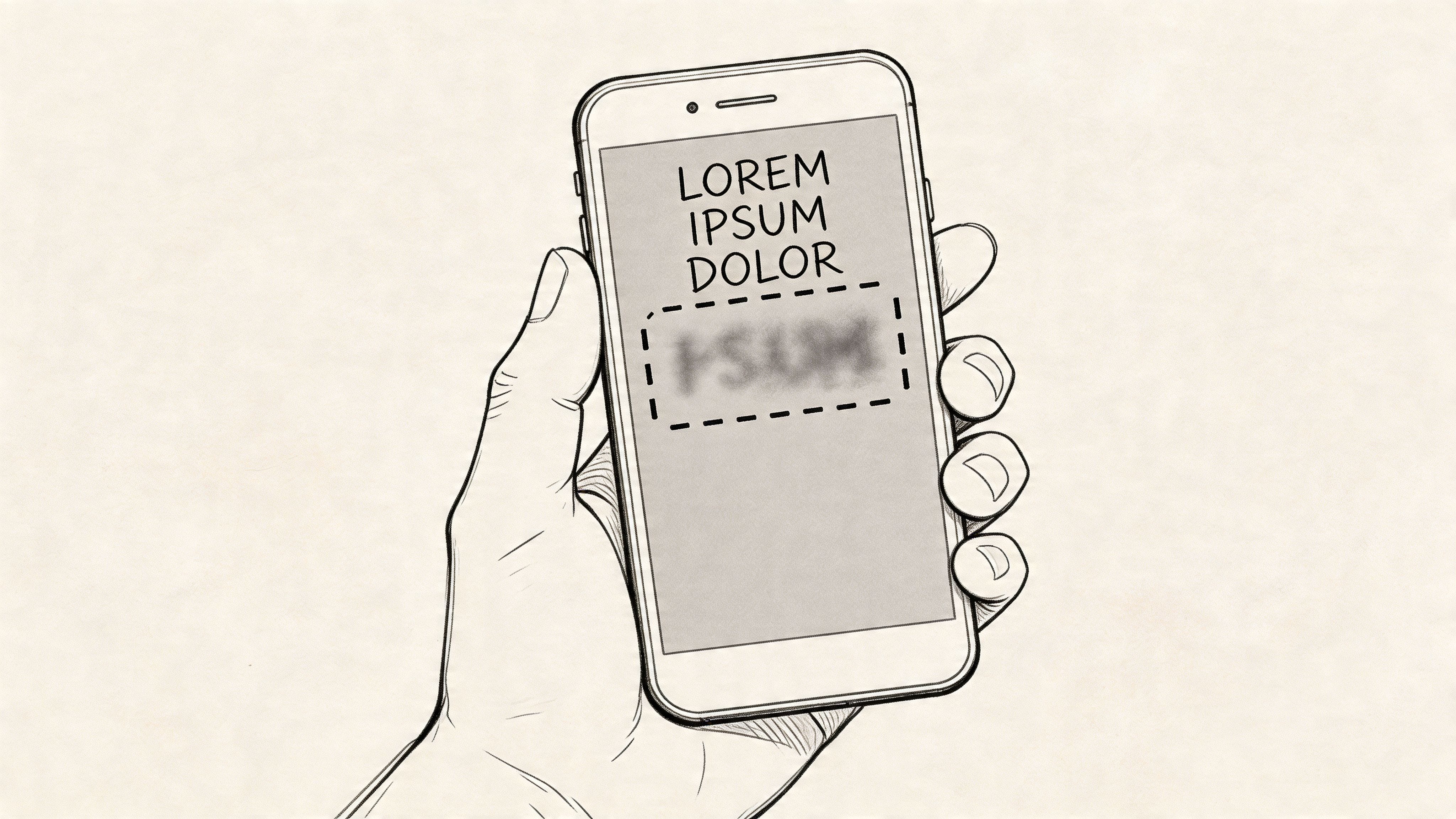
En estetisk oskärpa ändrar utseendet. Det är användbart när du vill ha en stiliserad look, en teaser eller ett tillfälligt döljande i en mockup. En säkerhetsredigering tar bort eller döljer oåterkalleligt det känsliga innehållet så att det inte kan rekonstrueras eller extraheras. Den skillnaden visar sig i praktiken: Praktisk regel: om texten innehåller personliga uppgifter, autentiseringsuppgifter, kunduppgifter, källidentiteter eller ärendebevis, behandla uppgiften som redigering – inte dekoration. Proffs tänker ofta i termer av läsbarhet . Sekretessteam måste tänka i termer av återställning . Kan en annan person zooma in, förbättra, OCR, inspektera lager eller exportera råfilen och få tillbaka texten? Detta är mer än teori. Enligt en avhandling om PDE-baserade suddighetsmetoder , kan avancerade olinjära modeller vända och rekonstruera måttligt suddig text från måttligt 9 % suddig text noggrannhet . Det betyder att enkel oskärpa och pixelering inte är tillförlitligt skydd för känslig information. Om du bara kommer ihåg en punkt, använd den här: när texten är känslig är det rätta arbetsflödet inte « gör det svårt att läsa ». Det är « gör återställning omöjlig ». Bestämma två saker innan du öppnar en app. För det första, hanterar du texten manuellt eller automatiskt ? För det andra, behöver du att resultatet ska vara reversibelt eller irreversibelt ? De här två valen avgör de flesta avvägningarna som är viktiga. Den svaga punkten i många arbetsflöden är att anta att oskärpa är lika med skydd. Det gör det inte. Manuellt arbete ger exakt placering. Det spelar roll när bara en etikett, ett kontonummer eller ett källnamn behöver försvinna. Det ger dig också direkt visuell bekräftelse innan export. Automatisk identifiering är viktig när du bearbetar batcher, granskar många skärmdumpar eller spårar text över video. Det minskar missade instanser och minskar det repetitiva arbetet som orsakar mänskliga fel. Använd manuell redigering när filantalet är lågt och texten är uppenbar. Använd automatisk detektering när hastighet och täckning är viktigare än att justera varje ruta för hand. Detta är det beslut som de flesta guider hoppar över. Oskärpa är en visuell effekt. Redaktion är ett datahanteringsbeslut. Om du är osäker, välj den säkrare vägen – den lilla kostnaden i redigeringstiden är vanligtvis billigare än att fixa en exponering senare. En skärmdump ser enkel ut. Det är fortfarande en av de enklaste ställena att göra ett sekretessmisstag, eftersom redigeringen bedöms utifrån utseende istället för återställningsbarhet. Bilder och skärmdumpar är tillplattade, så att du inte har dold dokumenttext eller lager att ta bort på samma sätt som du skulle göra med PDFs. Det gör arbetsflödet enklare. Det gör inte oskärpa säkert. Om texten har betydelse för integriteten är den verkliga frågan inte om du kan dölja den från tillfällig visning – det är om vem som helst kan återställa eller sluta sig till den efter export. iPhone ger dig två inbyggda alternativ. Båda är bra för lågriskinnehåll; ingen av dem är lämplig för känslig text. Om du behöver sudda text på iPhone för känsliga data (kontonummer, ID:n, källidentiteter), undvik den inbyggda oskärpa effekten som finns i vissa tredjepartsappar – de flesta använder ett CSS-liknande filter som inte överlever vid hög zoom. Använd YouBlur Studio direkt från Safari istället: den bearbetar bilden i din webbläsare, så att skärmdumpen aldrig lämnar din enhet. Canva är utmärkt för kosmetisk suddighet på sociala inlägg, men det är inte ett redigeringsverktyg. Behandla resultatet som endast utseende. Canvas oskärpa är ett Gaussian-filter — visuellt smidigt, men återställbart med rätt verktyg. Om din design innehåller personliga data, byt till en hel rektangel (Element → Shapes → svart fyrkant) ovanpå texten innan du exporterar. Photoshop är det mest flexibla skrivbordsalternativet och det mest felbenägna om du glömmer att platta till filen. Mosaic är mer tillförlitlig än Gaussian Blur för känslig text eftersom det tar bort teckenstrukturen. Koppla ihop det med en hård, solid fyllning om du publicerar för en bred publik. Microsoft Word har inte ett inbyggt oskärpafilter för brödtext, så det säkra tillvägagångssättet är att konvertera den känsliga regionen till en bild och sedan släcka den. För Word-dokument som kommer att distribueras externt, exportera till PDF och kör filen genom Acrobats Redact -verktyg — avsnittet nedan täcker detta i detalj. För mockups, demos, interna utkast eller sociala inlägg där den dolda texten inte är känslig, räcker det vanligtvis med en manuell redigering. Standardredigerare som GIMP, Preview, Photos, Paint.NET, Photoshop och inbyggda uppmärkningsverktyg kan alla hantera det här jobbet. Det här arbetsflödet är snabbt och kontrollerbart. Det är också lätt att växa ur: när en skärmdump innehåller flera identifierare, små etiketter nära kanten eller upprepade värden över flera filer, blir manuella redigeringar felbenägna – det är där automatisk upptäckt (se vår 3-klicks pixeleringsguide ) i realtid. .
Fejlläget är vanligtvis enkelt. Oskärpan ser stark ut i normal storlek, sedan zoomar mottagaren in och kan fortfarande läsa en del av ett namn, härleda ett kontonummer från dess form eller återställa sammanhang från omgivande etiketter. Tre problem dyker upp upprepade gånger: Jag behandlar oskärpa i bilder som en estetisk effekt om inte risken är låg och publiken är betrodd. För integritetsskydd är maskering den säkrare standarden. PDFs är där många människor gör sina värsta anonymiseringsmisstag. Filen ser statisk ut, så de antar att den beter sig som en bild. Det gör det inte. En PDF kan innehålla valbar text, inbäddade typsnitt, lager, kommentarer och sökbart innehåll under det du ser på skärmen. Det vanliga misstaget är enkelt. Någon öppnar en PDF, ritar en svart rektangel över texten, sparar den och skickar ut den. Visuellt verkar texten borta. I filen förblir den ofta helt närvarande. Denna guide till säkra PDF redaktions- och oskärpametoder förklarar skillnaden tydligt: använd en svart ruta för att dölja PDF data eftersom undertexten ofta förblir röd, samtidigt som den undertext inte är säker permanent. Samma källa noterar att enkel pixelering kan vändas i upp till 60 % av fallen med kriminaltekniska verktyg. Det skapar två separata risker: Om du använder Adobe Acrobat Pro DC är det dedikerade verktyget Redact rätt mekanism. Den praktiska sekvensen är enkel: Det sista steget är viktigt. Att markera en redigering är inte detsamma som att tillämpa den. Tills ansökan inträffar kan du fortfarande ha en återställningsbar fil. Verifieringsvana: efter redigering, försök att markera text i det redigerade området, söka efter ett borttaget ord och kopiera närliggande innehåll till en vanlig textredigerare. Om något från « dolda » region visas, har redigeringen inte tillämpats. PDFs blir röriga när de innehåller skannade sidor, roterade sidor, blandade kolumner eller icke-standardtypsnitt. Även professionella verktyg kan behöva manuell granskning i dessa fall. Var särskilt uppmärksam på: För volym, se vår genomgång om OCR-baserad textredigering – det är rätt tillvägagångssätt när du bearbetar dussintals dokument samtidigt. Ibland är det enklaste säkra alternativet att behandla varje sida som en bild. Konvertera PDF-sidorna till platta bilder, anonymisera texten där och exportera en ny sanerad fil. Det fungerar bra för arbetsflöden som prioriterar hastighet och som inte behöver sökbar text i slutdokumentet. Kompromissen är användbarhet – du förlorar textsökning och valbar kopia. Men du får en renare väg till oåterkallelig döljande när den ursprungliga PDF-strukturen är svår att lita på. Om du lär dig hur man gör text suddig i PDF -dokument, är detta regeln att hålla: anta aldrig att utseende är lika med borttagning. Video lägger till ett problem som bilder inte har: texten rör sig. En skjortaslogan skiftar när någon går. Ett märke svänger. Ett dokument går in i och lämnar ramen. En gatuskylt passerar bakom ett föremål. När tiden väl kommer in i arbetsflödet slutar en statisk oskärpa vara användbar. Traditionella videoredigeringsverktyg låter dig rita masker och nyckelbilda dem över tid. Det kan fungera för korta klipp med ett uppenbart mål. Det blir tråkigt när text ändrar position, perspektiv, storlek eller fokus. Arbetsbördan växer vanligtvis på tre sätt: För dokumentärteam, redaktionspersonal, säkerhetsoperatörer och marknadsförare som klipper livefilmer är manuell maskering ofta flaskhalsen. Ett användbart arbetsflöde för videoanonymisering börjar med automatisk text- (och ansikts-/plåt)detektering, och spårar sedan målet över bildrutor så att oskärpan, pixeleringen eller masken följer det konsekvent. Leta efter dessa funktioner när du väljer ett verktyg: För automatiserade arbetsflöden på ansikten och plattor som kombineras väl med textmaskering, se vår AI-ansiktsskärpa för video -tjänstsida. Denna genomgång visar ett videoanonymiseringsarbetsflöde i aktion: I video väljer folk ofta oskärpa eftersom det ser jämnare och mindre påträngande ut. Det är bra för estetiska redigeringar och lågriskpublicering. För integriteten är en hårdare mask ofta det säkrare alternativet eftersom den tar bort mer visuell struktur. Rörliga filmer skapar falskt förtroende. Om texten bara visas i en sekund kan tittarna missa den – men en pausad ram gör det inte. Standarden att redigera mot är inte om en tittare lägger märke till det under uppspelning – det är om en granskare kan stoppa klippet och återställa informationen från en enda bildruta. För ansiktsspecifik vägledning som passar ihop med textanonymisering, se hur man gör ett ansikte suddigt i foton och videor. YouBlur hanterar bilder och videor med automatisk text, ansikts- och plåtidentifiering och bearbetning på webbläsaren. Ingen registrering krävs. Anonymisering av text brukade behandlas som rensning. I många arbetsflöden är det nu en del av efterlevnad. När en fil innehåller namn, adresser, kontouppgifter, källidentifierare eller andra personliga uppgifter blir sättet du döljer texten på ett förvaltningsbeslut. Vändpunkten för många organisationer var GDPR. Dess antagande den 25 maj 2018 införde strikta dataskyddsregler över hela EU, som påverkar över 500 miljoner medborgare , och böter för bristande efterlevnad nådde 2,7 miljarder euro 2023 , enligt denna GDPR och textanonymiseringsöversikt . Samma källa noterar att 85 % av journalisterna redigerar filmer innan de publiceras. De säkraste teamen lämnar inte anonymisering till det slutliga exportpasset. De bestämmer tidigt vilka filer som kan innehålla känslig text och vilka verktyg som är tillåtna för att hantera den. Det förändrar beteendet på praktiska sätt: Ställ en fråga innan du redigerar: om den här texten exponerades, skulle den skapa juridiska, etiska eller operativa risker? Om svaret är ja, räcker inte utseendet. Du behöver en oåterkallelig metod och ett verifieringssteg. Det är sant oavsett om filen går till en kund, en tillsynsmyndighet, en nyhetsrumspartner eller en offentlig kanal. Ett starkt arbetsflöde inkluderar vanligtvis: Bra anonymisering skyddar mer än efterlevnad. Det skyddar källor, kunder, anställda och trovärdigheten hos teamet som publicerar filen. Om du behöver lära dig hur man gör text suddig , börja med att släppa antagandet att alla döljningsmetoder är lika. Det är de inte. Vissa byter bara utseende. Andra tar bort eller döljer oåterkalleligt den underliggande informationen. Använd den här checklistan innan du delar någon fil: Den huvudsakliga avvägningen är enkel. Den snabbaste metoden är ofta den svagaste. Den säkra metoden tar vanligtvis lite mer omsorg. För känslig text är den extra omsorgen värt det. Ja — måttligt suddig text kan rekonstrueras genom att algoritmer försvinner med över 90 % noggrannhet i publicerad forskning. För känsliga uppgifter (namn, kontonummer, ID), använd en solid mask eller ett verkligt redigeringsverktyg istället för ett oskärpafilter. Om du måste använda oskärpa, para ihop den med stark pixelering (stor blockstorlek) och verifiera exporten genom att köra OCR mot den. Den säkra vägen: öppna PDF i Adobe Acrobat Pro DC → Verktyg → Redigera → Markera för redigering , dra över texten och klicka sedan på Använd och spara en ny fil. Om du ritar en svart rektangel utan Redact-verktyget blir den underliggande texten sökbar och kopierbar. För ett gratis alternativ, konvertera PDF sidor till bilder, maskera texten i en bildredigerare och sätt sedan ihop igen – du förlorar textsökning men får oåterkallelig döljande. Öppna skärmdumpen i Photos , tryck på Redigera → Markup och dra sedan en tjock svart linje eller en fylld rektangel över texten. Spara som ny bild. iOS plattar ut markeringen till PNG, så att texten inte längre går att återställa från filen. För känsliga uppgifter, föredra detta framför « oskärpa klistermärken » effekt som finns i vissa tredjepartsappar, som ofta är beroende av ett återställningsbart filter. Inte på egen hand. GDPR kräver att personuppgifter anonymiseras på ett sätt som förhindrar återidentifiering. En reversibel oskärpa på en skärmdump, eller en svart rektangel ritad ovanpå valbar PDF-text, misslyckas i allmänhet i det fältet. Använd oåterkalleliga metoder (verklig redaktion i Acrobat, pixelering med stor blockstorlek eller solida masker vid tillplattade exporter) och dokumentera arbetsflödet som används för varje version. Ja för bilder och videor: YouBlur Studio upptäcker ansikten, registreringsskyltar, manualer och textområden automatiskt där du behöver lägga till Bearbetning sker i din webbläsare, så filen lämnar aldrig din enhet. För PDFs, konvertera sidor till bilder först (eller använd Acrobats Redact-verktyg för inbyggd PDF-text). Ingen registrering krävs för grundläggande användning. Relaterade guider: hur man pixlar en bild online · suddar ut ett ansikte i foton & videor · AI-ansiktsoskärpa för video · OCR-baserad textredigering · vad « redigerad » betyder.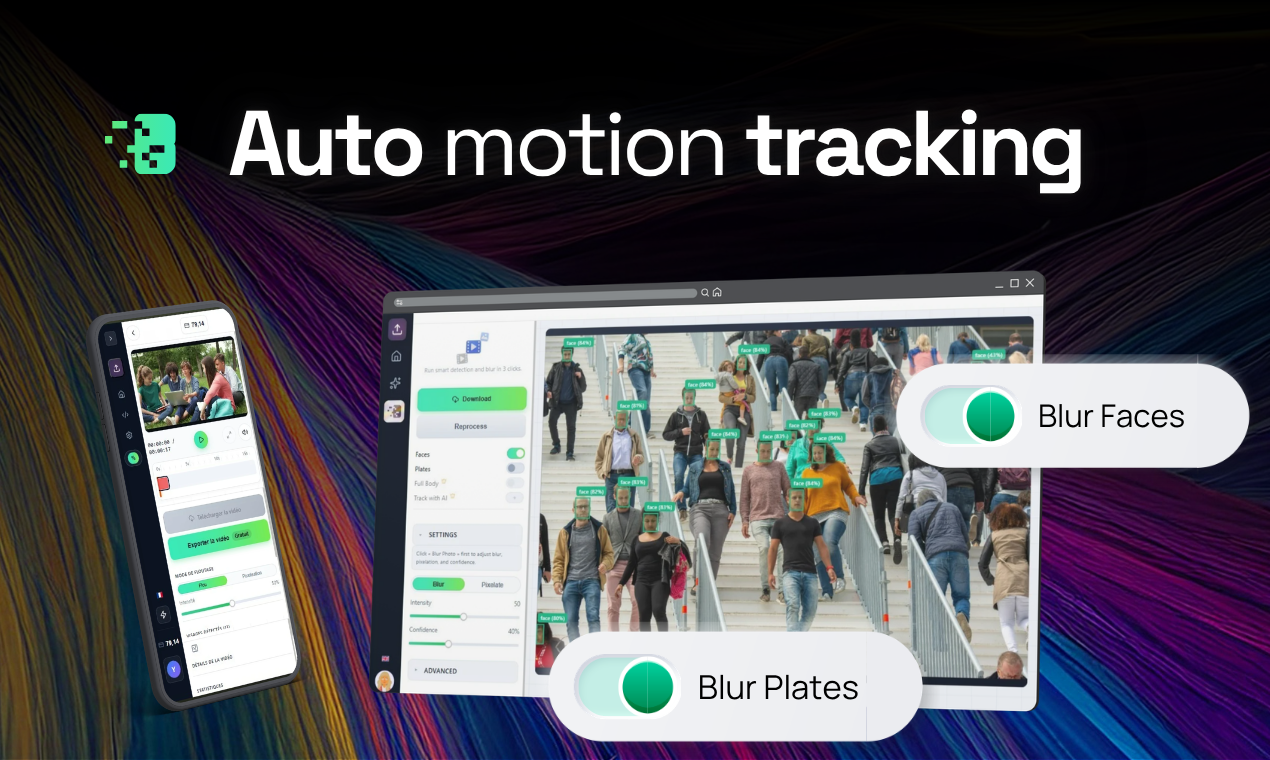
Varför är det svårare att sudda ut text än det ser ut
Estetisk oskärpa och säkerhetsredigering är två olika jobb
Den verkliga standarden är « oåterställbar »
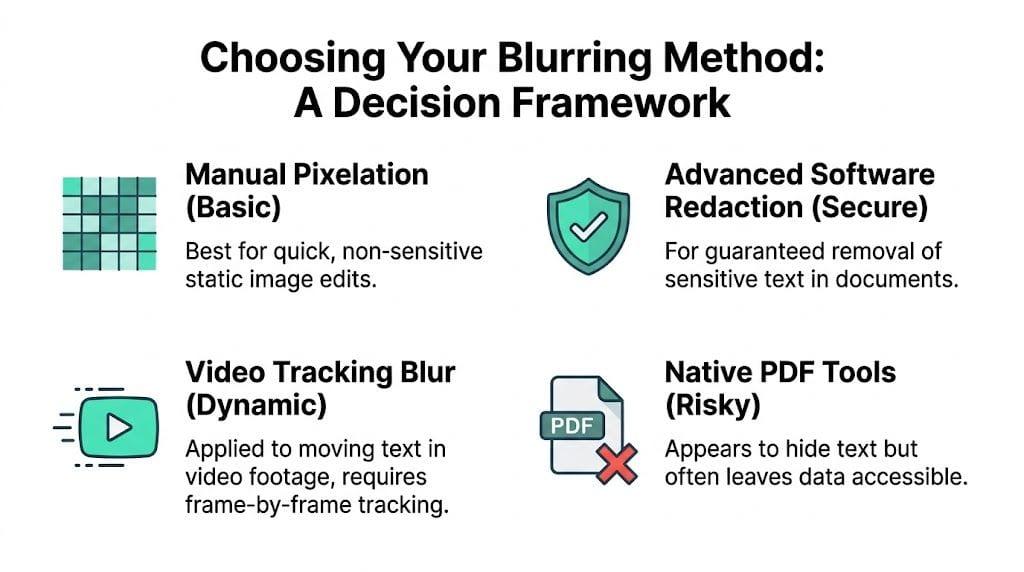
Välja din suddighetsmetod: ett ramverk
De fyra vanliga vägarna till oskärpa text
Metod Hastighet Kontroll Säkerhet Bäst passform Manuell oskärpa eller pixelering på en bild Snabb för en fil Hög vid små redigeringar Låg Icke-känslig visuell rensning Automatisk textidentifiering med oskärpa eller mask Snabb i skala Medel till hög Beroende på exportmetod Upprepade skärmdumpar och bildarbetsflöden Native PDF överlägg eller ritad ruta Snabb Medellång Riskabelt Endast kosmetiska recensioner True PDF redigeringsverktyg Långsammare än tillfällig redigering Hög Hög Compliance, juridik, journalistik Manuell kontra automatisk
Reversibel kontra irreversibel
Hur man gör text suddig i bilder och skärmdumpar
Hur man suddar text på iPhone
Hur man suddar text i Canva
Hur man suddar text i Photoshop
Hur man suddar text i Word
Ett praktiskt arbetsflöde för bildredigering med låg risk
Där bildsuddighet blir fel
Hur man gör text suddig i PDF-dokument på ett säkert sätt
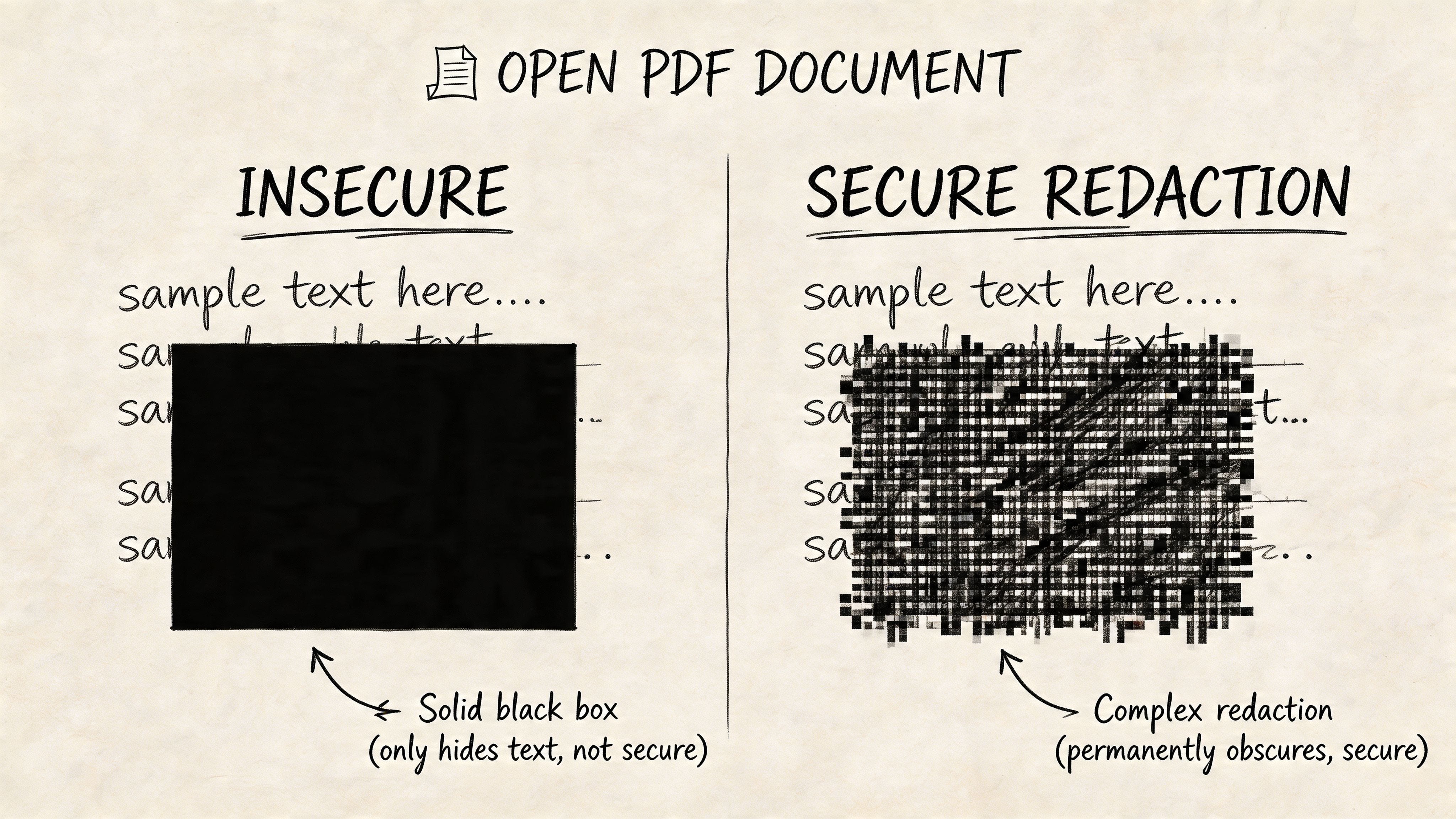
Varför « svarta lådor » misslyckas på PDFs
Hur man suddar text i PDF (rätt Acrobat arbetsflöde)
Vad du ska titta efter i riktiga PDFs
En bildbaserad PDF rutt
Anonymisera text i videor effektivt
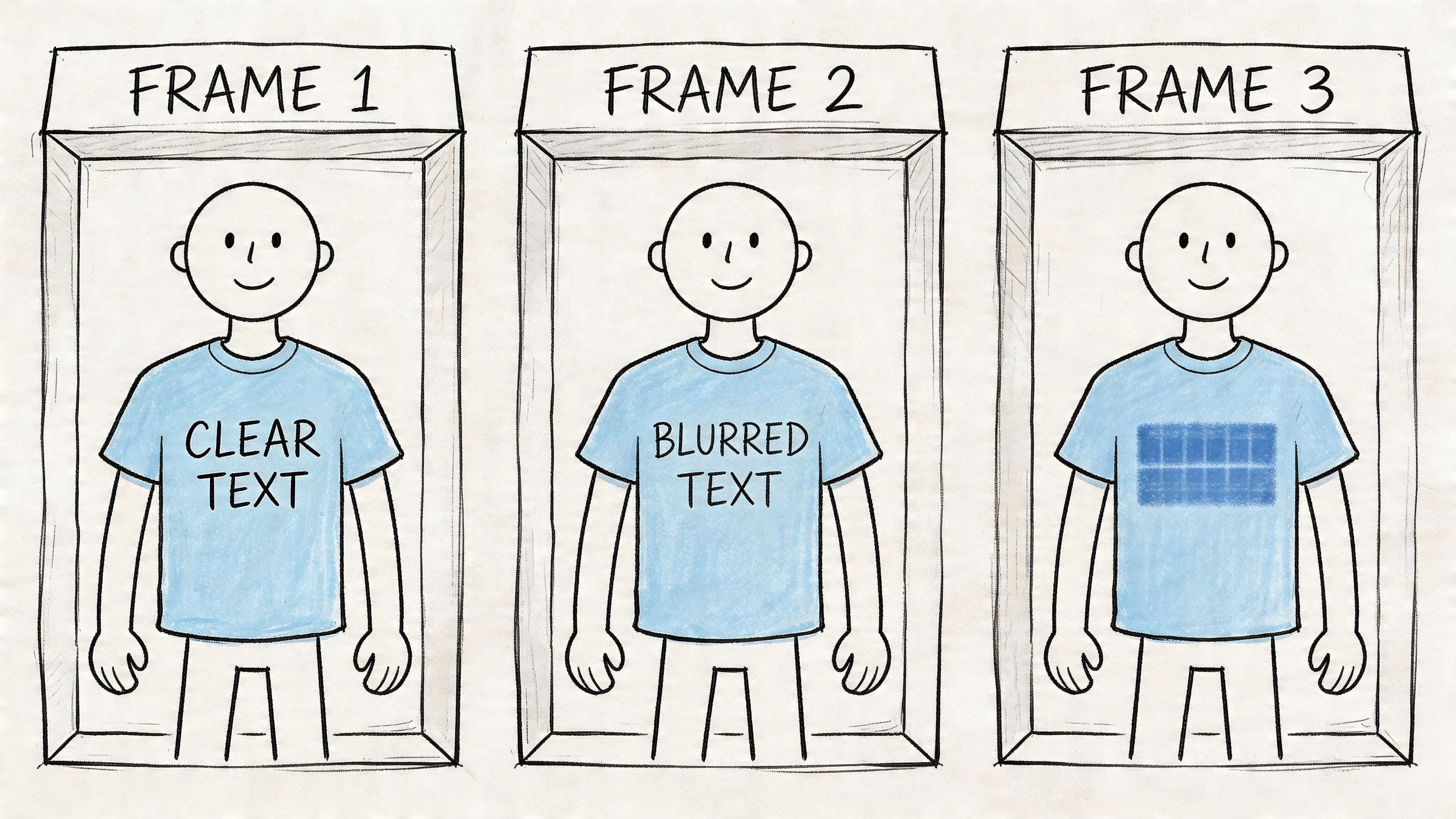
Varför manuell maskering blir dyr snabbt
Vad automatiserad spårning ska göra
En praktisk process för anonymisering av videotext
Oskärpa kontra blockering i video
Är du redo att göra texten oskarpå
Aspekter för integritet, säkerhet och efterlevnad
Privacy by design – välj metoden tidigt
Frågan om efterlevnad är enkel
Sluta takeaways och bästa praxis
FAQ — Suddig text i bilder, PDFs och videor
Inget kreditkort. Omedelbara resultat.
Starta gratis testUpp till 10GB · 100% online