

Behärska Roto Brush i After Effects för perfekta utklipp
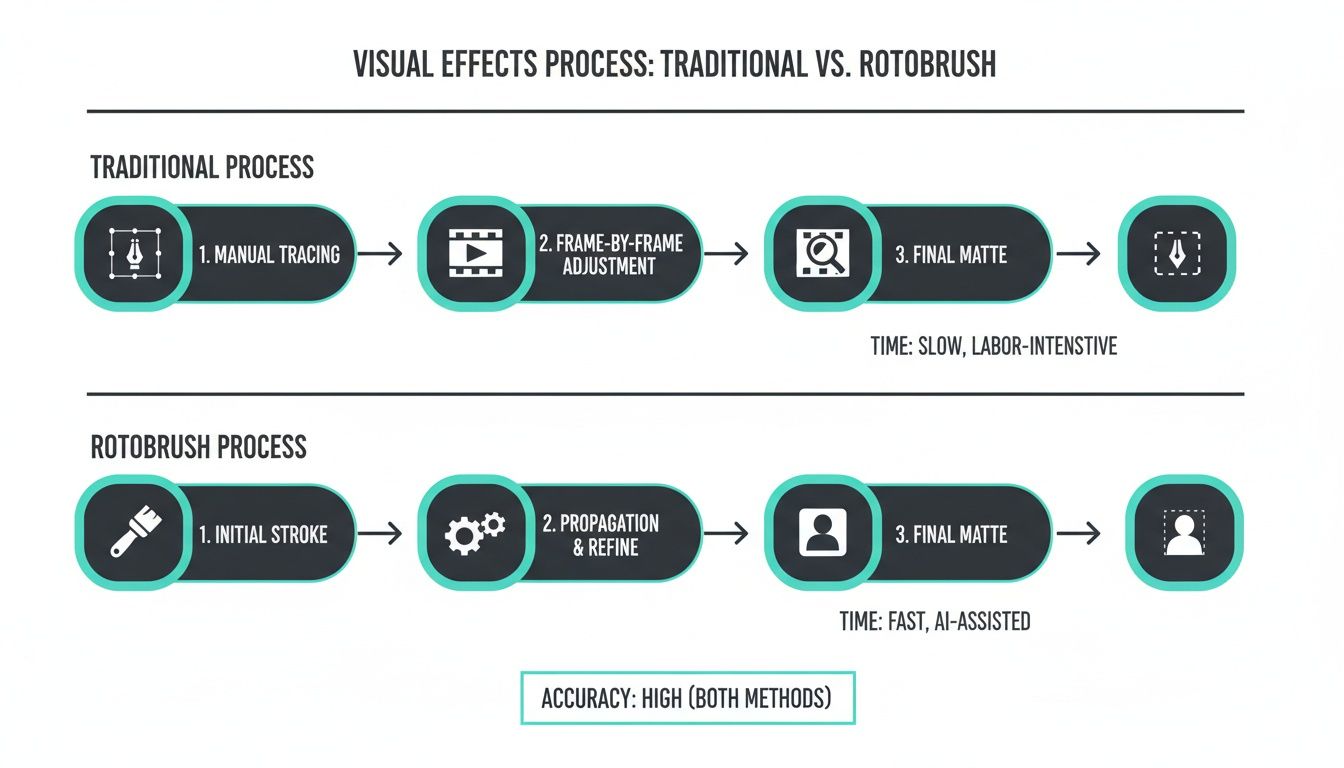
Om du någonsin försökt klippa ut ett rörligt motiv från en video känner du igen plågan med klassisk rotoscoping. Att rita konturen för hand, ruta för ruta, är ett av de tråkigaste jobben i klippningen.
Här kommer verktyget Roto Brush i After Effects in: en kraftfull, semi-automatiserad funktion som tar största jobbet och gör timmar av maskering till minuter av finjustering. Den här guiden går igenom arbetsflödet steg för steg.
Vad är Roto Brush – och varför spelar det roll?
Tänk på Roto Brush som ditt sätt att få rena utklipp när du saknar green screen. Du kan separera ett motiv i förgrunden — en person, en bil, en produkt i rörelse — från bakgrunden med överraskande snabbhet.
Istället för hårmånsmasker penslar du ungefärligt över motivet i en enda bildruta. After Effects analyserar materialet, följer motivet och för ut valet framåt och bakåt på tidslinjen. Komplex compositing — byta himmel eller applicera effekt bara på en person i mängden — blir möjlig för fler.
Från manuellt slit till semi-automatisk vinst
Innan Roto Brush (cirka 2010) var rotoscoping rent manuellt arbete med spline och maskor — ett hantverk för mycket tåliga VFX-artister.
Verktyget förändrade spelplanen. Tidiga jämförelser talade om upp till 80 % mindre tid än manuell rotoscoping. Det som förut var dyrt eller långsamt passade plötsligt i flöden för motion designers, små studior och kreatörer. För djupare läsning, se Adobes officiella dokumentation om Roto Brush.
Roto Brush har utvecklats kraftigt; det lönar sig att veta vilken version du använder.
Rotobrush-versioner i korthet
Adobe har fortsatt förbättra tekniken, särskilt med Rotobrush 2. Snabb översikt:
| Version | Nyckelteknik | Huvudförbättring |
|---|---|---|
| Rotobrush 1 | Innehållsmedveten kantdetektering | Första semi-automatiska generationen. Bra grund, men mycket korrigering i svåra tagningar. |
| Rotobrush 2 | Adobe Sensei (AI) | Objektspårning med AI, mer exakt propagering mellan bildrutor, mindre manuell städning. |
| Rotobrush 3 | Förbättrad AI-modell | Bättre detektering vid ocklusioner och svårt ljus, bättre kanter vid rörelseoskärpa. |
I grund och botten blir varje version smartare och mer tillförlitlig — mindre tid att rätta verktyget och mer till den kreativa idén.
Varför det är värt det
- Hastighet: från rotoscoping-marathon till en kort session av att måla och finjustera.
- Lärkurva: arbetsflödet ”måla och kolla” känns naturligare än Bézier-maskor.
- Flexibilitet: perfekt för location utan grön duk: dokumentär, event, snabb B-roll.
- Kreativitet: när elementet är isolerat: nya bakgrader, selektiv grading, mix med grafik.
Kort sagt demokratiserade Roto Brush proffsig compositing: bron mellan enkel maskering och VFX som tidigare var utom räckhåll för många.
Ditt första Rotobrush-projekt: praktiskt arbetsflöde
Vi går från teori till After Effects: råklipp till väl isolerat element redo för compositing.
Exempel: någon går på en livlig gata. Målet: klippa ut personen för att byta bakgrund eller bara lägga effekt på personen. Det är typfallet för rotobrush after effects.
Startinställning och första penseldragen
Importera materialet och lägg det i en ny komposition. Roto Brush fungerar bara i Lager-panelen, inte i Kompositionspanelen. Dubbelklicka på videolagret på tidslinjen.
- Roto Brush-verktyget: verktygsraden (eller Alt+W / Option+W); markören blir en grön cirkel.
- Basbild: välj en bildruta där motivet syns tydligt och skarpt.
- Måla förgrund: grönt penseldrag inuti motivet; du behöver inte följa konturen. En uppskattad magentalinje för segmentering visas.
Tips: håll Ctrl (Windows) eller Cmd (Mac) och dra vågrätt för att ändra penselstorlek direkt.
Rätta med bakgrundspenseln
Första gången blir sällan perfekt. Håll Alt (Windows) eller Option (Mac): markören blir en röd cirkel (bakgrund).
Måla rött på bakgrundsytor som råkat följa med; magentalinjen uppdateras. Växla grönt och rött tills konturen sitter på basbilden.
Systemet förenklade flödet kraftigt; många motion designers använder det som huvudverktyg för isolering. Mer bakgrund i den här guiden om rotoscoping i After Effects (EN).
Du byter manuell spårning bildruta för bildruta mot ett intuitivt ”måla och spåra”-flöde — stora tidsvinster till en ren matt.
Förfina mattan för proffsigt resultat
Det grova urvalet är bara början; kvaliteten kommer i finliret: flygigt hår, päls, halvgenomskinligt tyg.
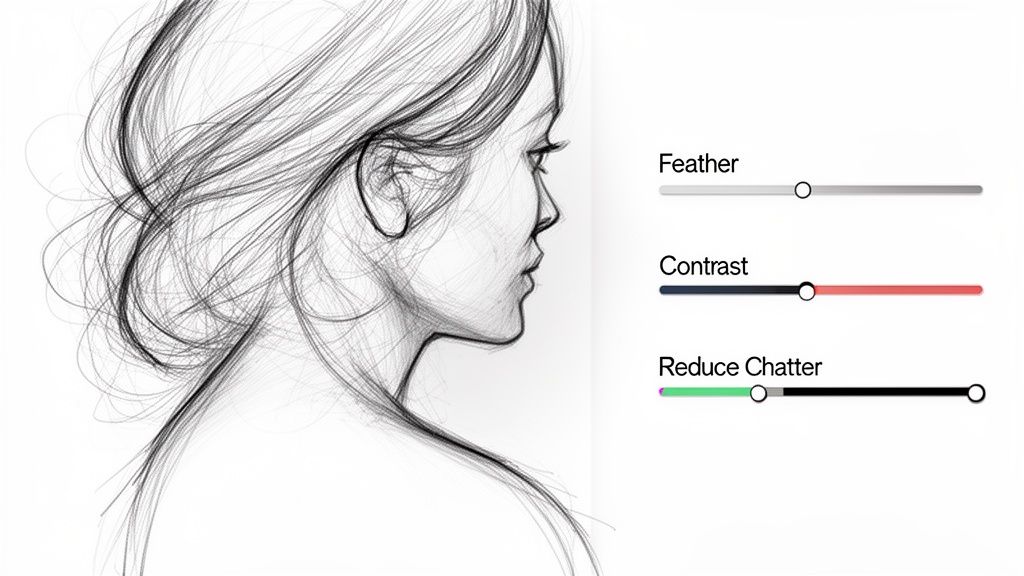
Byt till Refine Edge (verktyg under Roto Brush; åter Alt+W / Option+W). Måla problemområden; After Effects analyserar om dessa pixlar.
Refine Matte-reglage
I effekten Roto Brush & Refine Matte styr reglagen kantkvaliteten.
- Feather: mjukar mattkanten; ofta räcker 2–5 px för att undvika hård ”urklipps”-känsla.
- Contrast: om det blir för mjukt, höj kontrast för att skärpa kanten.
- Shift Edge: expanderar eller drar ihop mattan. Bakgrundsfärg som glöd? Negativa värden (t.ex. −15 %) drar in mattan.
- Reduce Chatter: kantflimmer mellan bildrutor; prova 20–50 % för stabilisering.
Det är inte ”ställ en gång och glöm”: små ändringar och skrubba hela tidslinjen. Det som funkar på ruta 10 kan falla på ruta 50.
Vanliga kantproblem
Rörelseoskärpa: aktivera Use Motion Blur i Refine Matte och justera Motion Blur Compensation.
Prestanda och vanliga problem
Arbetsflödet Roto Brush after effects är kraftfullt men utmanande för hårdvaran.
Förlorar spårningen? Dela upp tagningen: propagera bara 20–30 bildrutor, rätta och propagera igen från en ny referensruta.
Frys (Freeze): oumbärlig
När mattan är bra: klicka Freeze (nere till höger i Lager-panelen). After Effects cachar Roto Brush-data till disk: du riskerar inte att förstöra timmar av arbete och slipp återberäkna varje gång du flyttar playhead.
- Skyddar arbetet.
- Uppspelningen blir flötare.
Freeze är som att ”baka” rotoscoping: tung beräkning är klar och mattan beter sig nästan som vanlig media.
Förhandsvisning och GPU
- Förhandsupplösning: från Full till Half eller Quarter.
- Snabb kvalitet i Roto Brush-effekten medan du finjusterar; växla till bäst före Freeze eller export.
- GPU: kontrollera Arkiv > Projektinställningar > Videobearbetning och effekter.
Snabb, redigerbar suddning — utan krångel.
Inget kreditkort. Omedelbara resultat.Ingen prenumeration.
Börja gratisUpp till 10GB · 100% online
Bortom Roto Brush: alternativa verktyg
Den inbyggda Rotobrush är stark, men inte alltid bästa valet.
Plan ytor — mobila skärmar, logotyp på lastbil, fönster? Där vinner ofta Mocha AE.
När du ska välja Mocha AE (plan spårning)
Mocha spårar plan, inte pixelkanter som Roto Brush. Rita en vid form; Mocha följer textur, perspektiv och rotation med hög stabilitet.
Sensei och framtiden
Rotobrush 2 och 3 använder redan AI för smartare propagering; framöver blir segmentering ännu snabbare.
Snabb anonymisering med AI
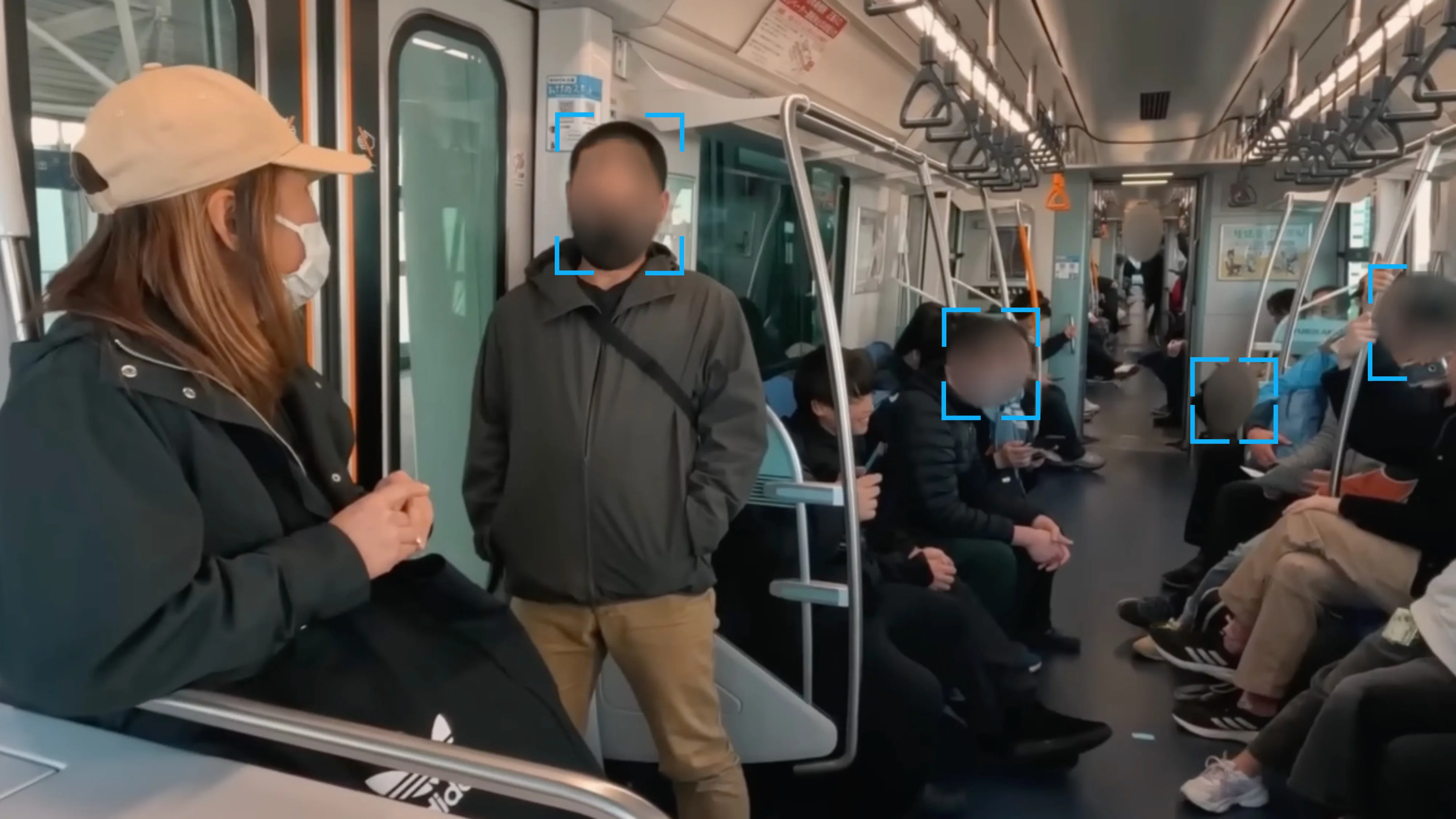
Med snäv deadline hinner du inte rotoscopa många ansikten för hand. Ett webbverktyg som YouBlur hittar och suddar ansikten på sekunder.
- Automatisk detektering av ansikten, registreringsskyltar med mera.
- Flöde i webbläsaren: inga tunga installationer.
- Efterlevnad: hosting i EU och radering av filer som stöd för GDPR och integritet.
Vanliga frågor om Roto Brush
Roto Brush i Premiere Pro?
Inte som i After Effects. Vanlig lösning: Dynamic Link och jobba utklippet i AE.
Verktyget målar inte?
Nästan säkert är du i Kompositionspanelen i stället för Lager-panelen. Dubbelklicka videolagret.
Nio av tio gånger är det fel panel.
Skillnad mellan Roto Brush 1, 2 och 3?
- 1: grundläggande detektering, mycket manuell korrigering på svåra motiv.
- 2: Sensei; mindre städning.
- 3: bättre vid ocklusioner, hår och rörelseoskärpa; använd om tillgänglig.
Behöver du bara anonymisera ansikten eller skyltar? Manuell rotoscoping är overkill. YouBlur hittar och suddar känslig data med AI i webbläsaren. Läs mer: https://youblur.com.