

AVI’yi çevrim içi MP4’e dönüştürme (ücretsiz): basit rehber + kaçınılacak hatalar (2026)

AVI'yi çevrim içi MP4'e dönüştürme (ücretsiz): basit rehber + kaçınılacak hatalar (2026)
Eski bir AVI formatında video buldunuz ve telefonunuz oynatmıyor mu? Veya WhatsApp'ta paylaşmak istiyorsunuz ama dosya çok büyük mü? Çözüm: AVI'nizi MP4'e dönüştürmek, her yerde okunabilen evrensel format.
Bu rehber, bunu basitçe, ücretsiz olarak ve herhangi bir yazılım yüklemeden nasıl yapacağınızı açıklar.
Neden AVI'yi MP4'e dönüştürmelisiniz?
AVI formatı (Audio Video Interleave) 90'lardan kalma. Çok popüler olmasına rağmen, bugün birkaç sorun sunuyor:
- Uyumsuzluk: Modern akıllı telefonlar genellikle AVI oynatmıyor
- Büyük dosya boyutu: AVI dosyaları genellikle daha ağırdır
- Zor paylaşım: WhatsApp, Instagram, TikTok AVI kabul etmiyor
- Akış yok: AVI web akışını iyi desteklemiyor
MP4 (H.264) evrensel standart haline geldi:
- Tüm cihazlarda okunabilir
- Verimli sıkıştırma (daha hafif dosyalar)
- Korunmuş kalite
- Tüm platformlar tarafından kabul edilir
Dönüştürme sırasında kaçınılacak hatalar
Hata 1: Çok fazla reklam içeren bir site kullanmak
Bazı ücretsiz dönüştürücüler düzinelerce reklam gösterir ve istenmeyen yazılım yükleyebilir. Temiz, saygın bir site seçin.
Hata 2: Boyut sınırlarını görmezden gelmek
Çoğu ücretsiz çevrim içi dönüştürücü dosya boyutunu sınırlar (genellikle 100-500 MB). Yüklemeden önce kontrol edin.
Hata 3: Çok düşük çözünürlük seçmek
Zaman kazanmak için bazı araçlar varsayılan olarak kaliteyi düşürür. Mümkünse orijinal çözünürlüğü koruyun.
Hata 4: En-boy oranını unutmak
Kötü bir dönüştürme görüntüyü bozabilir (gerilmiş veya sıkıştırılmış video). Orijinali silmeden önce sonucu kontrol edin.
Hata 5: Gizliliği ihmal etmek
Dosyalarınız sunuculara yüklenir. Çok kişisel videoları bilinmeyen sitelere göndermekten kaçının.
AVI'yi MP4'e dönüştürmek için en iyi çözümler
Çözüm 1: Çevrim içi dönüştürücüler (ücretsiz)
Küçük dosyalar için (500 MB'den az), çevrim içi dönüştürücüler uygundur:
- CloudConvert: Net arayüz, birçok format
- Zamzar: Basit ve hızlı
- Online-Convert: Gelişmiş seçenekler mevcut
Avantajlar: Kurulum yok, ücretsiz
Dezavantajlar: Boyut sınırları, belirsiz gizlilik
Çözüm 2: Ücretsiz yazılım (büyük dosyalar için)
Büyük dosyalar için yerel yazılım tercih edilir:
- HandBrake: Ücretsiz, açık kaynak, çok eksiksiz
- VLC: Evet, VLC de videoları dönüştürebilir!
- FFmpeg: Komut satırı, çok güçlü
Avantajlar: Boyut sınırı yok, gizlilik
Dezavantajlar: Kurulum gerekli, bazen karmaşık arayüz
Çözüm 3: YouBlur.com (dönüştürme + anonimleştirme)
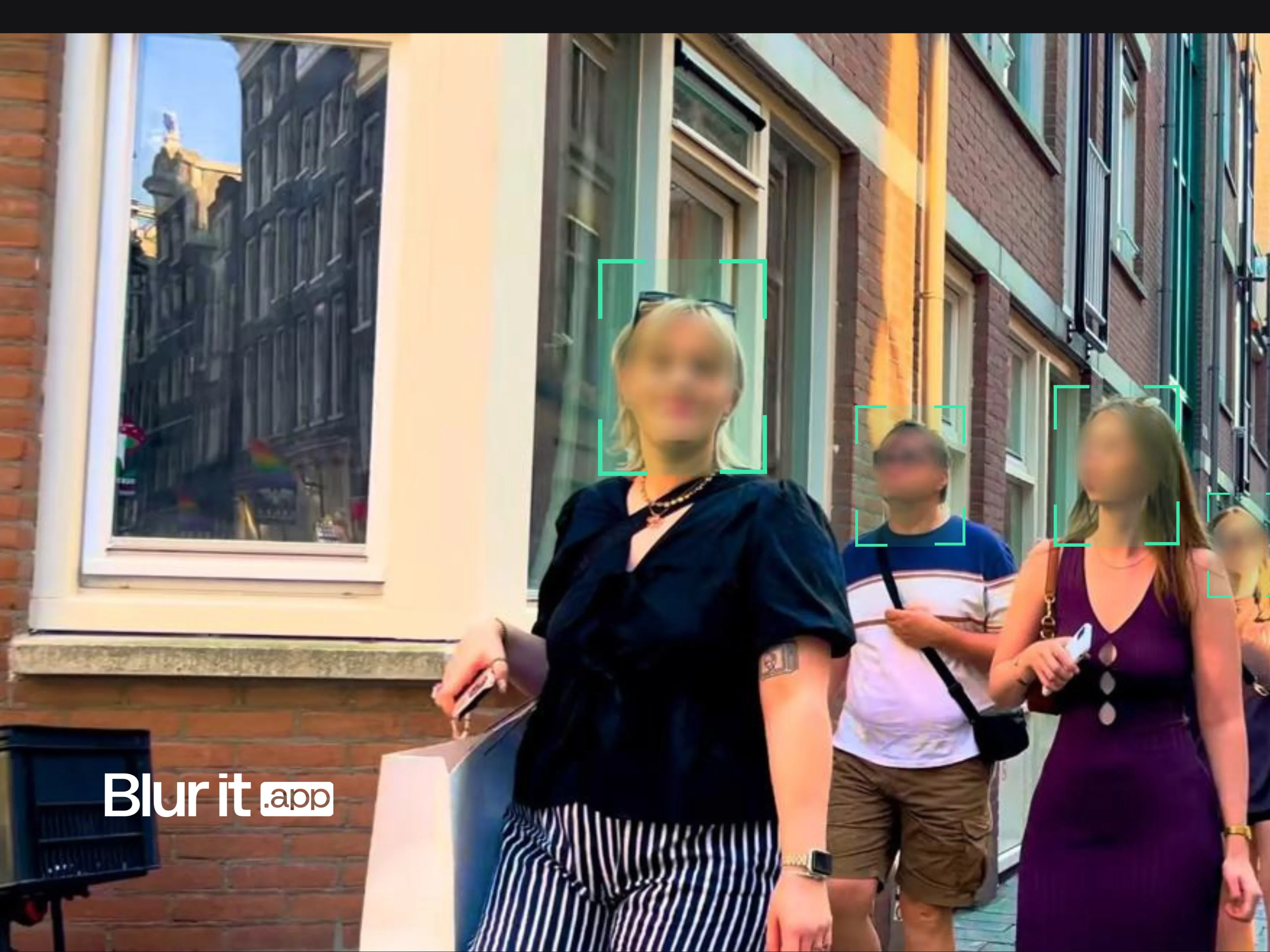
Dönüştürmenin YANINDA anonimleştirmeniz (yüzleri veya plakaları bulanıklaştırmanız) gerekiyorsa, YouBlur.com her ikisini de tek bir işlemde yapar.
Avantajlar: Dönüştürme + otomatik bulanıklaştırma, %100 çevrim içi
Dezavantajlar: Anonimleştirmeye odaklanmış (sadece saf dönüştürme değil)
Eğitim: HandBrake ile dönüştürme (ücretsiz)
- HandBrake'i indirin handbrake.fr'den (ücretsiz)
- AVI dosyanızı açın: Dosya > Kaynak aç
- Ön ayarı seçin: İyi bir uzlaşma için "Fast 1080p30"
- Formatı kontrol edin: MP4 seçilmiş olmalı
- "Start encoding" tıklayın
- Tamamlanmasını bekleyin: Süre dosya boyutuna bağlıdır

Çözüm karşılaştırması
| Çözüm | Maks boyut | Kurulum | Fiyat | Bulanıklaştırma |
|---|---|---|---|---|
| CloudConvert | 1 GB (ücretsiz) | Hayır | Ücretsiz/Ücretli | Hayır |
| HandBrake | Sınırsız | Evet | Ücretsiz | Hayır |
| VLC | Sınırsız | Evet | Ücretsiz | Hayır |
| YouBlur.com | 10 GB | Hayır | Ücretsiz / €9/ay | Evet (AI) |
Sonuç
Bir AVI dosyasını MP4'e dönüştürmek doğru araçlarla basittir. Küçük dosyalar için bir çevrim içi dönüştürücü yeterlidir. Büyük dosyalar veya düzenli kullanım için HandBrake'i yükleyin.
Yüzleri de bulanıklaştırmanız gerekiyorsa ne olur?
Videonuz tanınabilir kişiler içeriyorsa ve dönüştürürken aynı zamanda anonimleştirmek istiyorsanız, YouBlur.com her ikisini de tek bir işlemde yapar.
YouBlur.com'i ücretsiz deneyin — Dönüştürme + otomatik bulanıklaştırma, %100 çevrim içi.
Not: Bu rehber birkaç çözüm sunar. İhtiyaçlarınıza ve dosya boyutlarınıza uygun olanı seçin.