

Genellikle basit bir sorunu hızlı bir şekilde çözmeye çalışırsınız. Ekran görüntüsünün içinde bir e-posta adresi vardır. PDF bir müşteri adı içerir. Bir video klip arka planda bir rozeti, bir plakayı veya bir belgeyi yakalar. Dosyayı paylaşmanız gerekiyor ancak metnin bir kısmı dosyaya uymuyor.
Hızlı Yanıt — Metni 30 saniyede nasıl bulanıklaştırabilirsiniz: Metni güvenli bir şekilde bulanıklaştırmanın en hızlı yolu YouBlur Studio 'yu açmak, resminizi, PDF sayfasını veya videoyu bırakın, aracın metin bölgelerini algılamasına izin verin otomatik olarak ve dışa aktarın; üç tıklamayla yapılır. PDFs için, Adobe Acrobat Pro'nun Redaksiyon aracını kullanın (veya önce sayfaları görsellere dönüştürün). Videolar için , YouBlur, CapCut veya DaVinci Resolve'de otomatik metin izlemeyi kullanın. Güvenlik, uyumluluk ve araç karşılaştırmalarına ilişkin kılavuzun tamamını mı istiyorsunuz? Okumaya devam edin.

Bulanıklaştırma genellikle ilk tercihtir çünkü gizli görünür . İşte hatalar tam da burada başlıyor. Gizlilik çalışmalarında sorun, metnin ekranda okunamaz görünüp görünmemesi değildir. Asıl soru, herhangi birinin daha sonra kopyala-yapıştır, OCR, meta veri çıkarma veya görüntüyü yeniden oluşturma yoluyla kurtarıp kurtaramayacağıdır.
Bu ayrım, sosyal bir gönderi, yasal bir inceleme, bir haber odası yayını, dahili bir demo veya kanıt işleme için metni bulanıklaştırmanız gerekip gerekmediği önemlidir. Bazı yöntemler hızlı ama zayıftır. Bazıları güvenlidir ancak daha yavaştır. Bazıları yalnızca redaksiyon görünümü yaratır.
Metnin nasıl bulanıklaştırılacağını ararsanız çoğu eğitimde buna yine de bir tasarım efekti gözüyle bakılır. Hareket bulanıklığı, Gaussian bulanıklığı, tüylü maskeler veya pikselleşme gösterirler. Bu teknikler metni gündelik görüntülemeden gizleyebilir, ancak mahremiyet hedef haline geldiği anda genellikle başarısız olurlar.
Gizlilik odaklı yöntemlere olan talep artıyor. İçerik boşluğu ve gizlilik riskine ilişkin bu genel bakışa göre, KVKK odaklı PDF bulanıklaştırma aramalarında artış yaşanmasına ve düzenlenmemiş metin ihlal senaryolarının bir parçası olmaya devam etmesine rağmen, mevcut içerik bu ihtiyacı büyük ölçüde ıskalıyor.
Estetik bulanıklık görünümü değiştirir. Modelde stilize bir görünüm, tanıtım veya geçici bir gizleme istediğinizde kullanışlıdır.
Güvenlik düzenlemesi hassas içeriği kaldırır veya geri döndürülemez şekilde gizler, böylece yeniden oluşturulamaz veya çıkarılamaz.
Bu fark pratikte kendini gösteriyor:
Pratik kural: Metin kişisel veriler, kimlik bilgileri, müşteri ayrıntıları, kaynak kimlikleri veya vaka kanıtları içeriyorsa, görevi dekorasyon değil redaksiyon olarak değerlendirin.
Profesyoneller genellikle okunabilirlik açısından düşünürler. Gizlilik ekiplerinin kurtarılabilirlik açısından düşünmesi gerekir. Başka bir kişi yakınlaştırabilir, geliştirebilir, OCR yapabilir, katmanları inceleyebilir veya ham dosyayı dışa aktarıp metni geri alabilir mi?
Bu teoriden daha fazlası. PDE tabanlı bulanıklaştırma yöntemleri üzerine yapılan teze göre, gelişmiş doğrusal olmayan modeller %90'ın üzerinde doğrulukla orta derecede bulanıklaştırılmış görüntülerdeki metni tersine çevirebilir ve yeniden oluşturabilir. Bu, basit bulanıklık ve pikselleşmenin hassas bilgiler için güvenilir bir koruma olmadığı anlamına gelir.
Yalnızca bir noktayı hatırlıyorsanız şunu kullanın: Metin hassas olduğunda, doğru iş akışı « okumayı zorlaştırma » değildir. Bu, « kurtarmayı imkansız hale getirir ».
Herhangi bir uygulamayı açmadan önce iki şeye karar verin. Öncelikle metni manuel olarak mı yoksa otomatik olarak mı işliyorsunuz? İkinci olarak, sonucun geri döndürülebilir mi yoksa geri döndürülemez olmasına mı ihtiyacınız var?
Bu iki seçim, önemli olan çoğu ödünleşimi belirler.
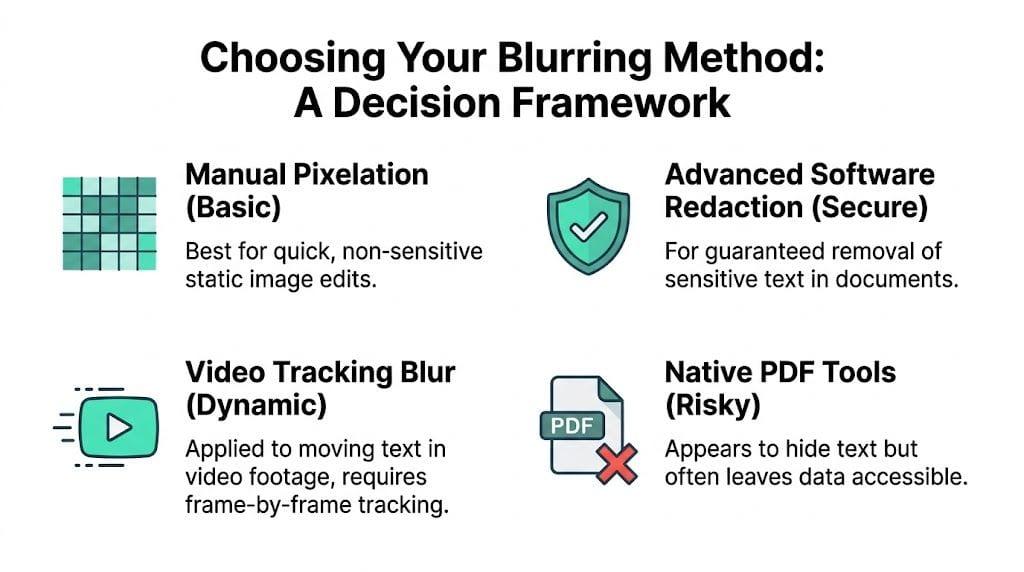
| Yöntem | Hız | Kontrol | Güvenlik | En uygun |
|---|---|---|---|---|
| Görüntüde manuel bulanıklaştırma veya pikselleştirme | Tek dosya için hızlı | Küçük düzenlemelerde yüksek | Düşük | Hassas olmayan görsel temizleme |
| Bulanıklaştırma veya maskelemeyle otomatik metin algılama | Hızlı ölçekte | Orta ila yükseğe | Dışa aktarma yöntemine bağlıdır | Tekrarlanan ekran görüntüsü ve resim iş akışları |
| Yerel PDF kaplama veya çizilmiş kutu | Hızlı | Orta | Riskli | Yalnızca kozmetik inceleme kopyaları |
| Gerçek PDF redaksiyon aracı | Sıradan düzenlemeden daha yavaş | Yüksek | Yüksek | Uyumluluk, hukuk, gazetecilik |
Birçok iş akışındaki zayıf nokta, bulanıklığın koruma anlamına geldiğini varsaymaktır. Değil.
Manuel çalışma hassas yerleştirme sağlar. Yalnızca bir etiketin, bir hesap numarasının veya bir kaynak adının ortadan kalkması gerektiğinde bu önemlidir. Ayrıca dışa aktarmadan önce size doğrudan görsel onay sağlar.
Otomatik algılama, toplu işlemleri gerçekleştirirken, birçok ekran görüntüsünü incelerken veya videodaki metni izlerken önemlidir. Kaçırılan örnekleri azaltır ve insan hatasına neden olan tekrarlanan işleri ortadan kaldırır. Dosya sayısı az ve metin belirgin olduğunda manuel düzenlemeyi kullanın. Hız ve kapsama alanı her kutunun elle ayarlanmasından daha önemli olduğunda otomatik algılamayı kullanın.
Bu, çoğu rehberin atladığı karardır.
Bulanıklaştırma görsel bir efekttir. Redaksiyon bir veri işleme kararıdır. Emin değilseniz daha güvenli yolu seçin; düzenleme süresindeki küçük maliyet genellikle bir teşhiri daha sonra düzeltmekten daha ucuzdur.
Ekran görüntüsü basit görünüyor. Düzenleme, kurtarılabilirlik yerine görünüme göre değerlendirildiğinden, hâlâ gizlilik hatası yapılabilecek en kolay yerlerden biri.
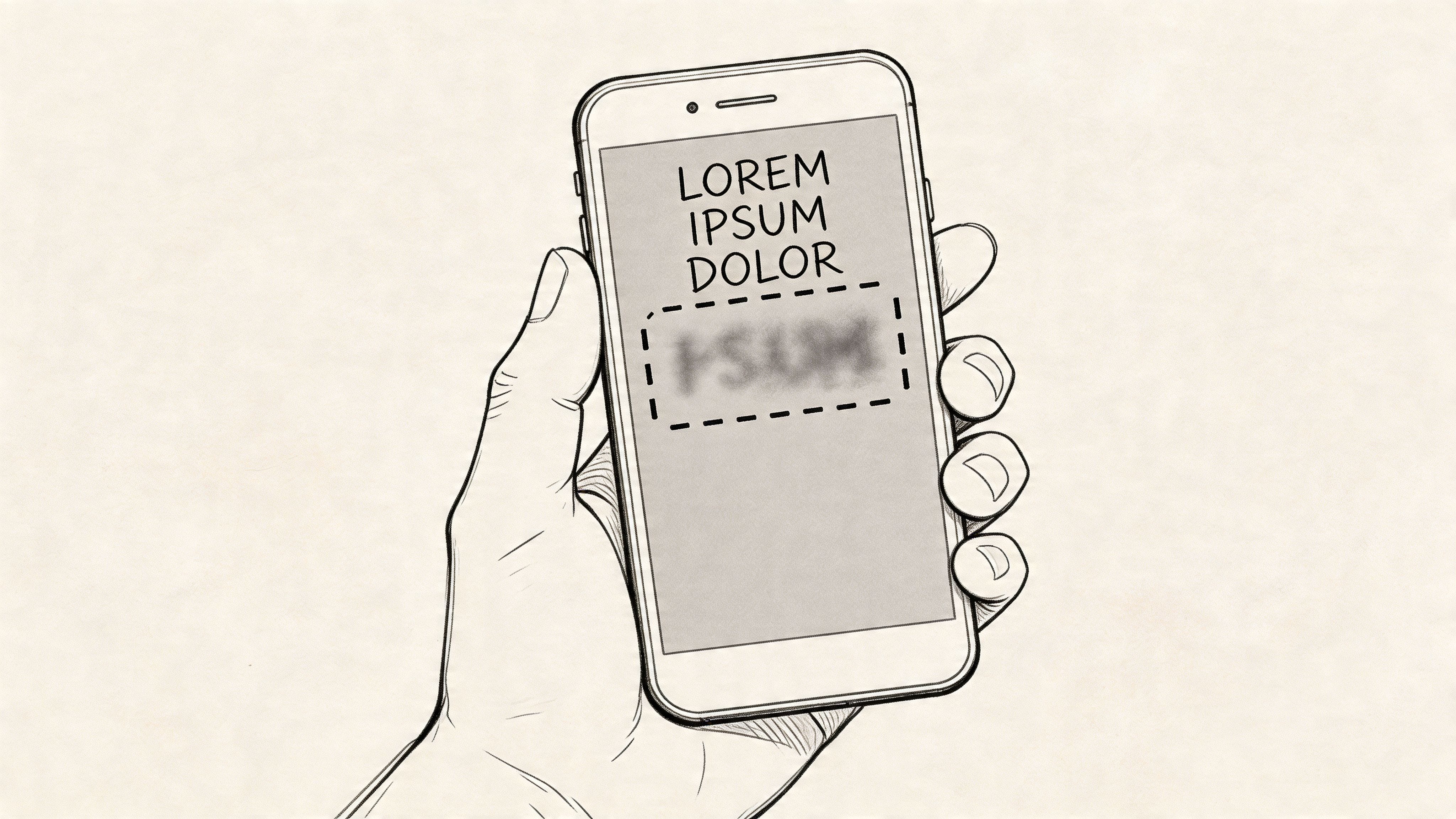
Resimler ve ekran görüntüleri düzleştirilmiştir, dolayısıyla PDFs ile yaptığınız gibi kaldırabileceğiniz gizli belge metniniz veya katmanlarınız yoktur. Bu iş akışını kolaylaştırır. Bulanıklaştırmayı güvenli hale getirmez. Metin gizlilik açısından önemliyse asıl soru, onu sıradan görüntülemeden gizleyip gizleyemeyeceğiniz değil; dışarı aktarma sonrasında herhangi birinin onu kurtarıp çıkaramayacağı veya çıkaramayacağıdır.
iPhone size iki yerleşik seçenek sunar. Her ikisi de düşük riskli içerik için uygundur; ikisi de hassas metinler için uygun değildir.
Hassas veriler (hesap numaraları, kimlikler, kaynak kimlikleri) için iPhone'deki metni bulanıklaştırmanız gerekiyorsa, bazı üçüncü taraf uygulamalarda bulunan yerleşik bulanıklaştırma efektinden kaçının; çoğu, yüksek yakınlaştırmada hayatta kalamayan CSS tarzı bir filtre kullanır. Bunun yerine doğrudan Safari'den YouBlur Studio 'yu kullanın: görüntüyü tarayıcınızda işler, böylece ekran görüntüsü cihazınızdan asla ayrılmaz.
Canva, sosyal paylaşımlarda kozmetik bulanıklaştırma için harikadır, ancak bir redaksiyon aracı değildir. Sonucu yalnızca görünüm olarak değerlendirin.
Canva'nin bulanıklığı bir Gaussian filtresidir; görsel olarak pürüzsüzdür ancak doğru araçlarla kurtarılabilir. Tasarımınız kişisel veriler içeriyorsa dışa aktarmadan önce metnin üstünde düz bir dikdörtgene (Öğeler → Şekiller → siyah kare) geçin.
Photoshop en esnek masaüstü seçeneğidir ve dosyayı düzleştirmeyi unutursanız hata yapma olasılığı en yüksek olanıdır.
Mosaic, karakter yapısını ortadan kaldırdığı için hassas metinler için Gaussian Bulanıklaştırma'dan daha güvenilirdir. Geniş bir kitleye yönelik yayın yapıyorsanız bunu sert ve sağlam bir dolguyla eşleştirin.
Microsoft Word'nin gövde metni için yerel bir bulanıklaştırma filtresi yoktur; bu nedenle güvenli yaklaşım, hassas bölgeyi bir görüntüye dönüştürüp ardından karartmaktır.
Harici olarak dağıtılacak Word belgeleri için, PDF dosyasına aktarın ve dosyayı Acrobat'nin Redaksiyon aracıyla çalıştırın. Aşağıdaki bölümde bu konu ayrıntılı olarak ele alınmaktadır.
Gizli metnin hassas olmadığı modeller, demolar, dahili taslaklar veya sosyal gönderiler için manuel düzenleme genellikle yeterlidir. GIMP, Preview, Photos, Paint.NET, Photoshop gibi standart düzenleyiciler ve yerleşik işaretleme araçlarının tümü bu işi gerçekleştirebilir.
Bu iş akışı hızlı ve kontrol edilebilir. Boyutu aşmak da kolaydır: Bir ekran görüntüsü birden fazla tanımlayıcı, kenarlara yakın küçük etiketler veya birden fazla dosyada yinelenen değerler içerdiğinde, manuel düzenlemeler hataya açık hale gelir; bu noktada otomatik algılama ( 3 tıklamalı pikselleştirme kılavuzumuza bakın) gerçek zamandan tasarruf sağlar.
Arıza modu genellikle basittir. Bulanıklık normal boyutta güçlü görünür, ardından alıcı yakınlaştırır ve yine de adın bir bölümünü okuyabilir, şeklinden bir hesap numarası çıkarımı yapabilir veya çevredeki etiketlerden bağlamı kurtarabilir.
Üç sorun tekrar tekrar ortaya çıkıyor:
Risk düşük olmadığı ve izleyiciye güvenilmediği sürece, görsellerdeki bulanıklığı estetik bir etki olarak ele alıyorum. Gizliliğin korunması açısından maskeleme daha güvenli varsayılan yöntemdir.
PDF'ler birçok insanın en kötü anonimleştirme hatalarını yaptığı yerdir. Dosya statik göründüğünden bir resim gibi davrandığını varsayarlar. Değil. PDF ekranda gördüklerinizin altında seçilebilir metin, gömülü yazı tipleri, katmanlar, ek açıklamalar ve aranabilir içerik içerebilir.
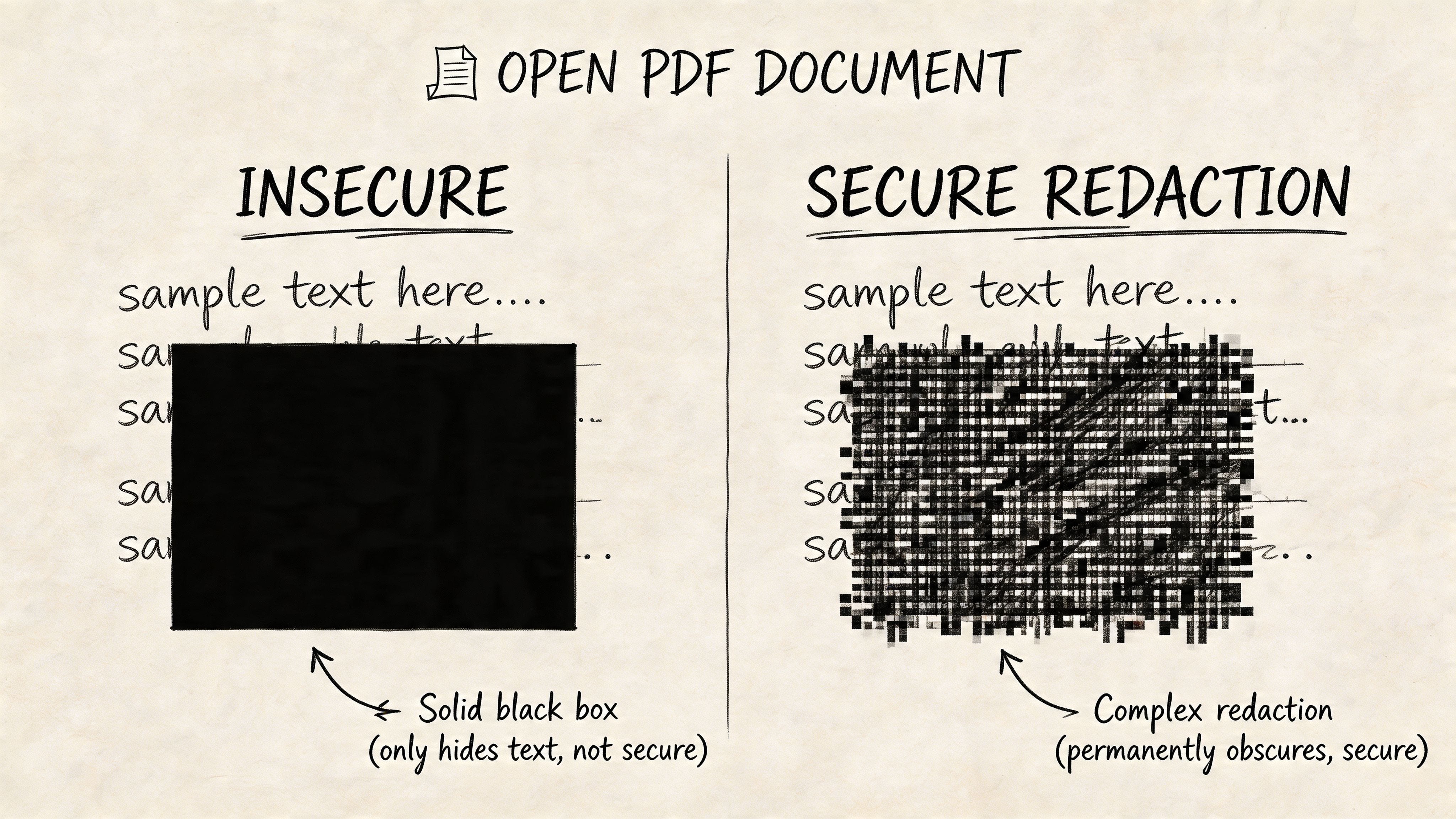
Yaygın hata basittir. Birisi bir PDF açıyor, metnin üzerine siyah bir dikdörtgen çiziyor, kaydediyor ve gönderiyor. Görsel olarak metin gitmiş gibi görünüyor. Dosyada genellikle tam olarak mevcut kalır.
Bu güvenli PDF redaksiyon ve bulanıklaştırma yöntemlerine yönelik kılavuz aradaki farkı net bir şekilde açıklıyor: PDF metnini gizlemek için kara kutu kullanmak güvenli değildir çünkü temeldeki veriler genellikle kalır, gerçek redaksiyon ise verileri kalıcı olarak kaldırır. Aynı kaynak, basit pikselleşmenin adli araçlar kullanılarak vakaların %60'ına kadar tersine çevrilebileceğini belirtmektedir.
Bu iki ayrı risk oluşturur:
Adobe Acrobat Pro DC kullanıyorsanız, özel Redaksiyon aracı doğru mekanizmadır. Uygulama sırası basittir:
Bu son adım önemlidir. Bir redaksiyonu işaretlemek onu uygulamakla aynı şey değildir. Başvuru gerçekleşene kadar kurtarılabilir bir dosyanız olmaya devam edebilir.
Doğrulama alışkanlığı: redaksiyondan sonra, redaksiyon yapılan alandaki metni seçmeyi, kaldırılan bir kelimeyi aramayı ve yakındaki içeriği düz metin düzenleyiciye kopyalamayı deneyin. « gizli » bölge göründüğünde redaksiyon uygulanmadı.
PDF'ler taramalar, döndürülmüş sayfalar, karışık sütunlar veya standart olmayan yazı tipleri içerdiğinde dağınık hale gelir. Bu durumlarda profesyonel araçların bile manuel incelemeye ihtiyacı olabilir. Şunlara özellikle dikkat edin:
Cilt için OCR tabanlı metin redaksiyonu hakkındaki açıklamalarımıza bakın; düzinelerce belgeyi aynı anda işlerken bu doğru yaklaşımdır.
Bazen en basit güvenli seçenek her sayfayı bir resim gibi ele almaktır. PDF sayfalarını düz görsellere dönüştürün, oradaki metni anonimleştirin ve temizlenmiş yeni bir dosyayı dışa aktarın. Bu, hıza öncelik veren ve son belgede aranabilir metne ihtiyaç duymayan iş akışları için işe yarar.
Ödeme, kullanılabilirliktir; metin aramayı ve seçilebilir metni kaybedersiniz. Ancak orijinal PDF yapısına güvenilmesi zor olduğunda, geri dönüşü olmayan bir gizlemeye giden daha temiz bir yol elde edersiniz. PDF belgelerindeki metni nasıl bulanıklaştıracağınızı öğreniyorsanız, uymanız gereken kural şudur: asla görünümün kaldırma anlamına geldiğini varsaymayın.
Video, görsellerde olmayan bir sorunu daha beraberinde getiriyor: metnin hareket etmesi. Birisi yürürken gömlek sloganı değişiyor. Bir rozet sallanıyor. Bir belge çerçeveye girer ve çerçeveden çıkar. Bir kişinin arkasından bir sokak tabelası geçiyor. İş akışına zaman girdiğinde statik bulanıklaştırma kutusu artık kullanışlı olmaktan çıkıyor.
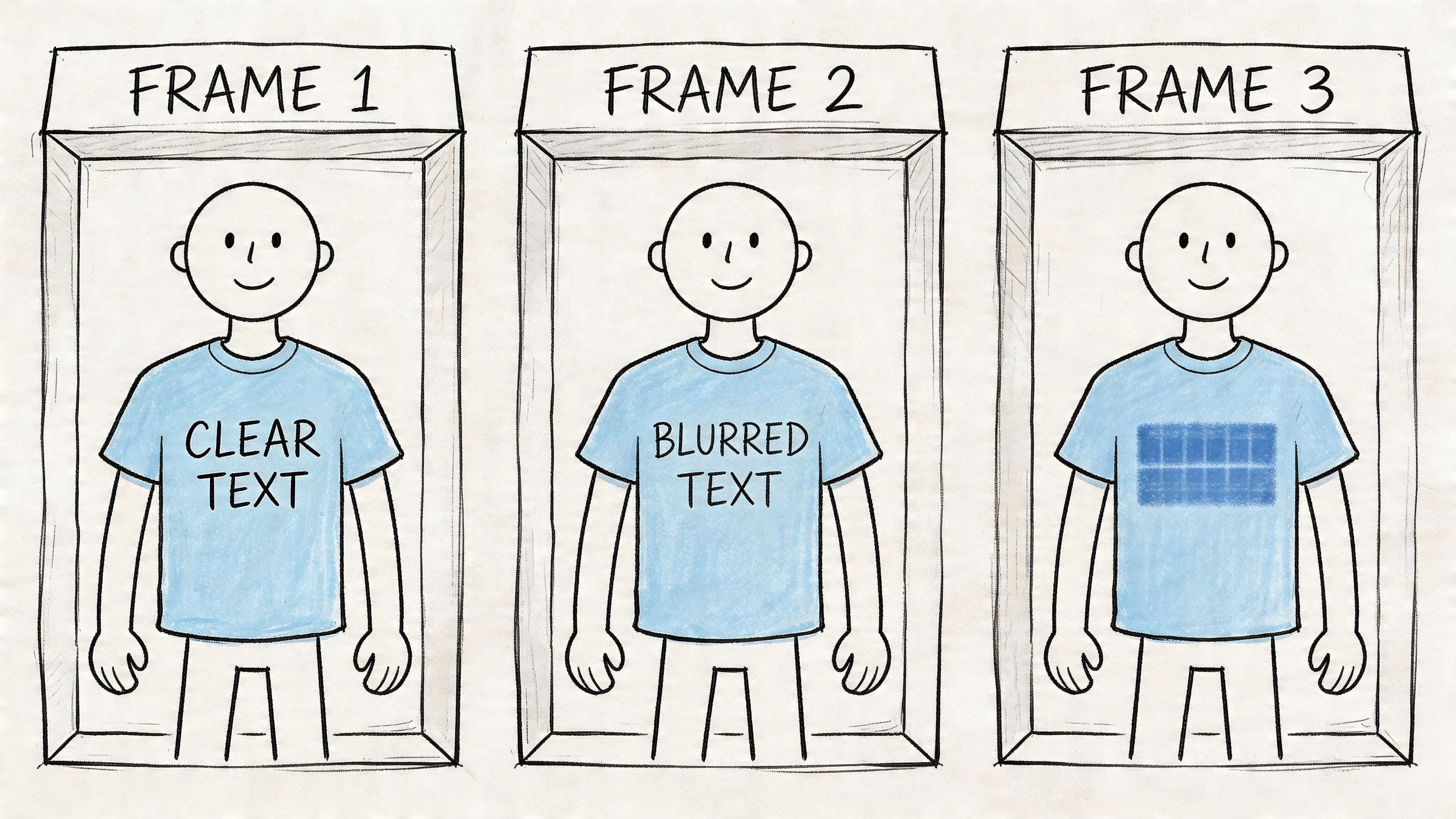
Geleneksel video düzenleme araçları, maskeler çizmenize ve bunları zaman içinde ana kareye almanıza olanak tanır. Bu, tek bir hedefi olan kısa klipler için işe yarayabilir. Metnin konumu, perspektifi, boyutu veya odağı değiştiğinde sıkıcı hale gelir. İş yükü genellikle üç şekilde artar:
Canlı görüntüleri kırpan belgesel ekipleri, haber odası personeli, güvenlik operatörleri ve pazarlamacılar için manuel maskeleme genellikle darboğazdır.
Yararlı bir video anonimleştirme iş akışı, otomatik metin (ve yüz / plaka) algılamayla başlar, ardından bulanıklık, pikselleşme veya maskenin tutarlı bir şekilde takip etmesi için hedefi kareler boyunca izler. Bir araç seçerken şu özelliklere bakın:
Metin maskelemeyle iyi bir şekilde birleşen yüzler ve plakalar üzerindeki otomatik iş akışları için Video için yapay zeka yüz bulanıklaştırma hizmet sayfamıza bakın.
Bu izlenecek yol, video anonimleştirme iş akışını çalışırken gösterir:
Videoda insanlar genellikle daha akıcı ve daha az müdahaleci göründüğü için bulanıklaştırmayı tercih ediyor. Estetik düzenlemeler ve düşük riskli yayınlama için bu iyidir. Gizlilik açısından, daha sert bir maske genellikle daha güvenli bir seçenektir çünkü daha fazla görsel yapıyı ortadan kaldırır.
Hareketli görüntüler sahte güven yaratır. Metin yalnızca bir saniyeliğine görünürse izleyiciler onu kaçırabilir ancak duraklatılmış bir kare bunu kaçırmaz.
Düzenlemede kullanılacak standart, izleyicinin oynatma sırasında fark edip etmemesi değil, inceleyenin klibi durdurup tek bir karedeki bilgiyi kurtarıp kurtaramamasıdır. Metin anonimleştirmeyle iyi uyum sağlayan yüze özel rehberlik için fotoğraflarda ve videolarda yüzün nasıl bulanıklaştırılacağına bakın.
YouBlur , görüntüleri ve videoları otomatik metin, yüz ve plaka algılama ve tarayıcı tarafı işlemeyle yönetir. Kayıt olmanıza gerek yok.
YouBlur Studio'yu açMetin anonimleştirme eskiden temizleme işlemi olarak görülüyordu. Pek çok iş akışında artık uyumluluğun bir parçası. Bir dosya adları, adresleri, hesap ayrıntılarını, kaynak tanımlayıcıları veya diğer kişisel verileri içerdiğinde, bu metni gizleme şekliniz bir yönetim kararı haline gelir.
Birçok kuruluş için dönüm noktası KVKK idi. 25 Mayıs 2018 'de kabul edilmesi, AB çapında katı veri koruma kuralları getirerek 500 milyonun üzerinde vatandaşı etkiledi ve KVKK ve metin anonimleştirmeye genel bakış . Aynı kaynak, gazetecilerin %85'inin görüntüleri yayınlamadan önce düzelttiğini belirtiyor.
En güvenli ekipler anonimleştirmeyi son ihracat geçişine bırakmazlar. Hangi dosyaların hassas metin içerebileceğine ve bunun işlenmesi için hangi araçlara izin verileceğine erkenden karar verirler. Bu, davranışı pratik yollarla değiştirir:
Düzenlemeden önce bir soru sorun: Bu metin açığa çıkarsa yasal, etik veya operasyonel risk oluşturur mu?
Cevap evet ise görünüş yeterli değildir. Geri dönüşü olmayan bir yönteme ve doğrulama adımına ihtiyacınız var. Dosyanın bir müşteriye, bir düzenleyiciye, bir haber odası ortağına veya kamuya açık bir kanala gitmesi fark etmez, bu doğrudur. Güçlü bir iş akışı genellikle şunları içerir:
İyi bir anonimleştirme, uyumluluktan daha fazlasını korur. Kaynakları, müşterileri, çalışanları ve dosyayı yayınlayan ekibin güvenilirliğini korur.
Metni nasıl bulanıklaştıracağınızı öğrenmeniz gerekiyorsa, tüm gizleme yöntemlerinin eşit olduğu varsayımını bırakarak başlayın. Değiller. Bazıları yalnızca görünüşünü değiştirir. Bazıları ise temel bilgileri kaldırır veya geri döndürülemez şekilde gizler.
Herhangi bir dosyayı paylaşmadan önce bu kontrol listesini kullanın:
Temel takas basittir. En hızlı yöntem genellikle en zayıf olanıdır. Güvenli yöntem genellikle biraz daha fazla özen gerektirir. Hassas metinler için bu ekstra özen buna değer.
Evet — orta derecede bulanık olan metin, yayınlanmış araştırmalarda bulanıklığı gideren algoritmalarla %90'ın üzerinde doğrulukla yeniden oluşturulabilir. Hassas veriler için (isimler, hesap numaraları, kimlikler), bulanıklaştırma filtresi yerine katı bir maske veya gerçek bir redaksiyon aracı kullanın. Bulanıklaştırma kullanmanız gerekiyorsa, bunu güçlü pikselleştirmeyle (büyük blok boyutu) eşleştirin ve buna karşı OCR çalıştırarak dışa aktarmayı doğrulayın.
Güvenli yol: PDF'yi Adobe Acrobat Pro DC 'de açın → Araçlar → Düzenleyin → Redaksiyon İçin İşaretle , metnin üzerinde sürükleyin, ardından Uygula 'yı tıklayın ve yeni bir dosya kaydedin. Redaksiyon aracı olmadan siyah bir dikdörtgen çizmek, alttaki metnin aranabilir ve kopyalanabilir olmasını sağlar. Ücretsiz bir alternatif olarak, PDF sayfaları görsellere dönüştürün, metni bir görsel düzenleyicide maskeleyin ve ardından yeniden birleştirin; metin arama özelliğini kaybedeceksiniz ancak geri dönüşü olmayan bir gizleme elde edeceksiniz.
Ekran görüntüsünü Photos 'de açın, Düzenle 'ye dokunun → Markup , ardından kalın siyah bir çizgiyi veya içi dolu bir dikdörtgeni metnin üzerine sürükleyin. Yeni bir resim olarak kaydedin. iOS işaretlemeyi PNG'ye düzleştirir, böylece metin artık dosyadan kurtarılamaz. Hassas veriler için, « bulanıklaştırma etiketi » yerine bunu tercih edin. Bazı üçüncü taraf uygulamalarda bulunan ve genellikle kurtarılabilir bir filtreye dayanan efekt.
Tek başına değil. KVKK, kişisel verilerin yeniden kimlik tespitini önleyecek şekilde anonimleştirilmesini gerektirmektedir. Ekran görüntüsündeki tersine çevrilebilir bir bulanıklık veya seçilebilir PDF metninin üzerine çizilen siyah bir dikdörtgen genellikle bu çubuğu geçemez. Geri dönüşü olmayan yöntemler kullanın (Acrobat'de gerçek redaksiyon, büyük blok boyutunda pikselleştirme veya düzleştirilmiş dışa aktarmalarda katı maskeler) ve her sürüm için kullanılan iş akışını belgeleyin.
Resimler ve videolar için evet: YouBlur Studio yüzleri, plakaları ve metin bölgelerini otomatik olarak algılar ve gerektiğinde manuel maskeler eklemenizi sağlar. İşleme tarayıcınızda gerçekleşir, dolayısıyla dosya cihazınızdan asla ayrılmaz. PDFs için önce sayfaları resimlere dönüştürün (veya yerel PDF metni için Acrobat'nin Redaksiyon aracını kullanın). Temel kullanım için kayıt olmanıza gerek yoktur.
İlgili kılavuzlar: bir resmin çevrimiçi pikselleştirilmesi · fotoğraflarda bir yüzü bulanıklaştırma ve amp; videolar · Video için yapay zekayla yüz bulanıklaştırma · OCR tabanlı metin redaksiyonu · ne işe yarar? « düzeltildi » demek.
Kredi kartı yok. Anında sonuç.
Ücretsiz denemeyi başlat10GB'a kadar · %100 online