

After Effects'te Roto Brush: kusursuz kesimler
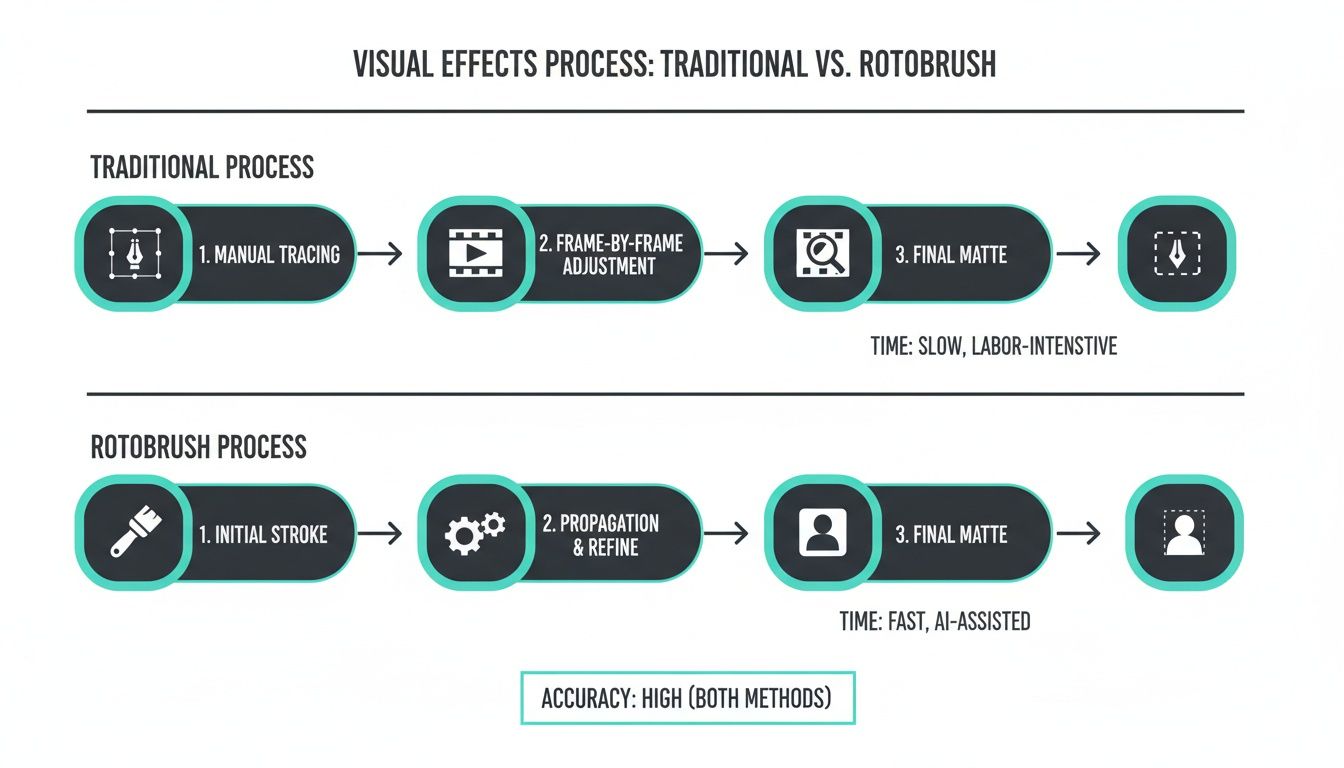
Hareketli bir özneniyi videodan kesmeyi denediyseniz, klasik rotoskopinin yükünü bilirsiniz. Kenarı elle, kare kare çizmek kurgunun en sıkıcı işlerinden biridir.
İşte burada After Effects’teki Roto Brush aracı devreye girer: ağır maskeleme işini hafifletmek ve saatleri dakikalık ince ayara dönüştürmek için tasarlanmış güçlü, yarı otomatik bir özellik. Bu rehber adım adım ilerler.
Roto Brush nedir ve neden önemli?
Roto Brush’ı green screen olmadığında temiz kesimler için aracınız gibi düşünün. Ön plandaki bir özneniyi — yürüyen bir kişi, hareket eden araba, hareketli ürün — arka plandan şaşırtıcı hızda ayırmanızı sağlar.
Milimetrik maskeler yerine tek bir kare üzerinde öznenin üzerine kabaca boyarsınız. After Effects görüntüyü analiz eder, özneniyi takip eder ve seçimi zaman çizelgesinde ileri ve geri yayar. Karmaşık kompozisyon — gökyüzünü değiştirmek veya kalabalıkta yalnızca bir kişiye efekt uygulamak — daha çok kişinin erişimine açılır.
El emeğinden yarı otomatik kazanca
Roto Brush’tan önce (yaklaşık 2010), rotoskopi tamamen spline ve maskeyle manuel işti — çok sabırlı VFX sanatçılarının mesleği.
Araç oyunu değiştirdi. İlk karşılaştırmalar, manuel rotoskopiye kıyasla % 80’e varan zaman tasarrufundan bahsediyordu. Eskiden pahalı veya yavaş olan işler motion tasarımcılarının, küçük stüdyoların ve içerik üreticilerinin akışına uydu. Derinlemesine bilgi için Adobe’nin resmi Roto Brush belgelerine bakın.
Roto Brush önemli ölçüde gelişti; hangi sürümü kullandığınızı bilmek faydalıdır.
Rotobrush sürümleri — kısa bakış
Adobe teknolojiyi geliştirmeye devam etti; özellikle Rotobrush 2 ile. Kısa özet:
| Sürüm | Temel teknoloji | Ana iyileştirme |
|---|---|---|
| Rotobrush 1 | İçerik duyarlı kenar algılama | Birinci nesil yarı otomasyon. İyi başlangıç, zor çekimlerde çok manuel düzeltme. |
| Rotobrush 2 | Adobe Sensei (yapay zeka) | YZ ile nesne izleme, kareler arasında daha akıllı yayılma, daha az temizlik. |
| Rotobrush 3 | Geliştirilmiş YZ modeli | Gizlenme ve zor ışıkta daha iyi algılama, hareket bulanıklığında daha iyi kenarlar. |
Özetle her sürüm daha akıllı ve güvenilir; araçta daha az, yaratıcı fikirde daha çok zaman.
Neden değerli?
- Hız: rotoskopi maratonu, kısa bir boyama ve rafine etme oturumuna döner.
- Öğrenme: ”boya ve kontrol et” akışı Bézier maskelerinden daha doğaldır.
- Esneklik: yeşil perdesiz çekim: belgesel, etkinlik, hızlı B-roll için ideal.
- Yaratıcılık: öğe izole edildikten sonra yeni arka planlar, seçici renk düzeni, grafik birleşimi.
Kısacası Roto Brush, kaliteli kompozisyonu demokratikleştirdi: basit maskeleme ile birçok oluşturucunun önceden erişemediği profesyonel VFX arasındaki köprü.
İlk Rotobrush projeniz: pratik iş akışı
After Effects’te Roto Brush ile ham klibten kompoza hazır temiz öğeye geçelim.
Örnek: kalabalık bir sokakta biri yürüyor. Amaç: arka planı değiştirmek veya efekt yalnızca kişiye uygulamak. Bu, rotobrush after effects için tipik kullanımdır.
Kurulum ve ilk fırça darbeleri
Görüntüyü içe aktarın ve yeni bir kompozisyona yerleştirin. Roto Brush yalnızca Katman panelinde çalışır, Kompozisyon panelinde değil. Zaman çizelgesindeki video katmanına çift tıklayın.
- Roto Brush aracı: üst araç çubuğu (veya Alt+W / Option+W); imleç yeşil bir daire olur.
- Temel kare: öznenin net ve tam göründüğü bir kare seçin.
- Ön planı boyayın: öznenin içine yeşil fırça; kenarı takip etmeniz gerekmez. Tahmini bir magenta segmentasyon çizgisi görünür.
İpucu: Ctrl (Windows) veya Cmd (Mac) basılı tutup yatay sürükleyerek fırça boyutunu anında değiştirin.
Arka plan fırçasıyla düzeltme
İlk deneme nadiren mükemmel olur. Alt (Windows) veya Option (Mac) basılı tutun: imleç kırmızı daire olur (arka plan).
Yanlışlıkla alınan arka plan bölgelerini kırmızı boyayın; magenta çizgisi güncellenir. Temel kareye oturana kadar yeşil ve kırmızı arasında geçiş yapın.
Bu sistem akışı büyük ölçüde kolaylaştırdı; birçok motion tasarımcısı izolasyon için bir numaralı araç olarak kullanır. Arka plan için After Effects’te rotoskopi rehberine (EN) bakın.
Kare kare manuel izlemek yerine sezgisel bir ”boya ve izle” sistemi kullanırsınız; temiz mateye kadar ciddi zaman kazanırsınız.
Profesyonel sonuç için matı rafine edin
Kaba seçim yalnızca başlangıçtır; kalite uçuşan saç, tüy, yarı saydam kumaş gibi ayrıntılarda kazanılır.
Refine Edge’e geçin (Roto Brush altındaki araç; yine Alt+W / Option+W). Sorunlu bölgeleri boyayın; After Effects bu pikselleri yeniden analiz eder.
Refine Matte kontrolleri
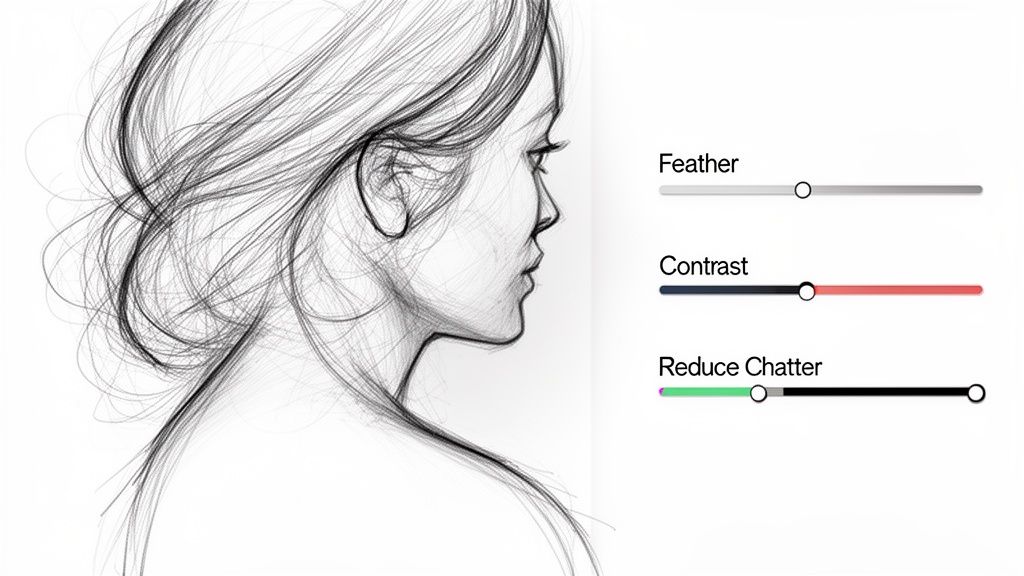
Roto Brush & Refine Matte efektinde kaydırıcılar kenar kalitesini belirler.
- Feather: mat kenarını yumuşatır; genelde 2–5 px sert ”kesilmiş” görünümü giderir.
- Contrast: çok yumuşarsa kontrastı artırarak kenarı sıkılaştırın.
- Shift Edge: matı genişletir veya daraltır. Arka plan rengi halesi? Negatif değerler (ör. −15 %) matı içe çeker.
- Reduce Chatter: kareler arası kenar titremesi; dengelemek için 20–50 % deneyin.
Bu ”bir kez ayarla unut” değil: küçük değişiklik yapın ve tüm zaman çizelgesini tarayın. 10. karede iyi olan 50. karede bozulabilir.
Yaygın kenar sorunları
Hareket bulanıklığı: Refine Matte içinde Use Motion Blur açın ve Motion Blur Compensation ile ince ayar yapın.
Performans ve sık sorunlar
Roto Brush after effects iş akışı güçlüdür ancak donanımı zorlar.
İzleme kayboluyorsa çekimi parçalayın: yalnızca 20–30 kare yayınlayın, düzeltin ve yeni referans kareden tekrar yayınlayın.
Freeze şart
Mat hazırsa Freeze’a basın (Katman panelinin sağ altı). After Effects Roto Brush verilerini diske önbelleğe alır: saatlerce işi bozmazsınız ve oynatma kafasını her taşıdığınızda matı yeniden hesaplamazsınız.
- İşi korur.
- Oynatma daha akıcı olur.
Freeze, rotoskopinizi ”pişirmek” gibidir: ağır hesaplama bitti ve mat neredeyse normal görüntü gibi davranır.
Önizleme ve GPU
- Önizleme çözünürlüğü: Tamdan Yarı veya Çeyreke.
- Rafine ederken Roto Brush efektinde hızlı kalite; Freeze veya dışa aktarmadan önce en iyiye dönün.
- GPU: Dosya > Proje Ayarları > Video işleme ve efektler bölümünü kontrol edin.
Hızlı, düzenlenebilir bulanıklaştırma—zahmetsiz.
Kredi kartı yok. Anında sonuç.Abonelik yok.
Ücretsiz başla10GB'a kadar · %100 online
Roto Brush ötesi: alternatif araçlar
Yerleşik Rotobrush sağlamdır ama her zaman en iyi seçenek değildir.
Düz yüzeyler — telefon ekranı, kamyon üzerinde logo, pencere? Orada genelde Mocha AE kazanır.
Ne zaman Mocha AE (düzlem izleme)
Mocha, Roto Brush gibi piksel kenarı değil düzlemleri izler. Geniş bir şekil çeşirin; Mocha doku, perspektif ve dönüşü yüksek kararlılıkla takip eder.
Sensei ve gelecek
Rotobrush 2 ve 3 zaten daha akıllı yayılma için YZ kullanıyor; ileride segmentasyon daha da hızlanacak.
Yapay zeka ile hızlı anonimleştirme
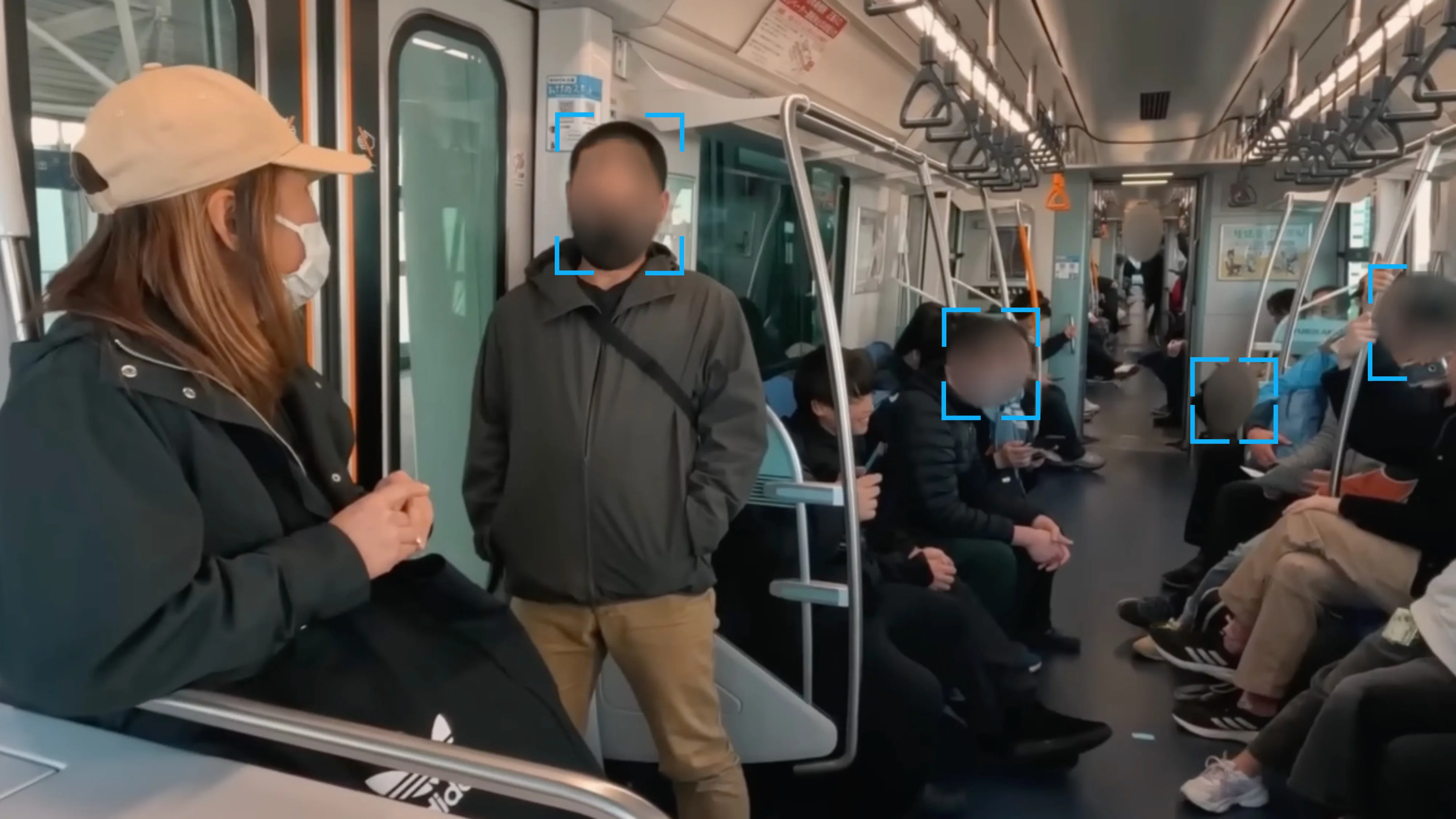
Sıkı teslimatta birçok yüzü elle rotoskoplama süresi yok. YouBlur gibi tarayıcı aracı yüzleri saniyeler içinde bulur ve blurlar.
- Otomatik algılama: yüzler, plakalar vb.
- Tarayıcı akışı: ağır kurulum yok.
- Uyumluluk: AB barındırma ve dosya silme ile GDPR ve gizlilik için destek.
Roto Brush hakkında sık sorulanlar
Roto Brush Premiere Pro’da?
After Effects’teki gibi değil. Pratik çözüm: Dynamic Link ile kesişi AE’de yapmak.
Araç boyamıyor?
Büyük ihtimalle Kompozisyon panelindesiniz, Katman panelinde değilsiniz. Video katmanına çift tıklayın.
On durumdan dokuzu yanlış paneldir.
Roto Brush 1, 2 ve 3 farkı?
- 1: temel algılama, zor özne için çok manuel düzeltme.
- 2: Sensei; daha az temizlik.
- 3: gizlenme, saç ve hareket bulanıklığında daha iyi; varsa kullanın.
Yalnızca yüzleri veya plakaları anonimleştirmeniz mi gerekiyor? Manuel rotoskopi fazla. YouBlur hassas veriyi tarayıcıda YZ ile bulur ve blurlar. Daha fazla bilgi: https://youblur.com.