

AVI online in MP4 umwandeln (kostenlos): kurze Anleitung + typische Fehler (2026)
AVI online in MP4 umwandeln (kostenlos): kurze Anleitung + typische Fehler (2026)
Du hast ein altes Video im AVI-Format gefunden und dein Handy spielt es nicht ab? Oder du willst es auf WhatsApp teilen, aber die Datei ist zu groß? Die Lösung: Konvertiere dein AVI in MP4, das universelle Format, das überall lesbar ist.
Dieser Leitfaden erklärt, wie du es einfach, kostenlos und ohne Software-Installation machst.
Warum AVI in MP4 konvertieren?
Das AVI-Format (Audio Video Interleave) stammt aus den 90er Jahren. Obwohl es sehr beliebt war, hat es heute mehrere Probleme:
- Inkompatibilität: Moderne Smartphones spielen AVI oft nicht ab
- Große Dateigröße: AVI-Dateien sind in der Regel schwerer
- Schwieriges Teilen: WhatsApp, Instagram, TikTok akzeptieren kein AVI
- Kein Streaming: AVI unterstützt Web-Streaming nicht gut
MP4 (H.264) ist zum universellen Standard geworden:
- Lesbar auf allen Geräten
- Effiziente Komprimierung (leichtere Dateien)
- Erhaltene Qualität
- Von allen Plattformen akzeptiert
Fehler, die bei der Konvertierung vermieden werden sollten
Fehler 1: Eine Seite mit zu vielen Werbeanzeigen verwenden
Einige kostenlose Konverter zeigen Dutzende von Werbeanzeigen an und können unerwünschte Software installieren. Wähle eine saubere, seriöse Seite.
Fehler 2: Größenbeschränkungen ignorieren
Die meisten kostenlosen Online-Konverter begrenzen die Dateigröße (oft 100-500 MB). Prüfe vor dem Hochladen.
Fehler 3: Zu niedrige Auflösung wählen
Um Zeit zu sparen, senken einige Tools die Qualität standardmäßig. Behalte die ursprüngliche Auflösung, wenn möglich.
Fehler 4: Seitenverhältnis vergessen
Eine schlechte Konvertierung kann das Bild verzerren (gestrecktes oder gequetschtes Video). Prüfe das Ergebnis, bevor du das Original löschst.
Fehler 5: Privatsphäre vernachlässigen
Deine Dateien werden auf Server hochgeladen. Vermeide es, sehr persönliche Videos an unbekannte Seiten zu senden.
Beste Lösungen zum Konvertieren von AVI in MP4
Lösung 1: Online-Konverter (kostenlos)
Für kleine Dateien (weniger als 500 MB) sind Online-Konverter praktisch:
- CloudConvert: Klare Oberfläche, viele Formate
- Zamzar: Einfach und schnell
- Online-Convert: Erweiterte Optionen verfügbar
Vorteile: Keine Installation, kostenlos
Nachteile: Größenbeschränkungen, unsichere Privatsphäre
Lösung 2: Kostenlose Software (für große Dateien)
Für große Dateien ist lokale Software vorzuziehen:
- HandBrake: Kostenlos, Open Source, sehr vollständig
- VLC: Ja, VLC kann auch Videos konvertieren!
- FFmpeg: Kommandozeile, sehr leistungsstark
Vorteile: Keine Größenbeschränkung, Privatsphäre
Nachteile: Installation erforderlich, manchmal komplexe Oberfläche
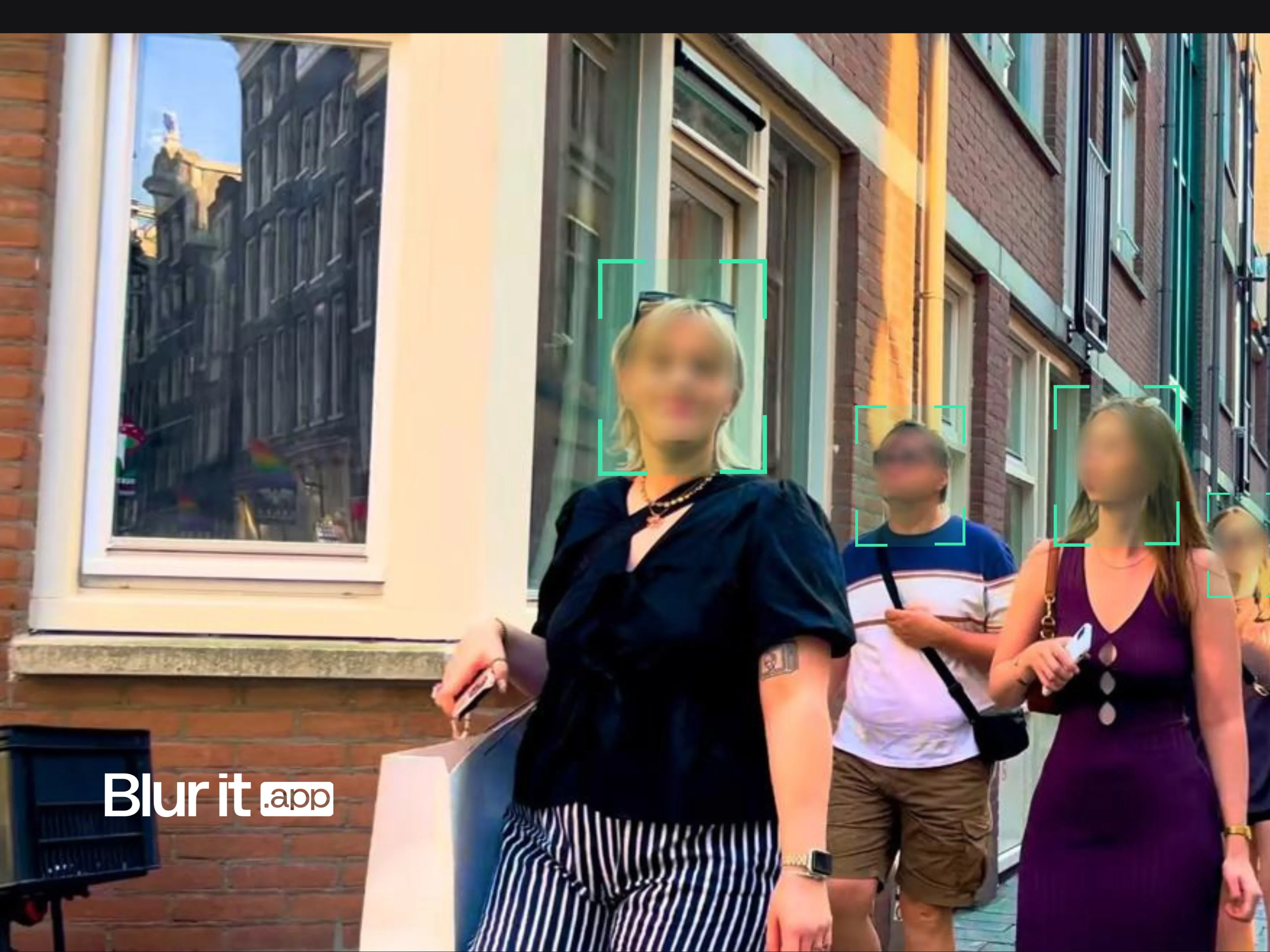
Lösung 3: YouBlur.com (Konvertierung + Anonymisierung)
Wenn du konvertieren UND anonymisieren musst (Gesichter oder Kennzeichen unschärfen), macht YouBlur.com beides in einem Vorgang.
Vorteile: Konvertierung + automatische Unschärfe, 100% online
Nachteile: Fokus auf Anonymisierung (nicht nur reine Konvertierung)
Tutorial: Mit HandBrake konvertieren (kostenlos)
- Lade HandBrake herunter von handbrake.fr (kostenlos)
- Öffne deine AVI-Datei: Datei > Quelle öffnen
- Wähle die Voreinstellung: "Fast 1080p30" für einen guten Kompromiss
- Prüfe das Format: MP4 sollte ausgewählt sein
- Klicke auf "Codierung starten"
- Warte auf den Abschluss: Dauer hängt von der Dateigröße ab

Lösungsvergleich
| Lösung | Max. Größe | Installation | Preis | Unschärfe |
|---|---|---|---|---|
| CloudConvert | 1 GB (kostenlos) | Nein | Kostenlos/Bezahlt | Nein |
| HandBrake | Unbegrenzt | Ja | Kostenlos | Nein |
| VLC | Unbegrenzt | Ja | Kostenlos | Nein |
| YouBlur.com | 10 GB | Nein | Kostenlos / 9€/Monat | Ja (KI) |
Fazit
Eine AVI-Datei in MP4 zu konvertieren ist mit den richtigen Tools einfach. Für kleine Dateien reicht ein Online-Konverter. Für große Dateien oder regelmäßige Nutzung installiere HandBrake.
Was, wenn du auch Gesichter unschärfen musst?
Wenn dein Video identifizierbare Personen enthält und du sie gleichzeitig mit der Konvertierung anonymisieren möchtest, macht YouBlur.com beides in einem Vorgang.
YouBlur.com kostenlos testen — Konvertierung + automatische Unschärfe, 100% online.
Hinweis: Dieser Leitfaden stellt mehrere Lösungen vor. Wähle die, die zu deinen Bedürfnissen und Dateigrößen passt.