

Video automatisch unkenntlich machen (Gesichter, Kennzeichen): kompletter Guide (2026)

Video automatisch unkenntlich machen (Gesichter, Kennzeichen): kompletter Guide (2026)
Du hast ein Video mit identifizierbaren Personen oder Fahrzeugen und möchtest es schnell anonymisieren? Die automatische Unschärfe durch KI kann alle Gesichter und Kennzeichen in wenigen Minuten erkennen und unschärfen – ohne mühsames manuelles Maskieren. Hier ist eine praktische, vollständige Anleitung.
Warum automatische Unschärfe wählen?
Manuelles Unschärfen in einem traditionellen Editor hat einige häufige Nachteile:
- Zeitaufwändig: Stunden Arbeit für einen kurzen Clip
- Fehleranfällig: Es ist leicht, ein Gesicht im Hintergrund zu übersehen
- Komplex: Manuelles Tracking erfordert echte Bearbeitungsfähigkeiten
- Kostspielig: Pro-Tools + deine Zeit summieren sich schnell
Automatische Unschärfe löst dies, indem sie sensible Elemente für dich erkennt und verfolgt.
Wie funktioniert automatische Unschärfe?
1) KI-Erkennung
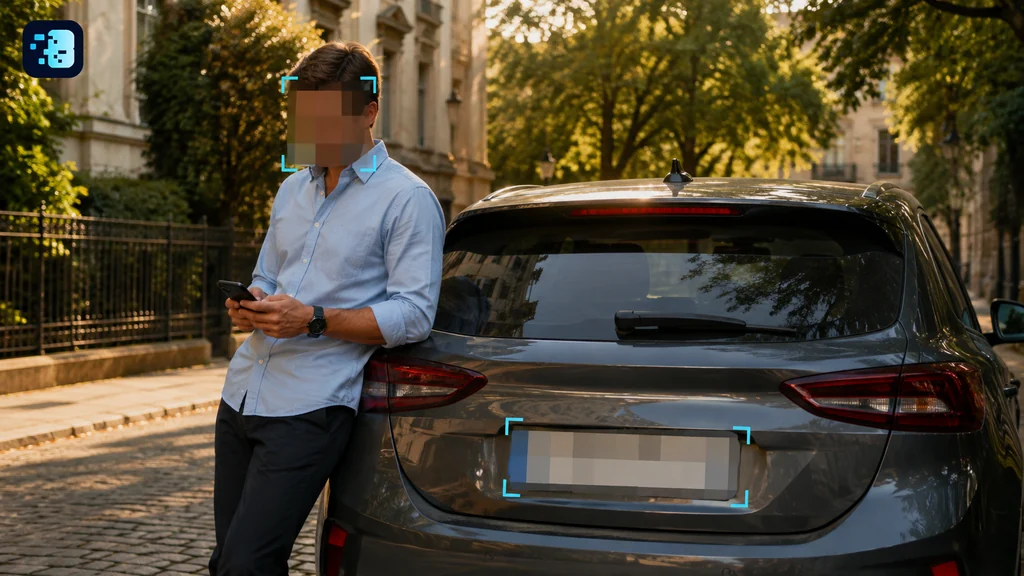
Das Modell scannt jedes Bild, um zu identifizieren:
- Gesichter (Frontansicht, Profil, teilweise verdeckt)
- Kennzeichen (verschiedene Formate und Länder)
- Optional: Bildschirme, Abzeichen, Text
2) Tracking (Bewegungsverfolgung)
Einmal erkannt, folgt die Unschärfe der Bewegung automatisch:
- gehende oder sich drehende Personen
- sich bewegende Fahrzeuge in der Szene
- neue Gesichter/Kennzeichen, die ins Bild kommen
3) Unschärfe oder Pixelierung anwenden
Der Anonymisierungseffekt (Unschärfe oder Pixelierung) wird auf die erkannten Zonen angewendet, während der Rest des Bildes intakt bleibt.
Wie man automatisch mit YouBlur.com unschärft
Schritt 1: Video hochladen
Gehe zu YouBlur.com und ziehe deine Datei per Drag & Drop hinein. Unterstützte Formate sind typischerweise MP4, MOV, AVI und WebM.
Schritt 2: Wählen, was anonymisiert werden soll
Wähle die Elemente aus, die du unschärfen möchtest:
- Nur Gesichter
- Nur Kennzeichen
- Gesichter + Kennzeichen (empfohlen)
Schritt 3: Video verarbeiten
YouBlur.com analysiert dein Material und wendet die Unschärfe automatisch an. Die Verarbeitungszeit hängt von Dauer und Komplexität ab (normalerweise einige Minuten).
Schritt 4: Vorschau und Export
Überprüfe das Ergebnis, passe es bei Bedarf an und exportiere dann dein anonymisiertes Video in hoher Qualität.
Häufige Anwendungsfälle für automatische Unschärfe
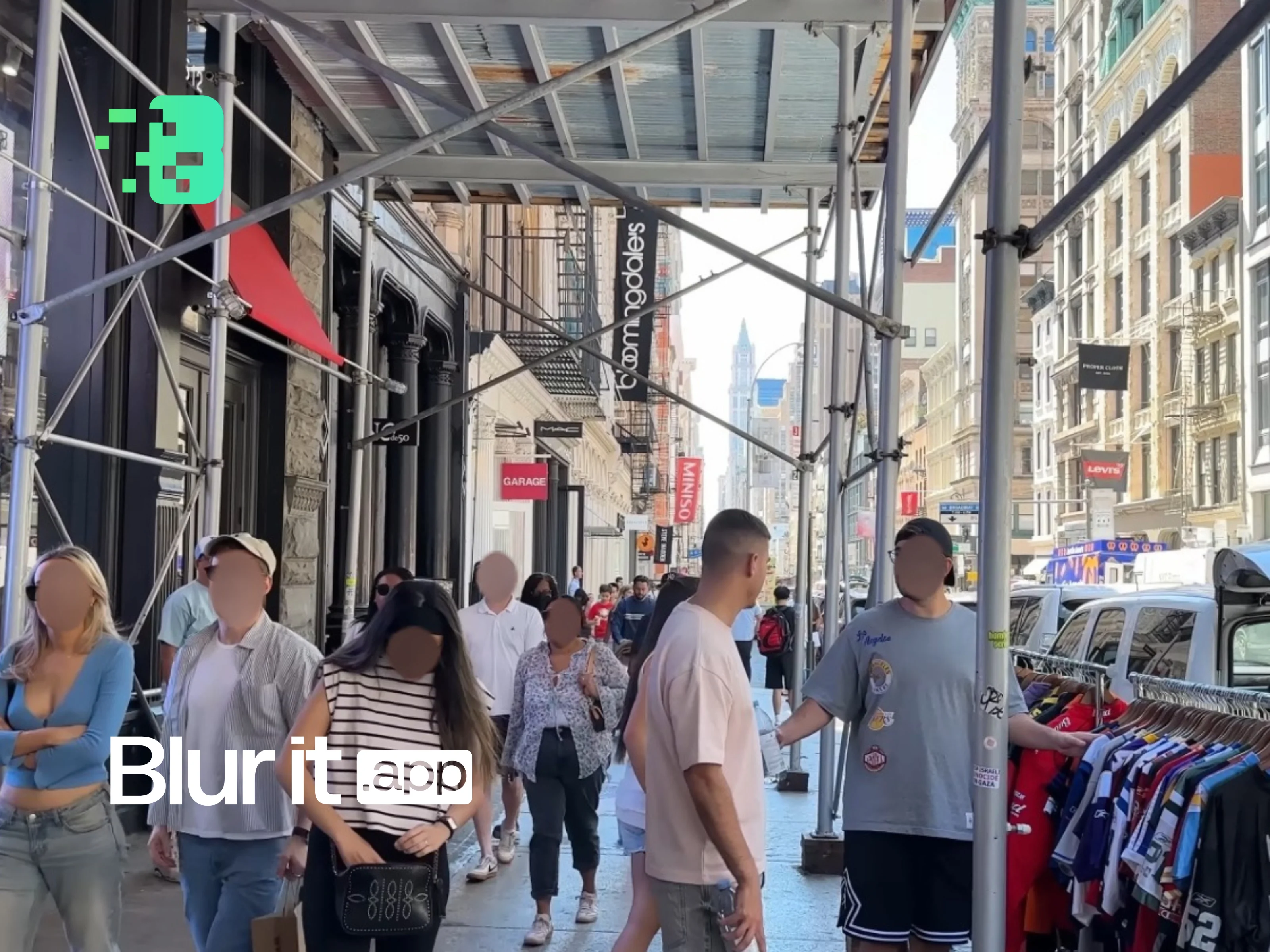
Für Creator
- öffentliche Vlogs
- Straßeninterviews
- Dashcam- / Reisevideos
- Produkttests, die im Freien gefilmt wurden
Für Unternehmen
- Sicherheitsaufnahmen, die du teilen musst
- Nutzerforschung und Kundeninterviews
- interne Schulungen mit realen Beispielen
- externe Kommunikation (Events, Büros)
Für Compliance
- DSGVO-Anonymisierung von archivierten Videos
- Teilen von Material mit externen Anbietern
- sichere Veröffentlichung von Vorfallsvideos
Automatisch vs. manuell: schneller Vergleich
| Kriterium | Automatische Unschärfe (KI) | Manuelle Unschärfe |
|---|---|---|
| Zeit | 5–15 Minuten | 2–5 Stunden |
| Zuverlässigkeit | Hoch (weniger Risiko von Übersehen) | Variabel (leicht, ein Gesicht zu vergessen) |
| Erforderliche Fähigkeiten | Keine | Fortgeschrittene Videobearbeitung |
| Kosten | Kostenloser Test / Abo | Software + Zeit |
| Skalierbar auf Volumen | Ja | Durch Zeit begrenzt |
Tipps für beste Ergebnisse
- Videoqualität: Höhere Auflösung verbessert die Erkennung
- Beleuchtung: Gut beleuchtete Gesichter sind leichter zu erkennen
- Finale Überprüfung: Immer den Export nochmals prüfen
- Reflexionen: Achte auf Spiegel, Fenster und Bildschirme
YouBlur.com auf deinen Videos testen
Bereit, dein Material schnell zu anonymisieren? YouBlur.com nutzt KI, um Gesichter und Kennzeichen in wenigen Klicks zu erkennen und unschärfen – 100% online, keine Installation.
YouBlur.com kostenlos testen — automatische Erkennung, Ergebnisse in Minuten.
Hinweis: Die Verarbeitungszeit variiert je nach Videolänge und Komplexität.