

Etwas in einem Video verwischen (5 Methoden + kostenloses Tool — EU & Österreich)

Wenn Sie herausfinden wollen, wie man etwas in einem Video verwischt, stehen Ihnen im Wesentlichen drei Wege offen: kostenlose Online-Tools, professionelle Desktop-Software zum Verwischen von Videos und moderne KI-Plattformen. Alle haben ihre Berechtigung – doch KI-Tools sind für viele Creator zur ersten Wahl geworden: schnelle, nachvollziehbare Ergebnisse, wenn Sie Gesichter im Video verwischen oder Kennzeichen großflächig schwärzen müssen. YouBlur und YouBlur Studio gehören in diese dritte Gruppe: Browser-Workflows mit Fokus auf datenschutzfreundliche Veröffentlichung.
Kurz: Nutzen Sie KI + Tracking, wenn sich Motive bewegen; Desktop-Schnittprogramme (Premiere, DaVinci), wenn schwere kreative Nachbearbeitung nötig ist; meiden Sie dubiose Upload-Seiten bei sensiblen Aufnahmen. Passen Sie Weichzeichnen, Pixeln und Vollmaske an Ihr Risiko an – und exportieren Sie immer eine fest eingebrannte Schwärzung, keinen reversiblen Filter.
Warum Video-Verwischen heute unverzichtbar ist
Schon einmal mussten Sie Privatsphäre in einem Video schützen? Die Menge an Online-Inhalten und strenge Gesetze wie die DSGVO machen die Schwärzung von Videos zur Dringlichkeit. Das betrifft nicht nur Profi-Cutter – wer öffentlich teilt, sollte es ernst nehmen. Viele Teams brauchen zudem einen zuverlässigen Weg, Videos online zu verwischen, ohne Rohmaterial an unbekannte Server zu schicken.
Die Gründe sind klar:
- Menschen schützen: Gesichter, Namen oder Kennzeichen zu verwischen verhindert Doxxing und respektiert Personen ohne Einwilligung.
- Rechtliches Risiko: Unternehmen und Medien können bei ungeschwärzten personenbezogenen Inhalten sanktioniert werden.
- Informationssicherheit: Unternehmen verwischen vertrauliche Inhalte, interne Dokumente oder noch nicht angekündigte Produkte.
- Blickführung: Kreative nutzen Weichzeichner kreativ – der Hintergrund wird weicher, das Motiv sticht auf kleinen Displays hervor.
Ob Sie ein Gesicht verwischen, den Hintergrund weichzeichnen oder ein Video pixeln für stärkere Anonymisierung – die Regel bleibt: Methode vor dem Export wählen, dann die tatsächlich veröffentlichte Datei prüfen.
Wie sich Video-Verwischen gewandelt hat
Video-Anonymisierung ist nicht neu. In den 1950ern arbeiteten Sender mit groben manuellen Methoden. Nach dem ersten kommerziellen Videorekorder von Ampex (1956) verbrachten Cutter Stunden mit Bandbearbeitung – langsam und teuer.
Heute zählt das Ausmaß. Über 500 Stunden Video werden pro Minute auf YouTube hochgeladen – manuelles Maskieren ist illusorisch. Zur Geschichte des Schnitts: Vodpod.com. Diese Dynamik hat KI vorangetrieben – Produkte wie YouBlur kombinieren Erkennung und Tracking, damit Sie nicht den ganzen Nachmittag Masken setzen.
Weichzeichnen oder Pixeln ist nicht immer narrensicher: Bei genügend Bewegtbild können manche Unschärfen theoretisch angegriffen werden. Für irreversible Schwärzung bleibt ein undurchsichtiger schwarzer Kasten die sicherste Wahl.
Moderne Tools für ein aktuelles Problem
Die Nachfrage nach schneller Anonymisierung hat eine neue Tool-Generation hervorgebracht. DaVinci Resolve oder Premiere liefern Feinkontrolle; KI-Plattformen automatisieren Erkennung und Tracking. Für Social-Media-Clips oder sensible Sicherheitsaufnahmen gehört verantwortungsvolles Video-Verwischen zur Grundkompetenz – oft kombiniert mit einer kostenlosen oder Freemium-Stufe für Schwärzungen.
Methoden zum Video-Verwischen im Vergleich
Sie müssen etwas in einem Video verwischen – wo anfangen? Die Tool-Wahl entscheidet zwischen schnellem Pro-Ergebnis und Frust: leichte Web-Editoren, schwere Desktop-Software zum Verwischen von Videos oder KI-first-Plattformen wie YouBlur.
Für Einmaljobs suchen viele nach einem kostenlosen Video-Weichzeichner. Browser-Tools können für ein statisches Kennzeichen in einem kurzen Clip reichen – doch sie schwächeln bei Bewegung, bieten wenig Qualitätskontrolle und oft Upload in undurchsichtige Infrastruktur. Problem bei vertraulichem Material.
Abwägungen verstehen
Am anderen Ende stehen Adobe Premiere Pro und DaVinci Resolve mit manuellen Keyframes – ideal, wenn der Weichzeichner zum Color-Grade passen muss. Der Preis ist Zeit: Frame-für-Frame-Tracking ist selbst für Erfahrene langsam – daher sind KI-Tools beliebt, um bewegte Objekte zu verwischen in langen Clips.
Geht das Video an die Öffentlichkeit, ist Datenschutz oft Pflicht.
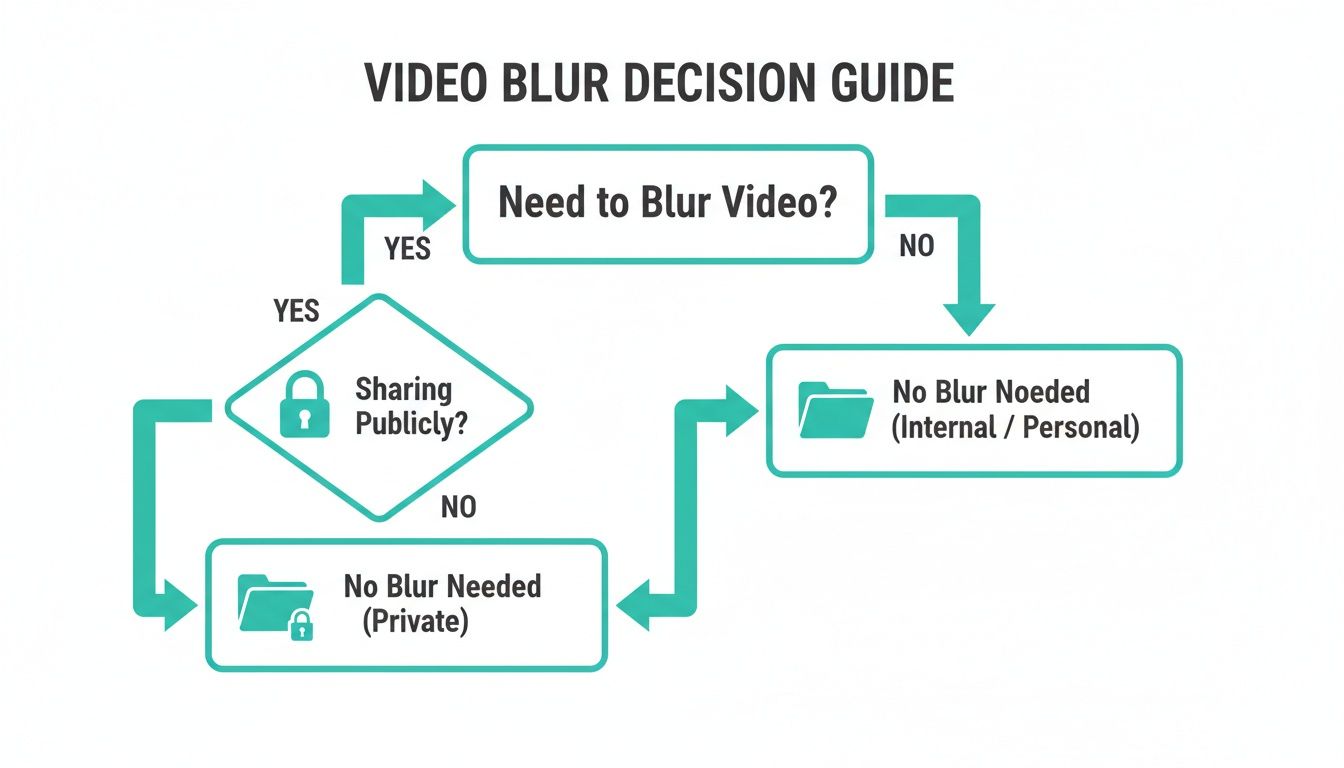
Wie im Diagramm: Öffentliche Inhalte verlangen meist dokumentierte Schwärzung – kein spontaner Schnitt.
Der Aufstieg der KI-Plattformen
Hier passen KI-Plattformen wie YouBlur: Kompromiss aus Tempo und Kontrolle. KI findet und verfolgt Gesichter, Kennzeichen und Objekte über Frames hinweg – mühsame Arbeit wird zur kurzen Review. YouBlur Studio öffnen, um echtes Material zu testen; ohne komplette Suite-Installation loslegen.
KI reduziert Fehler (übersehene Gesichter in der Menge) und klärt Erwartungen an die Verarbeitung. Lesen Sie die Datenschutzerklärung vor sensiblen Uploads.
So unterscheiden sich gängige Ansätze im Alltag.
Vergleichstabelle
| Kriterium | Kostenlose Online-Tools | Desktop-Software (z. B. Premiere) | YouBlur (KI-Plattform) |
|---|---|---|---|
| Geschwindigkeit | Langsame Uploads; schwach bei Bewegung. | Sehr langsam bei manuellem Tracking. | Schnell: automatische Erkennung und Tracking in Minuten bei typischen Clips. |
| Genauigkeit | Oft schwach bei Bewegung („Lecks“). | Hoch bei perfekten Keyframes – abhängig vom Skill. | Hoch: KI-Tracking mit Review vor Export. |
| Bedienung | OK für statische Boxen; schnell limitiert. | Steile Lernkurve. | Drei Schritte im Browser. |
| Sicherheit | Oft Cloud-Upload zu unbekannten Anbietern. | Dateien bleiben lokal. | Für privacy-sensitive Workflows gedacht – Bedingungen prüfen. |
| Kosten | Gratis, aber begrenzt. | Lizenzen oder Abos. | Flexible Stufen; YouBlur Studio testen. |
Die beste Methode hängt vom Projekt ab. Einmal statisch ohne sensible Daten kann ein einfaches Web-Tool reichen. High-End-Finish bleibt in den NLEs. Für viele datenschutz- und terminlastige Workflows kombiniert YouBlur Geschwindigkeit, Präzision und wiederholbare Review-Schleifen. Pläne vergleichen Sie unter Preise & Tarife, wenn Sie von Tests zur Produktion wechseln.
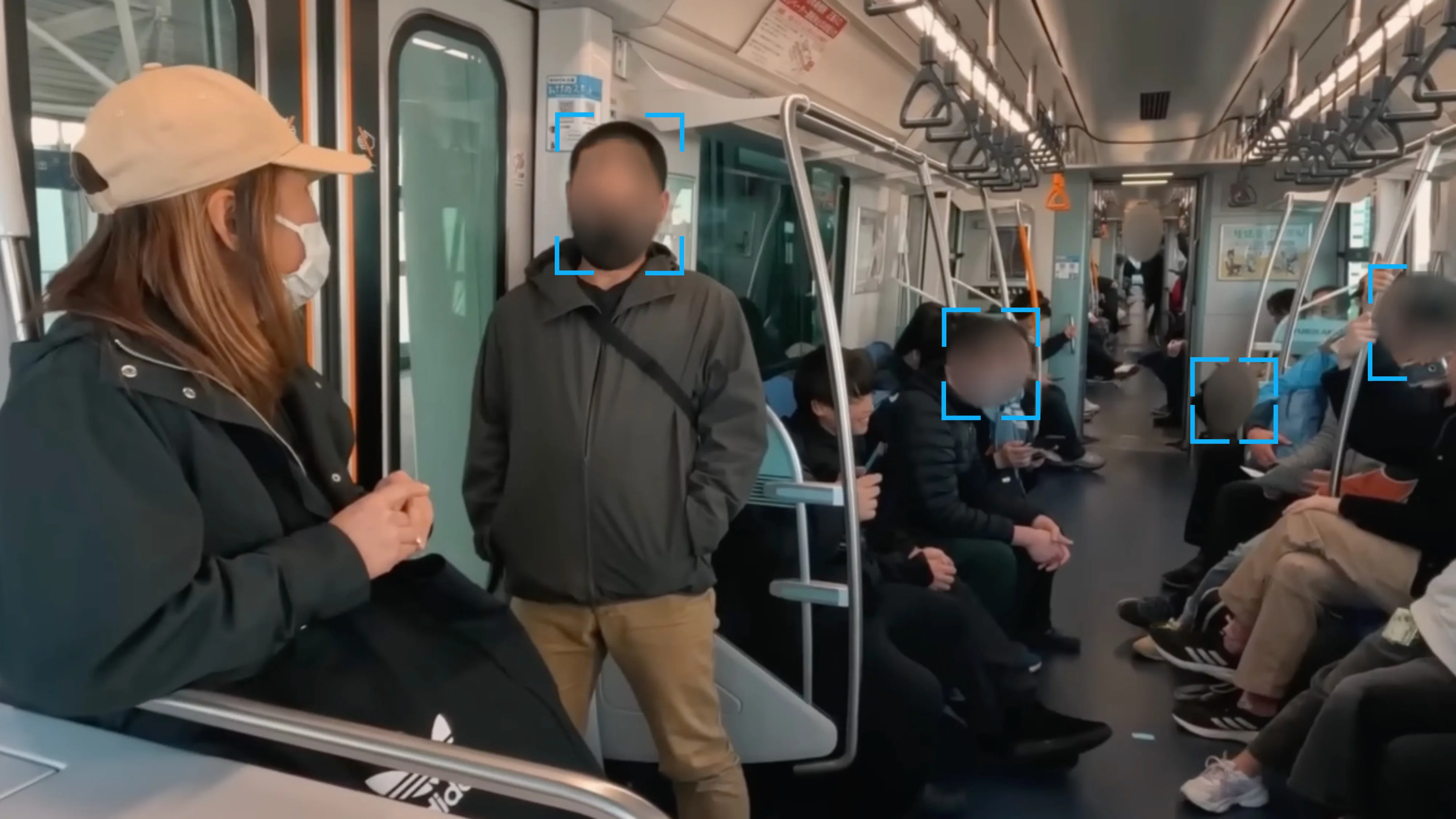
Praxisleitfaden: Video mit KI verwischen
So verwischen Sie etwas in einem Video mit einem modernen KI-Workflow – was früher Stunden Maskieren kostete, kann in YouBlur zur kurzen Review werden. Automatisierung zuerst, kreative Feinentscheidungen danach.
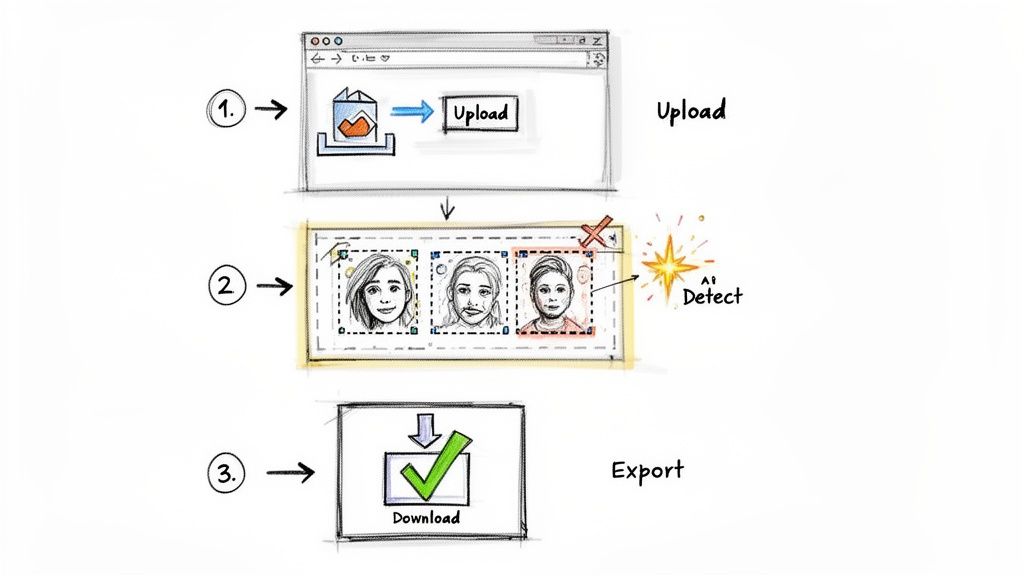
Schritt 1: Video hochladen
Mit YouBlur arbeiten Sie im Browser – für den Kern von Studio ist oft keine Installation nötig. Clip per Drag-and-drop einfügen und Format sowie Dauer prüfen.
Vor sensiblen Uploads die Datenschutzerklärung lesen: Cloud, Aufbewahrung und Unterauftragnehmer sind für DSGVO und interne Security relevant. Gegen reine Desktop-Software zum Verwischen von Videos ist der Klassiker IT-Kontrolle versus Team-Kollaboration.
Schritt 2: KI erkennen und verwischen lassen
Nach dem Laden wählen Sie Anonymisierungsziele:
- Gesichter: automatische Erkennung über die Timeline.
- Kennzeichen: typisch für Straße und Fuhrpark.
- Eigene Objekte: einmal Region definieren, Tracking folgt.
Das System analysiert den Clip und wendet Weichzeichnen oder Pixeln mit Bewegungsverfolgung an – ein großer Fortschritt gegenüber manuellen Keyframes, wenn Sie Gesichter im Video konsistent verwischen müssen.
Schritt 3: Prüfen und exportieren
Vorschau abspielen, Fehler korrigieren, Intensität oder Methode pro Region anpassen. Viele Workflows erlauben, ein Gesicht scharf zu lassen und andere zu verbergen – praktisch für Interviews. Exportieren Sie eine fest eingebrannte Schwärzung, keine reversible Overlay-Lösung.
Tipp: Bei Gruppenaufnahmen Ränder an Schnitten und bei schnellen Bewegungen prüfen – dort rutschen automatische Masken am häufigsten.
Drei-Schritt-Workflow in Studio testen
Upload, Erkennungen prüfen, exportieren – für Teams mit wiederholbarer Video-Schwärzung.
In YouBlur Studio startenStil wählen: Weichzeichnen, Pixeln oder Maske
Zu wissen, dass etwas verborgen werden muss, reicht nicht – Sie müssen wie wählen. Weichzeichnen, Pixeln und Vollpixel-Masken balancieren Ästhetik und Sicherheit unterschiedlich. Für ein Gesicht verwischen mit maximaler Sicherheit zählen Methode und Disziplin beim Export mehr als ein Einzelregler.
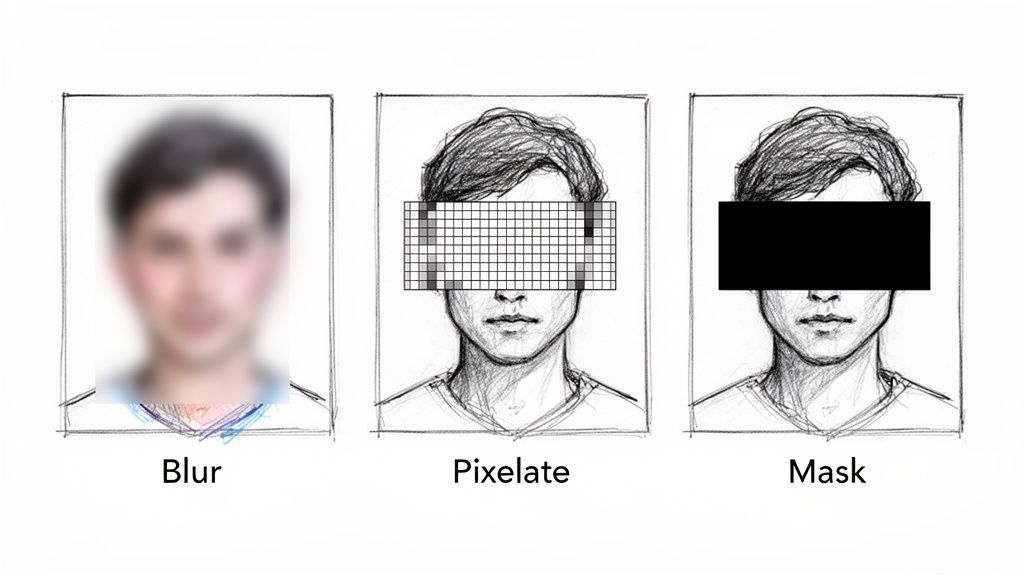
Standard-Weichzeichner
Gaußscher Weichzeichner mittelt Pixel – gut für Hintergründe. Sicherheitsniveau niedriger: starker Weichzeichner hilft, doch bei vielen Frames sind Restaurationsangriffe denkbar.
Pixeln
Pixeln ersetzt Details durch grobe Blöcke – üblich in Nachrichten. Zu feine Blöcke sind laut Forschung rekonstruktionsanfällig. Im Zweifel gröber pixeln, wenn Sie ein Video pixeln müssen.
Volle Maske
Ein 100 % undurchsichtiger Kasten ersetzt Pixel in der exportierten Datei – stärkste Wahl für Compliance. Nutzen Sie ihn, wenn Identität aus der veröffentlichten Version nicht rekonstruierbar sein darf.
Fortgeschrittene Anonymisierung für Profis
Beweismaterial, vertrauliche CCTV oder Akten: Consumer-Filter reichen nicht. Es braucht Präzision, Dokumentation und reproduzierbare Exporte. Große Dateien – manchmal 10 GB+ – verlangen stabile Pipelines. Selektive Anonymisierung (Menge verwischt, Hauptmotiv scharf) ist Erzählmittel und Datenschutz zugleich.
Workflow Ende-zu-Ende absichern
Für Legal und Security entscheidet Datenhandhabung über die Eignung eines Tools. YouBlur betont transparente Abläufe – prüfen Sie dennoch Unterauftragnehmer, Regionen und Aufbewahrung in Ihrer DPIA. Kombinieren Sie starke Methoden (inkl. Vollpixel wo nötig) mit klaren Regeln, wer exportiert und wo Master liegen.
Dokumentieren Sie die Kette: was geschwärzt wurde, welche Version veröffentlicht wurde, welche Rohschnitte unter Zugriffskontrolle bleiben.
Anwendungsfälle
- Redaktionen: Passanten schützen, Whistleblower sichtbar lassen wo erlaubt.
- Recht: Dritte in Beweisclips vor Gericht schwärzen.
- Unternehmenssicherheit: Bildschirme und Dokumente vor externen Ermittlern verwischen.
Mehr zu Volumina und DSGVO: YouBlur-Blog und der Leitfaden Fotos online zensieren – viele Prüfpunkte gelten analog für Video.
FAQ – Video verwischen
Häufige Fragen beim Start – kurz beantwortet.
Nutzen Sie seriöse Anbieter: Viele Teams testen eine kostenlose Stufe oder KI-Trial für die Erkennungsqualität und upgraden für Batch-Exports. Unbekannte Upload-Seiten bei vertraulichen Clips meiden – Bedingungen lesen. YouBlur Studio erlaubt automatisiertes Verwischen ohne schwere NLE-Installation.
KI-Bewegungs-Tracking statt manuellem Keyframing. Motiv einmal markieren (oder Gesichtserkennung nutzen), Vorschläge prüfen, exportieren – viel schneller als Masken pro Frame in klassischer Software zum Verwischen von Videos.
Manuelles Keyframing geht, ist aber langsam und fehleranfällig. Praktisch: KI-Tracking – Ziel einmal setzen, Modell folgt. Reduziert „Lecks“, in denen das Motiv für ein Frame sichtbar wird.
Korrekt exportierter Weichzeichner oder Pixel soll in dieser Version Details zerstören – schwache Effekte über viele Frames bleiben riskant. Für irreversible Schwärzung: Vollpixel-Maske in der gelieferten Datei.
Volle Maske, wenn Identität nicht rekonstruierbar sein darf, plus klare Datenbedingungen des Anbieters. Technische Schwärzung mit Plattformregeln und juristischer Beratung kombinieren.
Siehe unsere Guides Hintergrund verwischen und Video pixeln.