

So verwischen Sie Text: Vollständiger Leitfaden für Bilder, PDFs und Videos [2026] (EU & Österreich)

Normalerweise versuchen Sie, ein einfaches Problem schnell zu lösen. Ein Screenshot enthält eine E-Mail-Adresse. Ein PDF enthält einen Clientnamen. Ein Videoclip fängt einen Ausweis, ein Nummernschild oder ein Dokument im Hintergrund ein. Sie müssen die Datei freigeben, aber ein Teil des Textes passt nicht dazu.
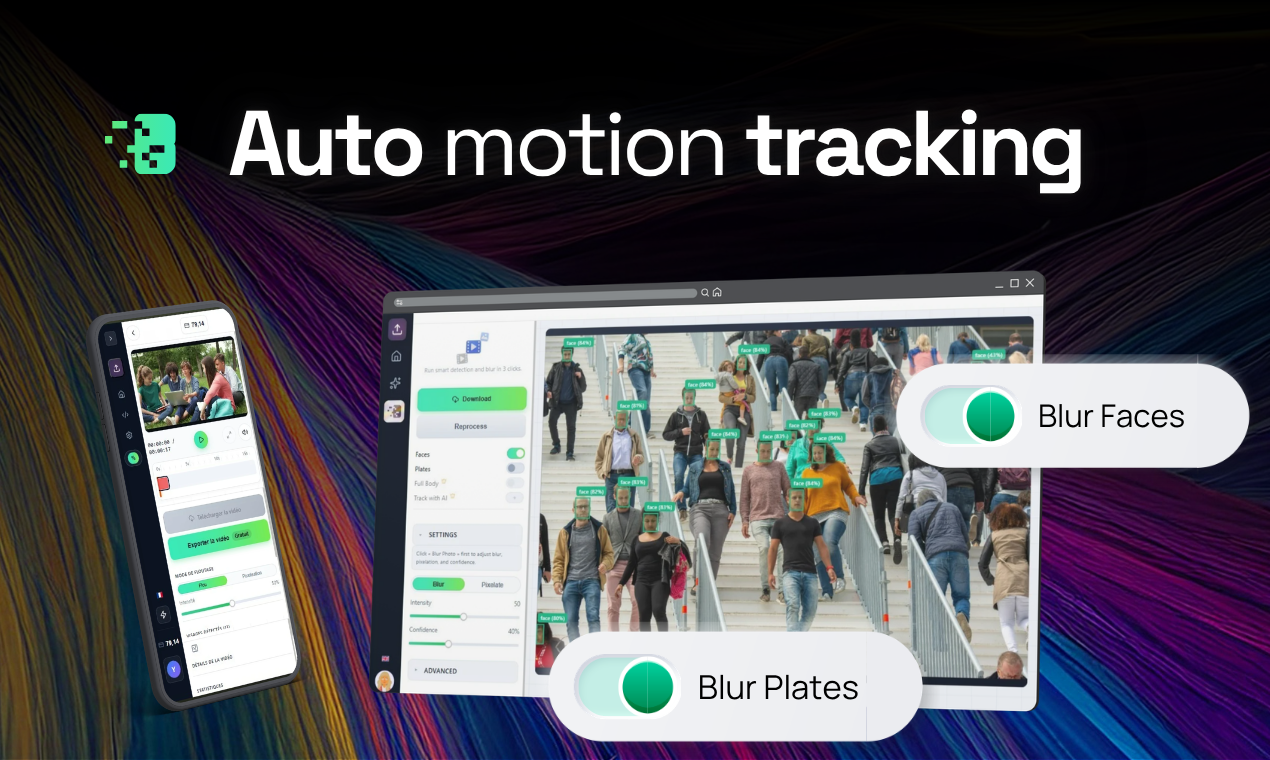
Kurze Antwort – So verwischen Sie Text in 30 Sekunden: der schnellste Weg dorthin Text verwischen sicher ist zu öffnen YouBlur Studio , legen Sie Ihr Bild, Ihre PDF-Seite oder Ihr Video ab, lassen Sie das Tool Textbereiche automatisch erkennen und exportieren – erledigt mit drei Klicks. Für PDFs , verwenden Sie Adobe Acrobat Pro's Redigieren Tool (oder konvertieren Sie Seiten zuerst in Bilder). Für Videos , verwenden Sie die automatische Textverfolgung in YouBlur, CapCut oder DaVinci Resolve. Möchten Sie den vollständigen Leitfaden zu Sicherheit, Compliance und Tool-Vergleichen? Lesen Sie weiter.
Unschärfe ist oft die erste Wahl, weil sie Aussehen versteckt. Genau da fangen die Fehler an. Bei Datenschutzarbeiten geht es nicht um die Frage, ob der Text auf dem Bildschirm unleserlich aussieht. Die eigentliche Frage ist, ob jemand es später wiederherstellen kann – durch Kopieren und Einfügen, OCR, Metadatenextraktion oder Bildrekonstruktion.
Diese Unterscheidung ist wichtig, ob Sie es brauchen Text verwischen für einen Social-Media-Beitrag, eine rechtliche Überprüfung, eine Veröffentlichung in einer Nachrichtenredaktion, eine interne Demo oder den Umgang mit Beweismitteln. Einige Methoden sind schnell, aber schwach. Einige sind sicher, aber langsamer. Manche erwecken nur den Anschein einer Schwärzung.
Warum das Verwischen von Text schwieriger ist, als es aussieht
Wenn Sie suchen wie man Text verwischt , die meisten Tutorials behandeln es immer noch wie einen Designeffekt. Sie zeigen Bewegungsunschärfe, Gaussian-Unschärfe, gefiederte Masken oder Pixelierung. Diese Techniken können Text vor gelegentlicher Betrachtung verbergen, scheitern jedoch oft, sobald die Privatsphäre zum Ziel wird.
Die Nachfrage nach datenschutzorientierten Methoden steigt. Vorhandene Inhalte verfehlen diesen Bedarf weitgehend, auch wenn die Suchanfragen nach GDPR-fokussierter PDF-Unkenntlichmachung stark angestiegen sind und nicht geschwärzter Text nach wie vor Teil von Sicherheitsverletzungsszenarien ist Überblick über die Inhaltslücke und das Datenschutzrisiko.
Ästhetische Unschärfe und Sicherheitsschwärzung sind zwei verschiedene Aufgaben
Ein ästhetische Unschärfe verändert das Aussehen. Dies ist nützlich, wenn Sie einen stilisierten Look, einen Teaser oder eine vorübergehende Verschleierung in einem Modell wünschen.
A Sicherheitsredaktion Der sensible Inhalt wird entfernt oder unwiderruflich unkenntlich gemacht, sodass er nicht rekonstruiert oder extrahiert werden kann.
Dieser Unterschied zeigt sich in der Praxis:
- Eine Unschärfe im Screenshot-Editor Möglicherweise bleiben genügend Kantendetails für die Textrekonstruktion übrig.
- Ein schwarzes Rechteck in einem PDF-Viewer Der zugrunde liegende auswählbare Text bleibt möglicherweise erhalten.
- Ein Web-Unschärfeeffekt (CSS-Filter) kann durch Überprüfen der Seite rückgängig gemacht werden.
- Ein richtiges Redaktionstool Ändert die Datei, sodass der vertrauliche Inhalt nicht mehr nur abgedeckt, sondern verschwunden ist.
Praktische Regel: Wenn der Text persönliche Daten, Referenzen, Kundendaten, Quellenidentitäten oder Fallbeweise enthält, behandeln Sie die Aufgabe als Schwärzung – nicht als Dekoration.
Der wahre Standard ist „unwiederbringlich“
Fachleute denken oft in Begriffen Lesbarkeit . Datenschutzteams müssen in Begriffen denken Wiederherstellbarkeit . Könnte eine andere Person hineinzoomen, verbessern, OCR, Ebenen prüfen oder die Rohdatei exportieren und den Text zurückerhalten?
Das ist mehr als Theorie. Laut a Dissertation über PDE-basierte Deblurring-Methoden Fortgeschrittene nichtlineare Modelle können Text aus mäßig unscharfen Bildern mit umkehren und rekonstruieren über 90 % Genauigkeit . Das bedeutet, dass einfache Unschärfe und Verpixelung keinen zuverlässigen Schutz für vertrauliche Informationen darstellen.
Wenn Sie sich nur an einen Punkt erinnern, verwenden Sie diesen: Wenn der Text vertraulich ist, besteht der richtige Arbeitsablauf nicht darin, „die Lesbarkeit zu erschweren“. Es geht darum, „eine Wiederherstellung unmöglich zu machen“.
Wählen Sie Ihre Unschärfemethode: Ein Framework
Entscheiden Sie vor dem Öffnen einer App zwei Dinge. Behandeln Sie zunächst den Text manuell oder automatisch ? Zweitens: Brauchen Sie ein Ergebniså reversibel oder irreversibel ?
Diese beiden Entscheidungen bestimmen die meisten wichtigen Kompromisse.
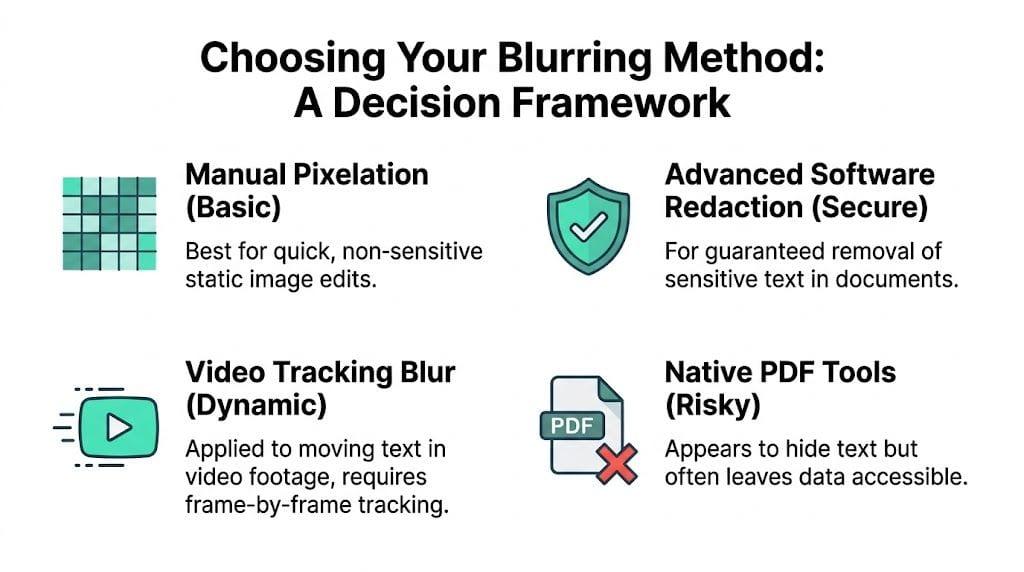
Die vier gängigen Methoden zum Verwischen von Text
| Verfahren | Geschwindigkeit | Kontrolle | Sicherheit | Beste Passform |
|---|---|---|---|---|
| Manuelle Unschärfe oder Verpixelung eines Bildes | Schnell für eine Datei | Hoch auf kleine Änderungen | Niedrig | Unempfindliche visuelle Bereinigung |
| Automatische Texterkennung mit Unschärfe oder Maskierung | Schnell im Maßstab | Mittel bis hoch | Hängt von der Exportmethode ab | Wiederholte Screenshot- und Bild-Workflows |
| Native PDF-Überlagerung oder gezeichnete Box | Schnell | Medium | Riskant | Nur kosmetische Rezensionsexemplare |
| Echtes PDF-Redaktionstool | Langsamer als gelegentliches Bearbeiten | Hoch | Hoch | Compliance, Recht, Journalismus |
Der Schwachpunkt vieler Arbeitsabläufe besteht darin, dass Unschärfe gleichbedeutend mit Schutz ist. Das ist nicht der Fall.
Manuell versus automatisch
Handarbeit sorgt für eine präzise Platzierung. Das ist wichtig, wenn nur eine Bezeichnung, eine Kontonummer oder ein Quellenname verschwinden muss. Außerdem erhalten Sie vor dem Export eine direkte visuelle Bestätigung.
Die automatische Erkennung ist wichtig, wenn Sie Stapel verarbeiten, viele Screenshots überprüfen oder Text im Video verfolgen. Es reduziert verpasste Instanzen und reduziert die sich wiederholende Arbeit, die menschliches Versagen verursacht. Verwenden Sie die manuelle Bearbeitung, wenn die Dateianzahl gering ist und der Text offensichtlich ist. Verwenden automatische Erkennung wenn Geschwindigkeit und Abdeckung wichtiger sind als die manuelle Abstimmung jeder Box.
Reversibel versus irreversibel
Dies ist die Entscheidung, die die meisten Reiseführer überspringen.
- Reversible Effekte – für Modelle, Präsentationen, interne Entwürfe und kreative Assets, bei denen der Text nicht vertraulich ist.
- Irreversible Methoden – für alles, was personenbezogene Daten, geschützte Identitäten, regulierte Aufzeichnungen, rechtliches Material oder Kundeninformationen betrifft.
Unschärfe ist ein visueller Effekt. Bei der Schwärzung handelt es sich um eine Entscheidung zur Datenverarbeitung. Wenn Sie sich nicht sicher sind, wählen Sie den sichereren Weg – der geringe Zeitaufwand für die Bearbeitung ist in der Regel günstiger als die spätere Korrektur einer Belichtung.
So verwischen Sie Text in Bildern und Screenshots
Ein Screenshot sieht einfach aus. Dies ist immer noch einer der einfachsten Orte, um einen Datenschutzfehler zu begehen, da die Bearbeitung nach dem Aussehen und nicht nach der Wiederherstellbarkeit beurteilt wird.
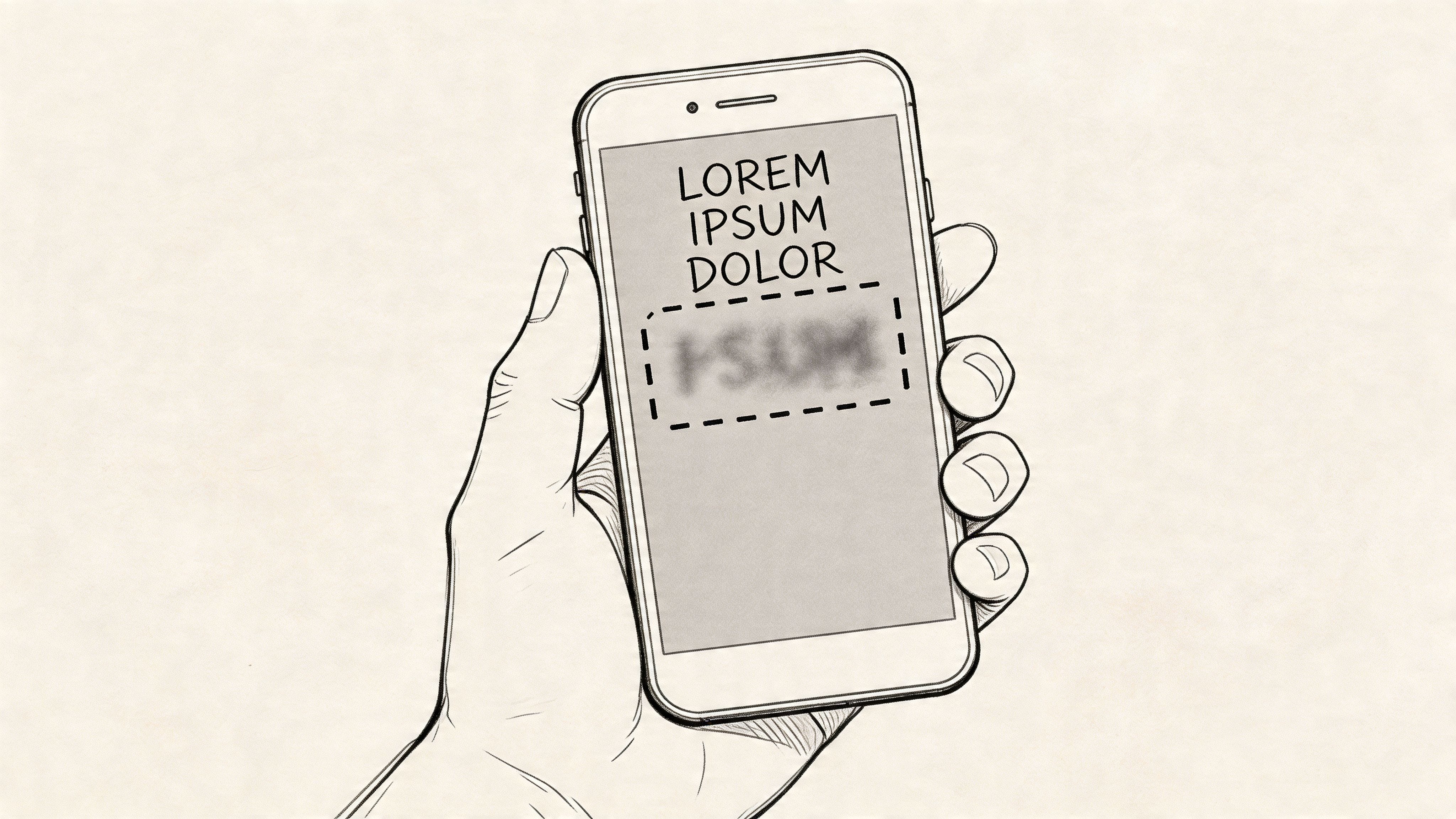
Bilder und Screenshots werden reduziert, sodass Sie keinen versteckten Dokumenttext oder versteckte Ebenen entfernen müssen, wie Sie es mit PDFs tun würden. Das vereinfacht den Arbeitsablauf. Es macht Unschärfe nicht sicher. Wenn der Text für den Datenschutz von Bedeutung ist, ist die eigentliche Frage nicht, ob Sie ihn vor gelegentlicher Betrachtung verbergen können, sondern ob ihn jemand nach dem Export wiederherstellen oder daraus ableiten kann.
So verwischen Sie Text auf iPhone
iPhone bietet Ihnen zwei integrierte Optionen. Beide eignen sich gut für Inhalte mit geringem Risiko. Beides ist nicht für sensiblen Text geeignet.
- Öffnen Sie den Screenshot in Photos → Bearbeiten → Markup .
- Wählen Sie die aus Stift oder den Textmarker und ziehen Sie einen dicken schwarzen Balken über den Text. Für mehr Kontrolle verwenden Sie die Formwerkzeug , zeichnen Sie ein Rechteck und füllen Sie es dann mit einer Volltonfarbe.
- Klopfen Erledigt → Speichern . Das Tool Markup reduziert die Bearbeitung, sodass der Text im exportierten PNG nicht mehr vorhanden ist.
Wenn Sie müssen Text auf iPhone verwischen Vermeiden Sie bei sensiblen Daten (Kontonummern, IDs, Quellidentitäten) den integrierten Unschärfeeffekt einiger Drittanbieter-Apps – die meisten verwenden einen CSS-Filter, der bei hohem Zoom nicht funktioniert. Verwenden YouBlur Studio stattdessen direkt von Safari: Es verarbeitet das Bild in Ihrem Browser, sodass der Screenshot Ihr Gerät nie verlässt.
So verwischen Sie Text in Canva
Canva eignet sich hervorragend zum kosmetischen Unkenntlichmachen von Social-Media-Beiträgen, ist jedoch kein Schwärzungstool. Betrachten Sie das Ergebnis nur als Aussehen.
- Öffnen Sie Ihr Design und klicken Sie auf das Bild, das Sie bearbeiten möchten.
- Wählen Sie in der oberen Symbolleiste Bild bearbeiten → Effekte → Verwischen .
- Benutzen Sie die Bürste Modus, um nur den Textbereich zu übermalen oder anzuwenden Auto für das gesamte Bild.
- Klicken Anwenden , Dann Herunterladen als PNG oder JPG.
Die Unschärfe von Canva ist ein Gaussian-Filter – optisch glatt, aber mit den richtigen Werkzeugen wiederherstellbar. Wenn Ihr Design persönliche Daten enthält, wechseln Sie vor dem Exportieren zu einem ausgefüllten Rechteck (Elemente → Formen → schwarzes Quadrat) über dem Text.
So verwischen Sie Text in Photoshop
Photoshop ist die flexibelste Desktop-Option und am fehleranfälligsten, wenn Sie vergessen, die Datei zu reduzieren.
- Öffnen Sie das Bild und duplizieren Sie die Hintergrundebene ( Strg/Befehlstaste + J ).
- Benutzen Sie die Rechteckiges Festzelt , um den Textbereich auszuwählen.
- Anwenden Filter → Verpixeln → Mosaic mit einer Zellengröße, die groß genug ist, dass keine Zeichenränder übrig bleiben (beginnen Sie bei 20 px auf einem 1080p-Screenshot).
- Dann deaktivieren Sie die Option Ebene → Bild reduzieren .
- Exportieren mit Datei → Exportieren als → PNG. Niemals Teilen Sie die .psd-Datei – die ursprüngliche Ebene bleibt erhalten.
Mosaic ist für sensiblen Text zuverlässiger als Gaussian Unschärfe, da es die Zeichenstruktur entfernt. Kombinieren Sie es mit einer harten, festen Füllung, wenn Sie für ein breites Publikum veröffentlichen.
So verwischen Sie Text in Word
Microsoft Word verfügt nicht über einen nativen Unschärfefilter für Textkörper, daher besteht die sichere Vorgehensweise darin, den sensiblen Bereich in ein Bild umzuwandeln und es dann zu schwärzen.
- Machen Sie einen Screenshot der Seite (oder verwenden Sie Einfügen → Screenshot ).
- Schneiden Sie das Bild zu und ziehen Sie ein schwarzes Rechteck (Einfügen → Formen → Rechteck, Formfüllung: Schwarz, keine Kontur) über dem Text.
- Gruppieren Sie das Rechteck mit dem Bild ( Rechtsklick → Gruppe ).
- Klicken Sie mit der rechten Maustaste → Als Bild speichern Um eine reduzierte PNG-Datei zu exportieren, fügen Sie das Bild dann wieder an der Stelle ein, an der sich zuvor der ursprüngliche sensible Text befand, und löschen Sie den Quellabsatz.
Für Word-Dokumente, die extern verteilt werden sollen, exportieren Sie nach PDF und führen Sie die Datei über Acrobat aus Redigieren Tool – der Abschnitt unten behandelt dies im Detail.
Ein praktischer Workflow für risikoarme Bildbearbeitungen
Bei Modellen, Demos, internen Entwürfen oder Social-Media-Beiträgen, bei denen der versteckte Text nicht vertraulich ist, reicht normalerweise eine manuelle Bearbeitung aus. Standardeditoren wie GIMP, Preview, Photos, Paint.NET, Photoshop und integrierte Markup-Tools können diese Aufgabe übernehmen.
- Speichern Sie zunächst ein sauberes Original. Bearbeiten Sie nicht Ihre einzige Kopie.
- Vor der Auswahl heranzoomen. Durch die an den Bildschirm angepasste Bearbeitung werden Kantenfehler ausgeblendet.
- Bedecken Sie mehr als die sichtbaren Buchstaben. Fügen Sie einen Rand hinzu, damit Zeichenkanten und Anti-Aliasing nicht erhalten bleiben.
- Wählen Sie die Verschleierung basierend auf dem Risiko. Unschärfe und Pixelierung sorgen für eine visuelle Abschwächung. Eine feste Füllung funktioniert besser, wenn der Text nicht rekonstruiert werden soll.
- Exportieren Sie in ein flaches Bildformat. Senden Sie die gerenderte Ausgabe, keine bearbeitbare Projektdatei.
- Öffnen Sie die exportierte Datei erneut mit hoher Vergrößerung und führen Sie OCR aus. Wenn OCR es lesen kann, können es auch die Empfänger.
Dieser Arbeitsablauf ist schnell und kontrollierbar. Es ist auch leicht, darüber hinauszuwachsen: Sobald ein Screenshot mehrere Bezeichner, kleine Beschriftungen am Rand oder wiederholte Werte über mehrere Dateien hinweg enthält, werden manuelle Bearbeitungen fehleranfällig – und hier kommt die automatische Erkennung zum Einsatz (siehe unsere 3-Klick-Pixelierungsanleitung ) spart Echtzeit.
Wo Bildunschärfe schief geht
Der Fehlermodus ist normalerweise einfach. In normaler Größe sieht die Unschärfe stark aus, dann zoomt der Empfänger hinein und kann immer noch einen Teil eines Namens lesen, aus seiner Form auf eine Kontonummer schließen oder den Kontext aus den umgebenden Beschriftungen wiederherstellen.
Drei Probleme tauchen immer wieder auf:
- Teilweise Abdeckung. Ecken, Symbolleisten, Benachrichtigungsbanner und Zeitstempel werden übersehen.
- Schwache Maskierung. Die Unschärfe macht den Text weicher, hinterlässt aber genügend Struktur, um ihn zu erkennen.
- Schlechte Exporte. Bearbeitbare Formate oder mehrschichtige Dateien bewahren mehr Informationen, als der Absender erwartet.
Ich betrachte Unschärfe in Bildern als einen ästhetischen Effekt, es sei denn, das Risiko ist gering und das Publikum hat Vertrauen. Aus Datenschutzgründen ist die Maskierung die sicherere Standardeinstellung.
So verwischen Sie Text in PDF-Dokumenten sicher
In PDFs machen viele Menschen ihre schlimmsten Anonymisierungsfehler. Da die Datei statisch aussieht, gehen sie davon aus, dass sie sich wie ein Bild verhält. Das ist nicht der Fall. Ein PDF kann unter dem, was Sie auf dem Bildschirm sehen, auswählbaren Text, eingebettete Schriftarten, Ebenen, Anmerkungen und durchsuchbaren Inhalt enthalten.
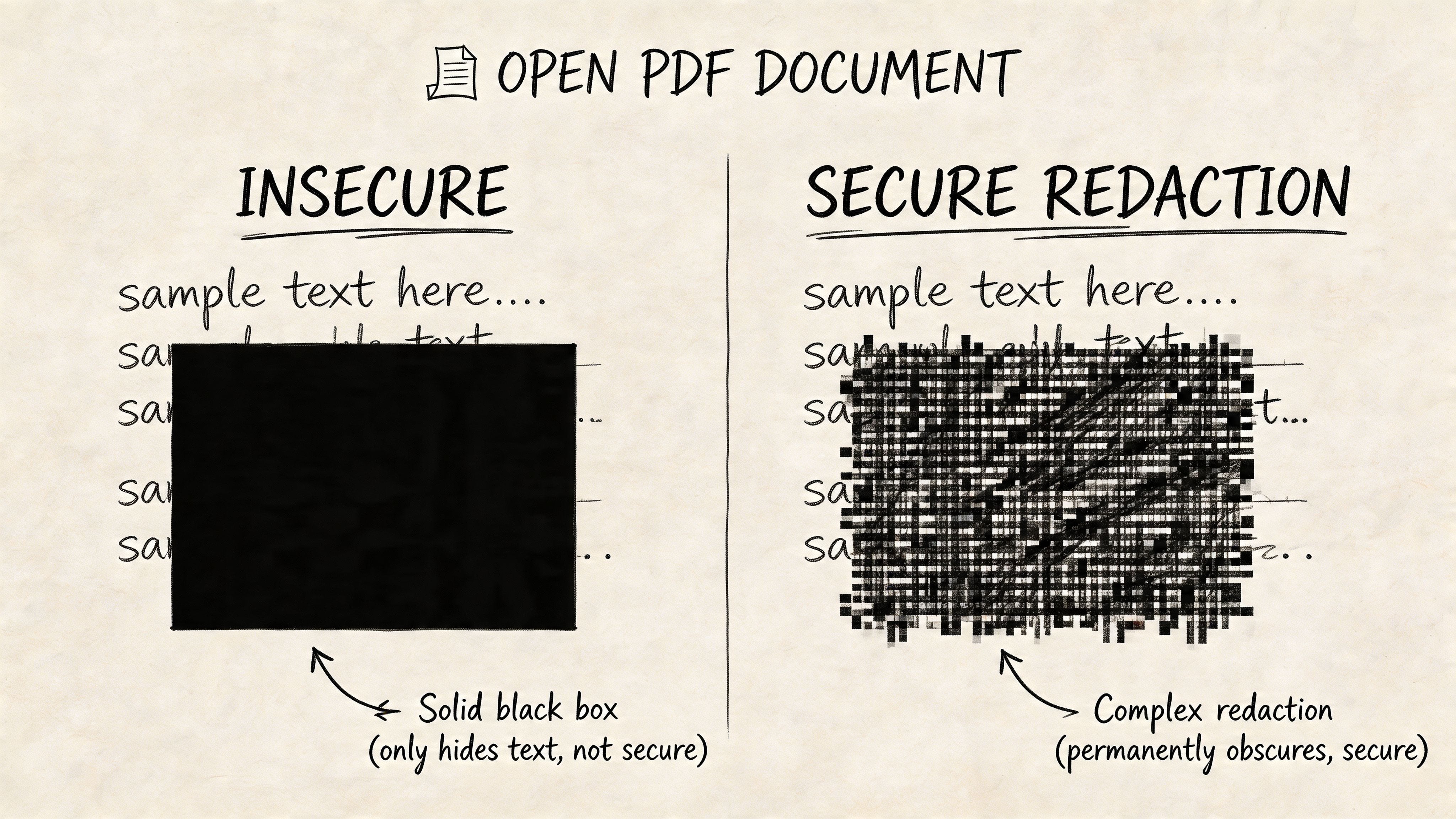
Warum „Black Boxes“ in PDFs scheitern
Der häufige Fehler ist einfach. Jemand öffnet ein PDF, zeichnet ein schwarzes Rechteck über den Text, speichert es und versendet es. Optisch scheint der Text verschwunden zu sein. In der Akte bleibt es oft vollständig vorhanden.
Das Leitfaden für sichere PDF Schwärzungs- und Unschärfemethoden erklärt den Unterschied deutlich: Die Verwendung einer Blackbox zum Ausblenden von PDF-Text ist nicht sicher, da die zugrunde liegenden Daten häufig erhalten bleiben, während die Daten durch echte Schwärzung dauerhaft entfernt werden. Dieselbe Quelle weist darauf hin, dass eine einfache Verpixelung umgekehrt werden kann bis zu 60 % der Fälle durch forensische Tools.
Dadurch entstehen zwei getrennte Risiken:
- Der Empfänger kann manchmal kopieren und einfügen der versteckte Text.
- Ein Rezensent kann den Text durch extrahieren Suche, OCR oder forensische Inspektion .
So verwischen Sie Text in PDF (der richtige Acrobat-Workflow)
Wenn Sie Adobe Acrobat Pro DC verwenden, ist der dedizierte Redigieren Werkzeug ist der richtige Mechanismus. Der praktische Ablauf ist unkompliziert:
- Offen Extras → Schwärzen → Zur Schwärzung markieren .
- Wählen Text & Bilder .
- Über die empfindlichen Bereiche ziehen oder verwenden Suchen und redigieren wenn der Text maschinenlesbar ist.
- Legen Sie bei Bedarf das Erscheinungsbild fest (Farbe, Overlay-Text).
- Klicken Anwenden → Speichern unter eine neue bereinigte Datei.
Dieser letzte Schritt ist wichtig. Eine Schwärzung zu markieren ist nicht dasselbe wie sie anzuwenden. Bis die Anwendung erfolgt, verfügen Sie möglicherweise noch über eine wiederherstellbare Datei.
Überprüfungsgewohnheit: Versuchen Sie nach der Schwärzung, Text im geschwärzten Bereich auszuwählen, nach einem entfernten Wort zu suchen und den Inhalt in der Nähe in einen Nur-Text-Editor zu kopieren. Wenn etwas aus dem Bereich „verborgen“ erscheint, wurde die Schwärzung nicht angewendet.
Worauf Sie bei echten PDFs achten sollten
PDFs werden unübersichtlich, wenn sie Scans, gedrehte Seiten, gemischte Spalten oder nicht standardmäßige Schriftarten enthalten. Selbst professionelle Tools können in solchen Fällen eine manuelle Überprüfung erfordern. Achten Sie besonders auf:
- PDFs gescannt. OCR kann erforderlich sein, bevor die suchbasierte Schwärzung Text zuverlässig erfasst.
- Gedrehter Inhalt. Vertikale Etiketten und schräge Stempel sind leicht zu übersehen.
- Kopf- und Fußzeilen. Auf jeder Seite erscheinen häufig wiederholte Namen oder IDs.
- Kommentare und versteckte Ebenen. Eine visuelle Bereinigung allein kann sie möglicherweise nicht entfernen.
Informationen zur Lautstärke finden Sie in unserer exemplarischen Vorgehensweise OCR-basierte Textschwärzung – Dies ist der richtige Ansatz, wenn Sie Dutzende Dokumente gleichzeitig verarbeiten.
Eine bildbasierte PDF-Route
Manchmal besteht die einfachste sichere Option darin, jede Seite wie ein Bild zu behandeln. Konvertieren Sie die PDF-Seiten in flache Grafiken, anonymisieren Sie den Text dort und exportieren Sie eine neue bereinigte Datei. Das eignet sich gut für Arbeitsabläufe, bei denen Geschwindigkeit im Vordergrund steht und im endgültigen Dokument kein durchsuchbarer Text erforderlich ist.
Der Nachteil ist die Benutzerfreundlichkeit – Sie verlieren die Textsuche und die auswählbare Kopie. Aber Sie erhalten einen saubereren Weg zur irreversiblen Verschleierung, wenn die ursprüngliche PDF-Struktur schwer zu vertrauen ist. Wenn Sie lernen So verwischen Sie Text in PDF Bei Dokumenten gilt folgende Regel: Gehen Sie niemals davon aus, dass Aussehen gleichbedeutend mit Entfernung ist.
Text in Videos effektiv anonymisieren
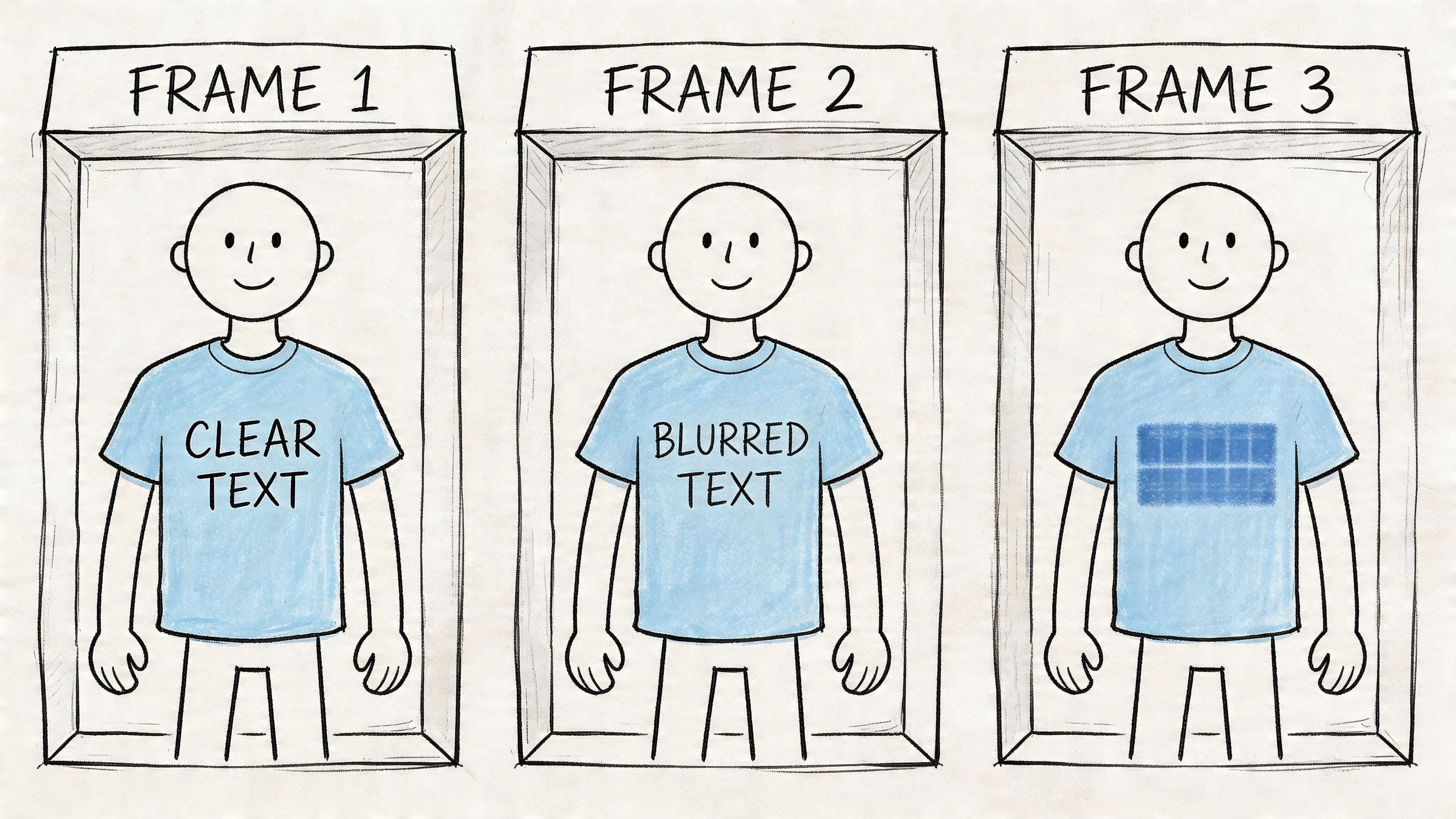
Bei Videos kommt ein Problem hinzu, das Bilder nicht haben: Der Text bewegt sich. Ein T-Shirt-Slogan verändert sich, wenn jemand geht. Ein Abzeichen schwingt. Ein Dokument wird in den Rahmen ein- und ausgeblendet. Ein Straßenschild fährt hinter einem Motiv vorbei. Sobald die Zeit in den Arbeitsablauf eindringt, ist ein statisches Unschärfefeld nicht mehr nützlich.
Warum manuelles Maskieren schnell teuer wird
Mit herkömmlichen Videobearbeitungswerkzeugen können Sie Masken zeichnen und sie im Laufe der Zeit mit Keyframes versehen. Das kann bei kurzen Clips mit einem klaren Ziel funktionieren. Es wird mühsam, wenn Text seine Position, Perspektive, Größe oder Fokus ändert. Die Arbeitsbelastung wächst normalerweise auf drei Arten:
- Ein Clip enthält mehrere Textbereiche .
- Der Text bewegt sich durch geschäftige Szenen .
- Das Filmmaterial läuft so lange, dass die Bild-für-Bild-Korrektur zur Überprüfungsarbeit und nicht zur Bearbeitung wird.
Für Dokumentarfilmteams, Nachrichtenredaktionsmitarbeiter, Sicherheitspersonal und Vermarkter, die Live-Filmmaterial ausschneiden, ist die manuelle Maskierung oft der Engpass.
Was automatisiertes Tracking bewirken sollte
Ein nützlicher Workflow zur Videoanonymisierung beginnt mit der automatischen Erkennung von Text (und Gesicht/Platte) und verfolgt dann das Ziel über alle Frames hinweg, sodass die Unschärfe, Pixelierung oder Maske ihm konsistent folgt. Achten Sie bei der Auswahl eines Werkzeugs auf diese Merkmale:
- Frame-zu-Frame-Verfolgung — Die Maske folgt der Bewegung ohne ständige Korrektur.
- Manuelle Überbrückung – Sie benötigen eine Möglichkeit, Fehler, Abweichungen oder Fehlalarme zu beheben.
- Stapelverarbeitung – wichtig, wenn mehrere Clips die gleiche Behandlung benötigen.
- Hochauflösender Export – besonders relevant für Rundfunk, Beweisprüfung und Kundenzustellung.
- Konsistenter Anonymisierungsstil – Die Unschärfestärke oder Maskenform sollte nicht von Bild zu Bild flackern.
Informationen zu automatisierten Arbeitsabläufen auf Flächen und Platten, die sich gut mit der Textmaskierung kombinieren lassen, finden Sie in unserem KI-Gesichtsunschärfe für Videos Service-Seite.
Ein praktischer Prozess zur Videotext-Anonymisierung
- Scrubben Sie den Clip einmal, bevor Sie ihn bearbeiten. Identifizieren Sie alle Momente, in denen Text erscheint, auch nur kurz.
- Laufen automatische Erkennung oder Verfolgung sofern verfügbar.
- Überprüfen Sie den ersten, mittleren und letzten Auftritt jeder verfolgten Region. Hier zeigt sich normalerweise Drift.
- Wechseln Sie zu a feste Maske anstelle von Unschärfe, wenn der Text empfindlich ist und groß genug bleibt, um Rückschlüsse zu ziehen.
- Dann exportieren Sehen Sie sich das endgültige Rendering in Echtzeit an . Verlassen Sie sich nicht nur auf die Editor-Vorschau.
Diese exemplarische Vorgehensweise zeigt einen Video-Anonymisierungs-Workflow in Aktion:
Unschärfe versus Blockierung im Video
Bei Videos entscheiden sich Menschen oft für Unschärfe, weil sie glatter und weniger aufdringlich wirkt. Für ästhetische Bearbeitungen und risikoarme Veröffentlichungen ist das in Ordnung. Aus Datenschutzgründen ist eine härtere Maske oft die sicherere Option, da dadurch mehr visuelle Struktur entfernt wird.
Bewegtes Filmmaterial schafft falsches Vertrauen. Wenn der Text nur für eine Sekunde erscheint, übersehen ihn die Zuschauer möglicherweise – bei einem angehaltenen Frame jedoch nicht.
Der Maßstab für die Bearbeitung ist nicht, ob ein Betrachter es während der Wiedergabe bemerkt, sondern ob ein Rezensent den Clip anhalten und die Informationen aus einem einzelnen Bild wiederherstellen kann. Eine gesichtsspezifische Anleitung, die sich gut mit der Textanonymisierung kombinieren lässt, finden Sie unter So verwischen Sie ein Gesicht in Fotos und Videos.
Sind Sie bereit, Text sicher zu verwischen?
YouBlur verarbeitet Bilder und Videos mit automatischer Text-, Gesichts- und Plattenerkennung und browserseitiger Verarbeitung.
Öffnen Sie YouBlur StudioÜberlegungen zu Datenschutz, Sicherheit und Compliance
Früher wurde die Textanonymisierung als Bereinigung behandelt. In vielen Arbeitsabläufen ist es mittlerweile Teil der Compliance. Sobald eine Datei Namen, Adressen, Kontodetails, Quellenkennungen oder andere persönliche Daten enthält, wird die Art und Weise, wie Sie diesen Text verbergen, zu einer Governance-Entscheidung.
Der Wendepunkt für viele Organisationen war GDPR. Seine Annahme am 25. Mai 2018 EU-weit strenge Datenschutzbestimmungen eingeführt, die Auswirkungen haben über 500 Millionen Bürger und Bußgelder bei Nichteinhaltung wurden verhängt 2,7 Milliarden Euro bis 2023 , demnach GDPR und Textanonymisierungsübersicht . Dieselbe Quelle stellt dies fest 85 % der Journalisten Redigieren Sie Filmmaterial vor der Veröffentlichung.
Privacy by Design – entscheiden Sie sich frühzeitig für die Methode
Die sichersten Teams überlassen die Anonymisierung nicht dem endgültigen Exportdurchgang. Sie entscheiden frühzeitig, welche Dateien sensiblen Text enthalten dürfen und welche Tools für den Umgang damit zugelassen sind. Das verändert das Verhalten auf praktische Weise:
- Vermarkter Vermeiden Sie es, rohe Screenshots mit Kundendaten zu teilen.
- Journalisten Schützen Sie Namen, bevor Filmmaterial einer breiteren Prüfung zugeführt wird.
- Rechtsteams Integrieren Sie die Schwärzung in die Dokumentenbearbeitung, nicht nur in die Veröffentlichung.
- Sicherheitsteams Behandeln Sie Nummernschilder, Ausweise und Bildschirmaufzeichnungen als Daten, nicht als Szenerie.
Die Compliance-Frage ist einfach
Stellen Sie vor der Bearbeitung eine Frage: Würde die Offenlegung dieses Textes rechtliche, ethische oder betriebliche Risiken mit sich bringen?
Wenn die Antwort „Ja“ lautet, reicht das Aussehen nicht aus. Sie benötigen eine irreversible Methode und einen Verifizierungsschritt. Dies gilt unabhängig davon, ob die Datei an einen Kunden, eine Regulierungsbehörde, einen Nachrichtenredaktionspartner oder einen öffentlichen Sender geht. Ein starker Workflow umfasst normalerweise:
- Nur zugelassene Werkzeuge — Nicht jeder Editor ist für sensible Dateien geeignet.
- Überprüfung vor der Veröffentlichung — Jemand überprüft den endgültigen Export, nicht nur die Arbeitsdatei.
- Aufbewahrungskontrollen — Bewahren Sie Originale nur dann auf, wenn ein berechtigter Bedarf besteht.
- Dokumentierte Abwicklung — Teams wissen, wann Unschärfe akzeptabel ist und wann eine Schwärzung erforderlich ist.
Eine gute Anonymisierung schützt mehr als nur Compliance. Es schützt Quellen, Kunden, Mitarbeiter und die Glaubwürdigkeit des Teams, das die Datei veröffentlicht.
Abschließende Erkenntnisse und Best Practices
Wenn Sie lernen müssen wie man Text verwischt Beginnen Sie damit, die Annahme aufzugeben, dass alle Verschleierungsmethoden gleich sind. Das sind sie nicht. Manche verändern nur ihr Aussehen. Andere entfernen oder verbergen die zugrunde liegenden Informationen unwiderruflich.
Verwenden Sie diese Checkliste, bevor Sie eine Datei freigeben:
- Klassifizieren Sie den Text – kosmetisch, vertraulich, persönlich oder reguliert?
- Passen Sie die Methode an das Risiko an – Unschärfe für das Erscheinungsbild, Schwärzung für den Schutz.
- Behandeln Sie PDFs sorgfältig – Overlays sind nicht dasselbe wie echte Entfernung.
- Verwenden Sie Tracking für Videos – Statische Masken halten bewegtem Filmmaterial nicht stand.
- Überprüfen Sie den Export, nicht nur die Projektdatei – Die endgültige Ausgabe ist das, was andere erhalten.
- Bevorzugen Sie irreversible Methoden, wenn Sie unsicher sind – Die sicherere Wahl ist normalerweise die richtige.
Der Hauptkompromiss ist unkompliziert. Die schnellste Methode ist oft die schwächste. Die sichere Methode erfordert normalerweise etwas mehr Sorgfalt. Bei sensiblen Texten lohnt sich diese besondere Sorgfalt.
FAQ – Unscharfer Text in Bildern, PDFs und Videos
Ja – mäßig unscharfer Text kann durch Unschärfealgorithmen mit einer Genauigkeit von über 90 % in veröffentlichten Forschungsergebnissen rekonstruiert werden. Verwenden Sie für vertrauliche Daten (Namen, Kontonummern, IDs) eine Volltonmaske oder ein echtes Schwärzungstool anstelle eines Unschärfefilters. Wenn Sie Unschärfe verwenden müssen, kombinieren Sie diese mit starker Pixelierung (große Blockgröße) und überprüfen Sie den Export, indem Sie OCR dagegen ausführen.
Der sichere Weg: Öffnen Sie den PDF in Adobe Acrobat Pro DC → Extras → Schwärzen → Zur Schwärzung markieren , ziehen Sie über den Text und klicken Sie dann Anwenden und speichern Sie eine neue Datei. Wenn Sie ein schwarzes Rechteck ohne das Schwärzungswerkzeug zeichnen, bleibt der zugrunde liegende Text durchsuchbar und kopierbar. Als kostenlose Alternative können Sie PDF-Seiten in Bilder umwandeln, den Text in einem Bildeditor maskieren und dann wieder zusammensetzen – Sie verlieren die Textsuche, erhalten aber eine unwiderrufliche Verschleierung.
Öffnen Sie den Screenshot in Photos , klopfen Bearbeiten → Markup und ziehen Sie dann eine dicke schwarze Linie oder ein gefülltes Rechteck über den Text. Als neues Bild speichern. iOS reduziert das Markup im PNG-Format, sodass der Text nicht mehr aus der Datei wiederhergestellt werden kann. Bei sensiblen Daten sollten Sie dies dem „Unschärfeaufkleber“-Effekt vorziehen, der in einigen Apps von Drittanbietern zu finden ist und oft auf einem wiederherstellbaren Filter beruht.
Nicht alleine. GDPR verlangt, dass personenbezogene Daten so anonymisiert werden, dass eine erneute Identifizierung verhindert wird. Eine reversible Unschärfe auf einem Screenshot oder ein schwarzes Rechteck, das über auswählbarem PDF-Text gezeichnet wird, scheitert im Allgemeinen an dieser Leiste. Verwenden Sie irreversible Methoden (echte Schwärzung in Acrobat, Pixelierung mit großer Blockgröße oder Vollmasken bei abgeflachten Exporten) und dokumentieren Sie den für jede Version verwendeten Workflow.
Ja für Bilder und Videos: YouBlur Studio erkennt Gesichter, Nummernschilder und Textbereiche automatisch und ermöglicht das Hinzufügen manueller Masken bei Bedarf. Die Verarbeitung erfolgt in Ihrem Browser, sodass die Datei Ihr Gerät nie verlässt. Konvertieren Sie für PDFs zuerst die Seiten in Bilder (oder verwenden Sie das Schwärzungstool von Acrobat für nativen PDF-Text). Für die Basisnutzung ist
Verwandte Leitfäden: Wie man ein Bild online verpixelt · Verwischen Sie ein Gesicht in Fotos und Videos · KI-Gesichtsunschärfe für Videos · OCR-basierte Textschwärzung · Was bedeutet „redigiert“?.