

Video online zensieren: kostenlose Tools & Datenschutz-Leitfaden [2026]
Sie suchen nicht aus Neugier, wie man ein Video zensiert. Sie tun es, weil der Clip fast veröffentlichungsreif ist — und plötzlich fällt jemandem ein Gesicht im Hintergrund, ein Kennzeichen, eine E-Mail in einer Bildschirmaufnahme oder ein Kind für zwei Sekunden auf. Es geht nicht nur darum, etwas zu verwischen: sondern schnell genug zu bleiben, damit die Produktion weiterläuft, sauber genug, um professionell zu wirken, und sicher genug, damit Legal- oder Datenschutzteams nicht zurückweisen.
Direkt zum Tool: Bild online zensieren — KI-Erkennung, Unschärfe, Verpixelung oder schwarzer Balken, ohne Wasserzeichen.
TL;DR — Schnellste Methode
Schnellster Weg (unter 3 Minuten):
- Öffnen Sie studio.youblur.com
- Video hochladen
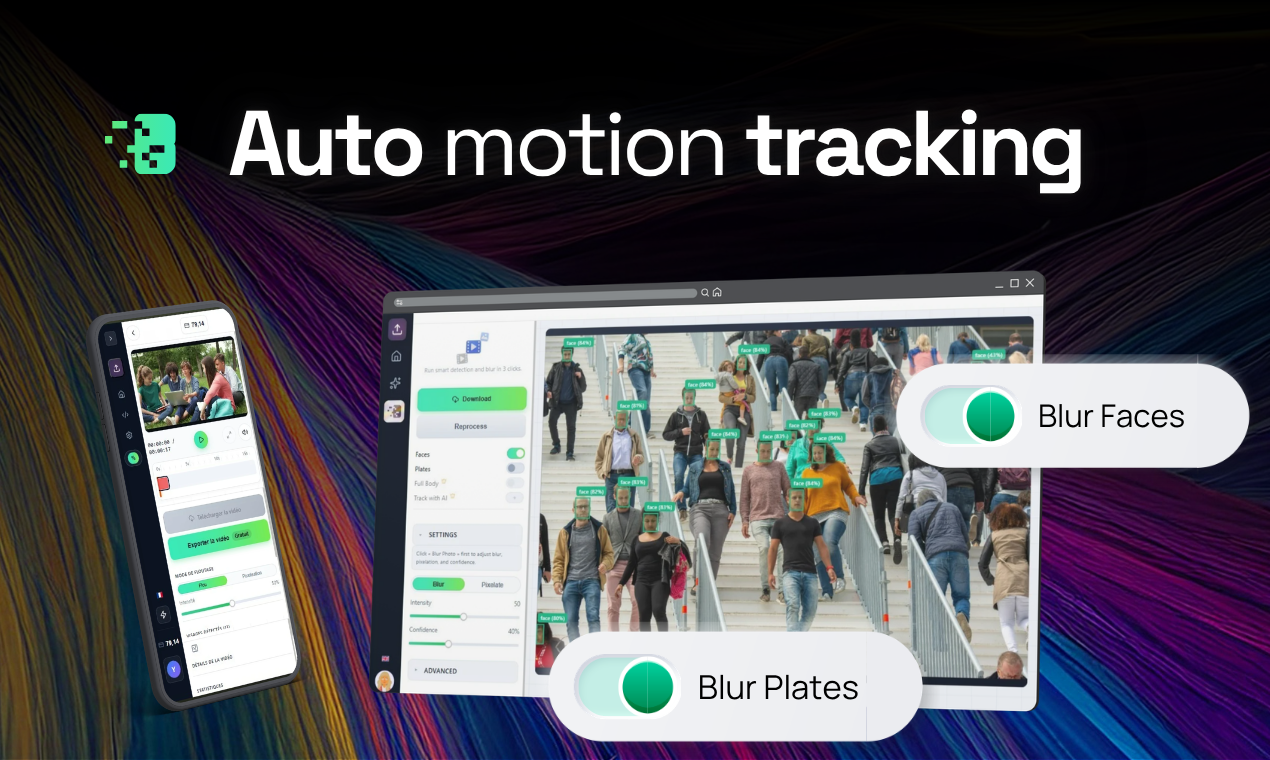
- YouBlur erkennt automatisch Gesichter, Kennzeichen und sensiblen Text
- Erkennungen prüfen, bei Bedarf anpassen
- Exportieren — Verarbeitung im Browser-Workflow, keine schwere Installation
Weitere Optionen in diesem Leitfaden:
- Veed.io — einfache Online-Schnitte
- Kapwing — Social-Content
- Premiere Pro / DaVinci Resolve — wenn Sie bereits in einer NLE arbeiten
- CapCut — mobil
Nur ein Foto? → Gesicht auf einem Foto verwischen
Gute Nachricht: Es gibt mehrere gangbare Wege, ein Video online zu zensieren. Schlechte: manuelles Keyframing, Desktop-Masken, leichte Editoren und KI-Anonymisierung passen jeweils auf andere Szenarien. Die falsche Methode kostet Stunden oder liefert ein riskantes Ergebnis.
Wachsender Bedarf an Videozensur
Marketing entdeckt ein Namensschild im Testimonial. Redaktion sieht identifizierbare Passanten im Straßenmaterial. Produkt exportiert Schulungsclips mit Posteingängen oder Dashboards. Das ist längst Normalfall.

Teams veröffentlichen Screenrecordings, Remote-Interviews, UGC, CCTV-Auszüge, Außenmaterial, interne Demos und Mobile-Clips — jedes Format erhöht das Risiko, dass etwas Identifizierendes durchrutscht.
Typische Lecks
- Screenrecordings: Postfächer, Chats, Kunden-IDs
- Hintergrundgesichter: nicht das Motiv, aber erkennbar
- Fahrzeuge & Orte: Kennzeichen, Schilder, Hausnummern
- Dokumente im Bild: Whiteboards, Formulare, Versanddaten
Praxisregel: Wenn Zuschauer pausieren, zoomen und eine Person erkennen oder Daten extrahieren können, gilt der Clip erst nach Prüfung als veröffentlichbar.
Warum Zensur kritisch ist
Videozensur steht an der Schnittstelle von Recht, Ethik und operativem Risiko. Veröffentlichung mit sichtbaren personenbezogenen Daten kann Haftung, Nachschnitt, Freigaben verzögern und Vertrauen kosten — besonders wenn Rohkopien in Chats kursieren.
Was solide Zensur leistet
- Entfernt oder verbirgt identifizierende Details vor Veröffentlichung
- Reduziert manuelle Prüflast
- Liefert Teams einen wiederholbaren Standard statt Bauchgefühl
Techniken vergleichen: Weichzeichnen, Pixeln, Maskieren
Vor der Toolwahl die Methode wählen. Unschärfe, Pixelung und Maskierung sind nicht austauschbar.

Wann welche Technik
| Szenario | Methode | Warum |
|---|---|---|
| Interview will Anonymität | Weichzeichnen oder Pixeln | Bewegung und Kontext bleiben |
| Öffentliches Gedränge | Weichzeichnen | Viele Gesichter ohne visuelles Chaos |
| Kennzeichen in Bewegung | Pixeln oder Weichzeichnen | Stabiles Tracking zählt |
| E-Mail im Screenrecording | Maskieren | Kein lesbarer Textrest |
| Beweis / Compliance | Maske oder starke Pixelung | Schwärzung vor Ästhetik |
Für Fotos: Gesicht auf einem Foto verwischen — Photoshop, Canva und KI-Tools.
Manuell vs. KI-gestützte Zensur
Der Hauptunterschied ist nicht Weichzeichnen vs. Pixeln, sondern manuelles Tracking vs. automatische Erkennung. Manuelle Masken in Premiere, Resolve, Final Cut oder CapCut helfen, brechen aber bei vollen Einstellungen ein: viele Personen, kreuzende Fahrzeuge, mehrere Textregionen.

KI-Pipelines erkennen Gesichter, Kennzeichen und Text, tracken Bewegung und reduzieren Routinearbeit — der Export wird dennoch vom Menschen freigegeben.
Das passende Zensur-Tool wählen
| Kategorie | Ideal für | Stärken | Nachteile |
|---|---|---|---|
| Desktop-NLEs | Teams in Premiere / Resolve / FCP | Feinkontrolle | Langsam bei wiederholter Zensur |
| Einfache Online-Editoren | Schnelle Social-Schnitte | Schneller Start | Schwächeres Multi-Objekt-Tracking |
| Spezial-KI-Anonymisierung | Redaktion, CCTV, Compliance | Auto-Erkennung, Review vor Export | Kein vollwertiges kreatives NLE |

Video online in 3 Schritten zensieren (mit YouBlur)
Für einen zuverlässigen Workflow zu „Video online zensieren“: KI für Erkennung und Tracking, Ihre Zeit in die Prüfung stecken.
Schritt 1 — Hochladen und Auto-Detektion
Quelle laden, System scannt Gesichter, Kennzeichen, sichtbaren Text. Es geht nicht um Perfektion, sondern Abdeckung: jede kurze Erscheinung auf der Timeline, damit aus Suche Prüfung wird.
Jetzt mit YouBlur testen:
→ Kostenlos auf studio.youblur.com starten — kein Install; im Browser testen.
Schritt 2 — Prüfen und verfeinern
Shot für Shot: nötig, Größe passend, stabil. Fehler korrigieren (Rand-Gesichter, halbe Kennzeichen, kleiner Text), Überdetektion entfernen, passenden Effekt wählen — Weichzeichnen für Gesichter, harte Masken für lesbaren Text.
Fragen Sie nicht nur, ob der Zensoreffekt sichtbar ist, sondern ob die Information dahinter noch verständlich ist.
Schritt 3 — Sicher exportieren
Finale Version mit Qualität und fixierter Zensur exportieren. Kurz-Checkliste: zensierte Datei ist die einzige Weiterleitung, klare Dateinamen, QC in Lieferauflösung, eingeschränkter Zugriff auf Rohmaterial.
Fortgeschrittene Zensur für Profi- und Compliance-Workflows
Einfaches Gesichts-Weichzeichnen reicht für manche Social-Clips. Für Ermittlungen, rechtliche Offenlegung, regulierte Umgebungen oder Behördenprüfung braucht es Wiederholbarkeit, Nachvollziehbarkeit und kontrollierte Handhabung.
Selektives Weichzeichnen, regelbasierte Schwärzung, Batch und API-Automatisierung werden relevant, sobald Volumen steigt. Teams sollten dokumentieren, was zensiert wurde, wer prüfte und welche Regeln galten.
Für irreversible Bild-Anonymisierung: Bild online pixeln — Vergleich Pixelung vs. Weichzeichnen.
Video-Datenschutzstrategie zukunftssicher machen
Von sensiblen Details ausgehen, bis das Gegenteil belegt ist. Rohmaterial früh prüfen, Standard definieren, Verantwortung vor Veröffentlichung klären, Roh- und redigierte Assets trennen. Tools wählen, die über manuellen Einzel-Editor hinaus skalieren.
Häufig gestellte Fragen
Nutzen Sie ein browserbasiertes Tool wie YouBlur oder Veed. YouBlur erkennt automatisch Gesichter und Kennzeichen — Video hochladen, Erkennungen prüfen, exportieren. Keine Installation, kostenloser Einstieg möglich.
Der TikTok-Editor bietet kein zuverlässiges Gesichtsverpixeln. Clip exportieren, mit YouBlur oder CapCut zensieren, erneut bei TikTok hochladen.
Mit CapCut (iOS) manuelle Unschärfe, oder im Safari-Browser YouBlur für automatische Gesichts- und Kennzeichenerkennung. iMovie hat keine native Zensurfunktion.
iMovie hat kein eingebautes Verpixeln oder Zensieren. Clip exportieren, in YouBlur, Kapwing oder VEED bearbeiten und bei Bedarf die zensierte Version erneut importieren.
Automatische Erkennung: YouBlur (Browser, DSGVO-orientiert, Gesichter + Kennzeichen + Text). Manuelle Kontrolle: Kapwing oder VEED. Mobil: CapCut. Pro-NLE: Premiere Pro mit Mosaik-Effekt.
Bereit, Ihr Video in unter 3 Minuten zu zensieren?
YouBlur erkennt automatisch Gesichter, Kennzeichen und sensiblen Text — ohne manuelles Keyframing überall, ohne Desktop-Installation.
- 100 % Browser-Workflow
- KI-Auto-Erkennung (Gesichter, Kennzeichen, personenbezogene Daten)
- Manuelle Prüfung vor dem Export
- DSGVO-orientiertes europäisches Produkt
- Kostenlos starten
Mehr: Text verwischen · KI-Gesichtsunschärfe Video · Bild pixeln.