

Censurare un video online: strumenti migliori e privacy [2026]
Non cerchi come censurare un video per curiosità da editing. Lo fai perché la clip è quasi pronta per la pubblicazione — e qualcuno vede un volto sullo sfondo, una targa, un’email in una registrazione dello schermo o un bambino per due secondi in quadro. Non è solo sfocare: è farlo abbastanza in fretta da non bloccare la produzione, con qualità professionale e abbastanza sicuro perché legal o privacy non lo respingano.
TL;DR — Risposta rapida
Metodo più veloce (meno di 3 minuti):
- Apri studio.youblur.com
- Carica il tuo video
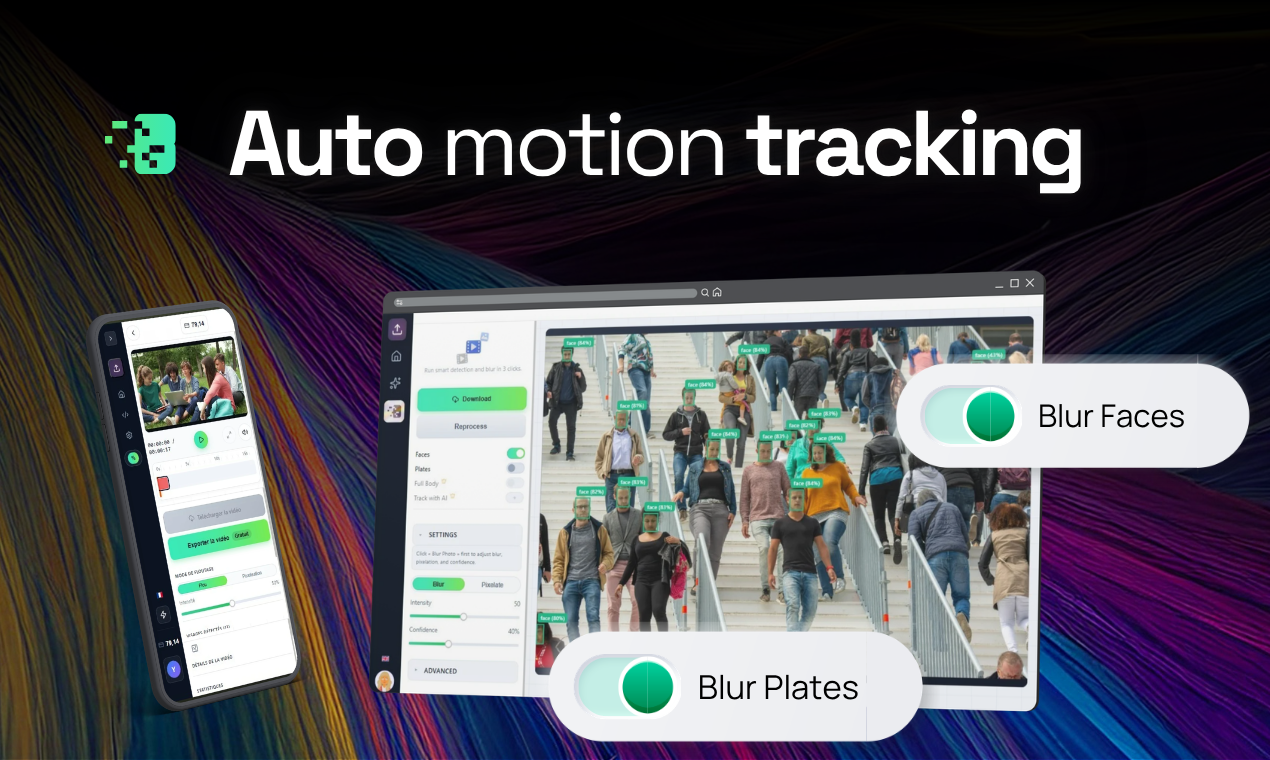
- YouBlur rileva volti, targhe e testo sensibile
- Rivedi i rilevamenti e regola se serve
- Esporta — flusso nel browser, senza installazione pesante
Altre opzioni in questa guida:
- Veed.io — editing online semplice
- Kapwing — contenuti social
- Premiere Pro / DaVinci Resolve — se lavori già in un NLE
- CapCut — focus mobile
Solo una foto? → Come sfocare un volto in una foto
Buone notizie: ci sono diversi modi praticabili per censurare un video online. Cattive: il keyframing manuale, le maschere sul desktop, gli editor leggeri e l’anonimizzazione IA si adattano a situazioni diverse. Il metodo sbagliato fa perdere ore o mette a rischio il risultato.
Perché cresce il bisogno di censura
Il marketing vede un badge con nome in una testimonianza. La redazione vede passanti identificabili in strada. Il prodotto esporta formazioni con caselle di posta o dashboard visibili. Non è più un caso raro: è produzione normale.

I team pubblicano screenshot, interviste remote, UGC, estratti CCTV, materiale sul campo, demo interne e clip mobili. Ogni formato aumenta la probabilità che compaia qualcosa di identificabile.
Dove di solito filtra
- Registrazioni schermo: email, chat, ID account, registri clienti
- Volti sullo sfondo: non sono il soggetto ma sono identificabili
- Veicoli e luoghi: targhe, insegne, ingressi, numeri
- Documenti in quadro: lavagne, moduli, etichette, spedizioni
Regola pratica: se uno spettatore può mettere in pausa, ingrandire e identificare una persona o estrarre un dato, la clip è pubblicabile solo dopo revisione.
Perché la censura è critica
Censurare un video sta all’incrocio tra legge, etica e rischio operativo. Pubblicare con dati personali visibili può generare esposizione legale, rimontaggi, ritardi di approvazione e perdita di fiducia — soprattutto se circolano copie non censurate.
Cosa offre una censura robusta
- Rimuove o nasconde dettagli identificabili prima della pubblicazione
- Riduce il carico umano di revisione
- Dà ai team uno standard ripetibile rispetto al criterio improvvisato
Confrontare le tecniche: sfocatura, pixelizzazione e maschera
Prima di scegliere lo strumento, scegli il metodo. Sfocatura, pixelizzazione e maschera non sono intercambiabili.

Quale tecnica usare
| Scenario | Metodo | Perché |
|---|---|---|
| L’intervistato chiede anonimato | Sfocatura o pixelizzazione | Mantiene movimento e contesto |
| Folla in spazio pubblico | Sfocatura | Tanti volti senza saturare il piano |
| Targa in movimento | Pixelizzazione o sfocatura | Conta il tracking stabile |
| Email sullo schermo | Maschera | Zero testo leggibile |
| Prova / compliance | Maschera o pixelizzazione forte | Redazione prima dell’estetica |
Per le foto: Come sfocare un volto in una foto — Photoshop, Canva e IA.
Manuale vs. censura con IA
La grande divisione non è sfocatura vs. pixelizzazione, ma tracking manuale vs. rilevamento automatico. Mascherare a mano in Premiere, Resolve, Final Cut o CapCut resta valido, ma collassa con piani carichi: molte persone, incroci di veicoli, più zone di testo.

I flussi con IA rilevano volti, targhe e testo, seguono il movimento e riducono il lavoro ripetitivo — ma un umano approva ancora l’export.
Come scegliere lo strumento giusto
| Categoria | Ideale per | Punti di forza | Contro |
|---|---|---|---|
| NLE desktop | Team su Premiere / Resolve / FCP | Controllo fine | Lento per censura ripetuta |
| Editor online semplici | Edit social veloci | Avvio rapido | Peggior tracking multi-oggetto |
| IA specializzata | Redazione, CCTV, pubblicazione compliance | Auto-rilevamento, revisione prima dell’export | Non sostituisce un NLE creativo completo |

Censurare un video online in 3 passaggi (con YouBlur)
Per un flusso affidabile per censurare un video online: IA per rilevamento e tracking, il tuo tempo per la revisione.
Passo 1 — Caricare e auto-rilevare
Carica il file e lascia che il sistema cerchi volti, targhe, testo o altre classi sensibili. Non è perfezione, è copertura: ogni comparsa breve sulla timeline per passare da «cercare» a «verificare».
Prova YouBlur ora:
→ Inizia gratis su studio.youblur.com — senza installare; prova nel browser.
Passo 2 — Rivedere e rifinire
Piano per piano: conferma che ogni rilevamento sia necessario, con dimensione corretta e stabile. Correggi errori (volti al bordo, targhe parziali, testo piccolo), rimuovi eccessi e scegli l’effetto giusto — sfocatura per i volti, maschere dure per testo leggibile.
Non chiederti solo se l’effetto si vede; chiediti se l’informazione sullo sfondo resta comprensibile.
Passo 3 — Esportare in sicurezza
Esporta una versione finale che mantenga qualità e fissi la censura. Checklist breve: il file censurato è quello che circola, nomi chiari, QC alla risoluzione di consegna, accesso limitato ai master grezzi.
Censura avanzata per flussi professionali e compliance
Una semplice sfocatura del volto basta per alcuni clip social. Non basta per indagini, divulgazione legale, ambienti regolati o revisione pubblica: servono ripetibilità, tracciabilità e gestione controllata.
Sfocatura selettiva, redazione per policy, batch e automazione API contano quando il volume cresce. I team devono documentare cosa è stato censurato, chi ha revisionato e quali regole si sono applicate.
Per anonimizzazione irreversibile di immagini fisse: Pixelizzare un’immagine online — confronto pixelizzazione vs. sfocatura.
Rendere robusta la strategia privacy sui video
Assumi che compariranno dati sensibili salvo prova contraria. Revisiona il materiale grezzo presto, standardizza cosa censurare sempre, assegna responsabilità prima di pubblicare e separa asset grezzi vs. redatti. Scegli strumenti che scalino oltre lo sforzo manuale di una sola persona.
Domande frequenti
Usa uno strumento nel browser come YouBlur o Veed. YouBlur rileva automaticamente volti e targhe: carica il video, rivedi i rilevamenti ed esporta. Nessun software da installare; piano gratuito disponibile.
L’editor di TikTok non offre sfocatura volti affidabile. Esporta la clip, censurala con YouBlur o CapCut e ricaricala su TikTok.
Con CapCut (iOS) per sfocatura manuale, o YouBlur in Safari per rilevamento automatico di volti e targhe. iMovie non include censura nativa.
iMovie non ha uno strumento di censura dedicato: esporta, elabora in YouBlur, Kapwing o VEED e reimporta la versione censurata se serve.
Rilevamento automatico: YouBlur (browser, GDPR, volti + targhe + testo). Controllo manuale: Kapwing o VEED. Mobile: CapCut. Flusso pro NLE: Premiere Pro con mosaico.
Pronto a censurare il tuo video in meno di 3 minuti?
YouBlur rileva automaticamente volti, targhe e testo sensibile — senza keyframing manuale su tutta la timeline, senza installare un desktop.
- Flusso 100 % nel browser
- Rilevamento IA (volti, targhe, dati personali)
- Revisione manuale prima dell’export
- Prodotto europeo orientato al GDPR
- Gratis per iniziare
Altro: Come sfocare il testo · Sfocatura volti IA per video · Pixelizzare un’immagine online.