

Censurera en video online: bästa verktyg och integritet [2026]

Du letar inte efter hur man censurerar en video av ren redigeringsnyfikenhet. Du gör det för att klippet nästan är klart att publicera — och någon ser ett ansikte i bakgrunden, en registreringsskylt, ett mejl i en skärminspelning eller ett barn i två sekunder i bild. Det handlar inte bara om att sudda: det handlar om att göra det tillräckligt snabbt för att produktionen inte ska stanna, tillräckligt snyggt för att kännas proffsigt och tillräckligt säkert så att juridik eller integritet inte skickar tillbaka det.
TL;DR — Snabbsvar
Snabbaste metoden (under 3 minuter):
- Öppna studio.youblur.com
- Ladda upp din video
- YouBlur upptäcker ansikten, skyltar och känslig text
- Granska träffarna och justera vid behov
- Exportera — flöde i webbläsaren, ingen tung installation
Andra alternativ i den här guiden:
- Veed.io — enkla onlineklipp
- Kapwing — socialt innehåll
- Premiere Pro / DaVinci Resolve — om du redan jobbar i ett NLE
- CapCut — mobilt fokus
Bara ett foto? → Hur man suddar ett ansikte i ett foto
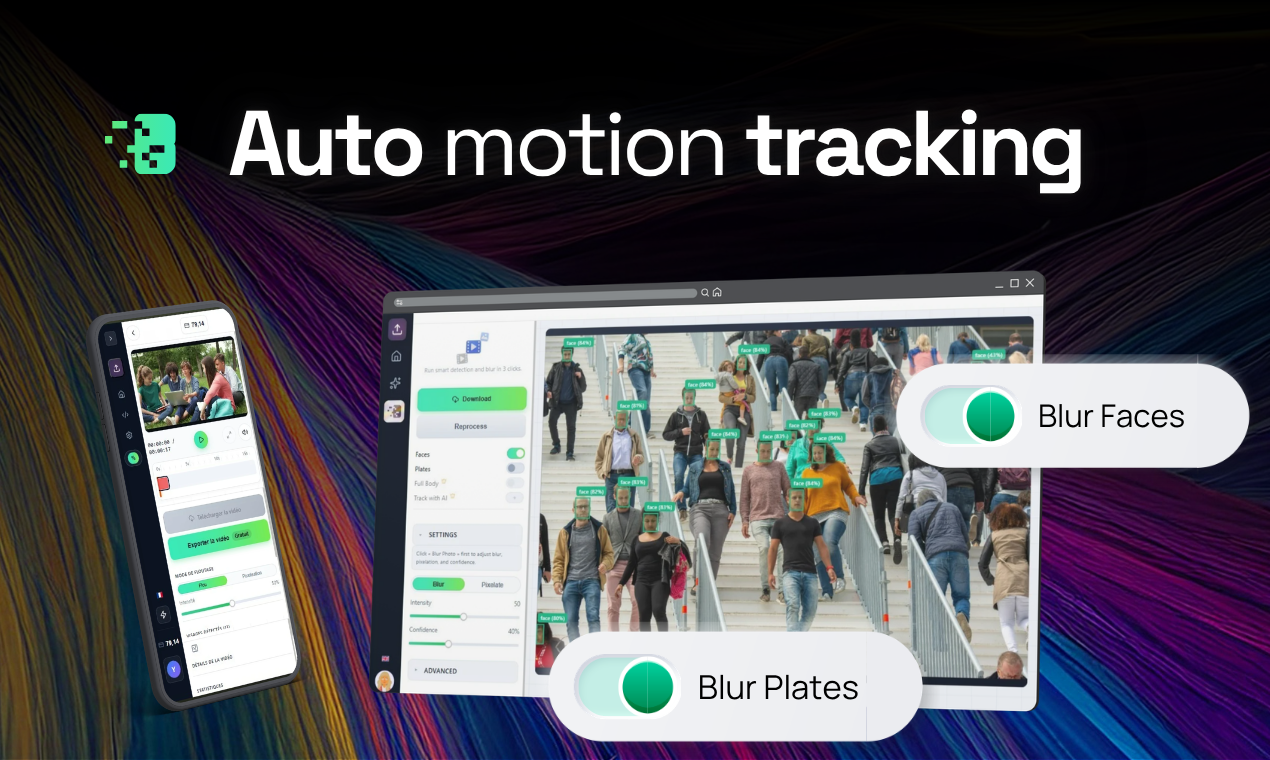
Bra nyheter: det finns flera rimliga sätt att censurera en video online. Dåliga: manuell keyframing, skrivbordsmasker, lättviktiga editorer och AI-anonymisering passar olika situationer. Fel metod kostar timmar eller riskerar resultatet.
Varför behovet av censur växer
Marknaden ser ett namnskylt i ett vittnesmål. Redaktionen ser identifierbara förbipasserande på gatan. Produktteamet exporterar utbildning med inkorgar eller dashboards synliga. Det är inte längre undantag — det är normal produktion.

Team publicerar skärminspelningar, distansintervjuer, UGC, CCTV-klipp, fältmaterial, interna demos och mobilklipp. Varje format ökar risken att något identifierbart syns.
Var det ofta läcker
- Skärminspelningar: mejl, chattar, konto-ID, kundregister
- Ansikten i bakgrunden: inte huvudmotivet men identifierbara
- Fordon och platser: skyltar, skyltar vid entréer, nummer
- Dokument i bild: whiteboards, formulär, etiketter, försändelser
Praktisk regel: om en tittare kan pausa, zooma och identifiera en person eller extrahera ett datum är klippet bara publicerbart efter granskning.
Varför censur är kritiskt
Att censurera video ligger i skärningspunkten mellan lag, etik och operativ risk. Publicering med synliga personuppgifter kan ge juridisk exponering, omgörningar, godkännandefördröjningar och förtroendeförlust — särskilt om råkopior cirkulerar.
Vad robust censur ger
- Tar bort eller döljer identifierande detaljer före publicering
- Minskar manuell granskningsbörda
- Ger team ett upprepningsbart standardflöde i stället för improvisation
Jämför tekniker: oskärpa, pixelering och mask
Innan du väljer verktyg, välj metod. Oskärpa, pixelering och mask är inte utbytbara.

Vilken teknik ska användas
| Scenario | Metod | Varför |
|---|---|---|
| Intervjuperson vill vara anonym | Oskärpa eller pixelering | Behåller rörelse och kontext |
| Folkmassa på offentlig plats | Oskärpa | Många ansikten utan visuellt kaos |
| Registreringsskylt i rörelse | Pixelering eller oskärpa | Stabilt spårning är avgörande |
| Mejl på skärmen | Mask | Ingen läsbar text kvar |
| Bevis / regelefterlevnad | Mask eller stark pixelering | Redigering före estetik |
För foton: Hur man suddar ett ansikte i ett foto — Photoshop, Canva och AI.
Manuellt kontra censur med AI
Den stora delningen är inte oskärpa mot pixelering utan manuell spårning mot automatisk detektering. Att maskera för hand i Premiere, Resolve, Final Cut eller CapCut fungerar men kollapsar i trånga bilder: många människor, korsande fordon, flera textzoner.

AI-flöden upptäcker ansikten, skyltar och text, följer rörelse och minskar repetitivt arbete — men en människa godkänner fortfarande exporten.
Hur du väljer rätt verktyg
| Kategori | Ideal för | Styrkor | Nackdelar |
|---|---|---|---|
| Skrivbords-NLE | Team i Premiere / Resolve / FCP | Finkornig kontroll | Långsamt vid upprepad censur |
| Enkla online-editorer | Snabba sociala klipp | Snabb start | Sämre multiobjektsspårning |
| Specialiserad AI | Redaktion, CCTV, compliance-publicering | Auto-detektering, granskning före export | Ersätter inte ett fullt kreativt NLE |

Censurera en video online i tre steg (med YouBlur)
För ett pålitligt flöde att censurera en video online: AI för detektering och spårning, din tid för granskning.
Steg 1 — Ladda upp och auto-detektera
Ladda källan och låt systemet söka ansikten, skyltar, synlig text eller andra känsliga klasser. Det handlar inte om perfektion utan täckning: varje kort passage på tidslinjen så att du går från «leta» till «verifiera».
Testa YouBlur nu:
→ Börja gratis på studio.youblur.com — ingen installation; prova i webbläsaren.
Steg 2 — Granska och förfina
Bild för bild: bekräfta att varje träff behövs, med rätt storlek och stabilitet. Rätta fel (ansikten vid kant, halva skyltar, liten text), ta bort överdetektering och välj rätt effekt — oskärpa för ansikten, hårda masker för läsbar text.
Fråga dig inte bara om effekten syns; fråga om bakgrundsinformation fortfarande går att förstå.
Steg 3 — Exportera säkert
Exportera en slutversion som behåller kvalitet och låser censuren. Kort checklista: den censurerade filen är den som delas, tydliga filnamn, QC i leveransupplösning, begränsad åtkomst till råmaster.
Avancerad censur för professionella och compliance-flöden
Enkel ansiktsoskärpa räcker för vissa sociala klipp. För utredningar, juridisk offentliggörande, reglerade miljöer eller myndighetsgranskning krävs upprepbarhet, spårbarhet och kontrollerad hantering.
Selektiv oskärpa, policystyrd svärtning, batch och API-automation blir viktigt när volymen växer. Team bör dokumentera vad som censurerats, vem som granskat och vilka regler som gällde.
För irreversibel anonymisering av stillbilder: Pixelera en bild online — jämförelse pixelering mot oskärpa.
Stärk videons integritetsstrategi
Utgå från att känsliga data kommer att synas om inte motsatsen bevisats. Granska råmaterial tidigt, standardisera vad som alltid ska censureras, tilldela ansvar före publicering och separera råa mot redigerade tillgångar. Välj verktyg som skalar bortom en persons manuella ansträngning.
Vanliga frågor
Använd ett webbaserat verktyg som YouBlur eller Veed. YouBlur upptäcker automatiskt ansikten och registreringsskyltar: ladda upp videon, granska träffarna och exportera. Ingen programinstallation; gratisnivå finns.
TikToks inbyggda editor har inte tillförlitlig ansiktsoskärpa. Exportera klippet, censurera med YouBlur eller CapCut och ladda upp igen på TikTok.
Med CapCut (iOS) för manuell oskärpa, eller YouBlur i Safari för automatisk ansikts- och skyltigenkänning. iMovie saknar inbyggd censur.
iMovie har inget dedikerat censurverktyg: exportera, bearbeta i YouBlur, Kapwing eller VEED och importera den censurerade versionen vid behov.
Automatisk detektering: YouBlur (webbläsare, GDPR, ansikten + skyltar + text). Manuell kontroll: Kapwing eller VEED. Mobil: CapCut. Proffs-NLE: Premiere Pro med mosaik.
Redo att censurera din video på under tre minuter?
YouBlur upptäcker automatiskt ansikten, registreringsskyltar och känslig text — utan manuell keyframing över hela tidslinjen, utan skrivbordsinstallation.
- 100 % webbläsarbaserat flöde
- AI-detektering (ansikten, skyltar, personuppgifter)
- Manuell granskning före export
- Europeisk produkt med GDPR-fokus
- Gratis att börja
Mer: Hur man suddar text · AI-ansiktsoskärpa för video · Pixelera en bild online.